Exportovať zdroje
Notebook Clipper ti umožní exportovať zdroje zošita v Gemini Notebook (predtým NotebookLM) ako súbory: text, ktorý Gemini Notebook extrahoval z každého zdroja, vo formáte Markdown, obyčajného textu alebo PDF. Jeden zdroj sa stiahne ako jeden súbor, zatiaľ čo viacero zdrojov sa stiahne spolu ako ZIP pomenovaný podľa zošita, v ktorom je jeden súbor na každý zdroj. Zdroje, ktoré sa ešte spracúvajú alebo ktorých spracovanie zlyhalo, sa do sťahovania nezahrnú.
Exportovať zdroje
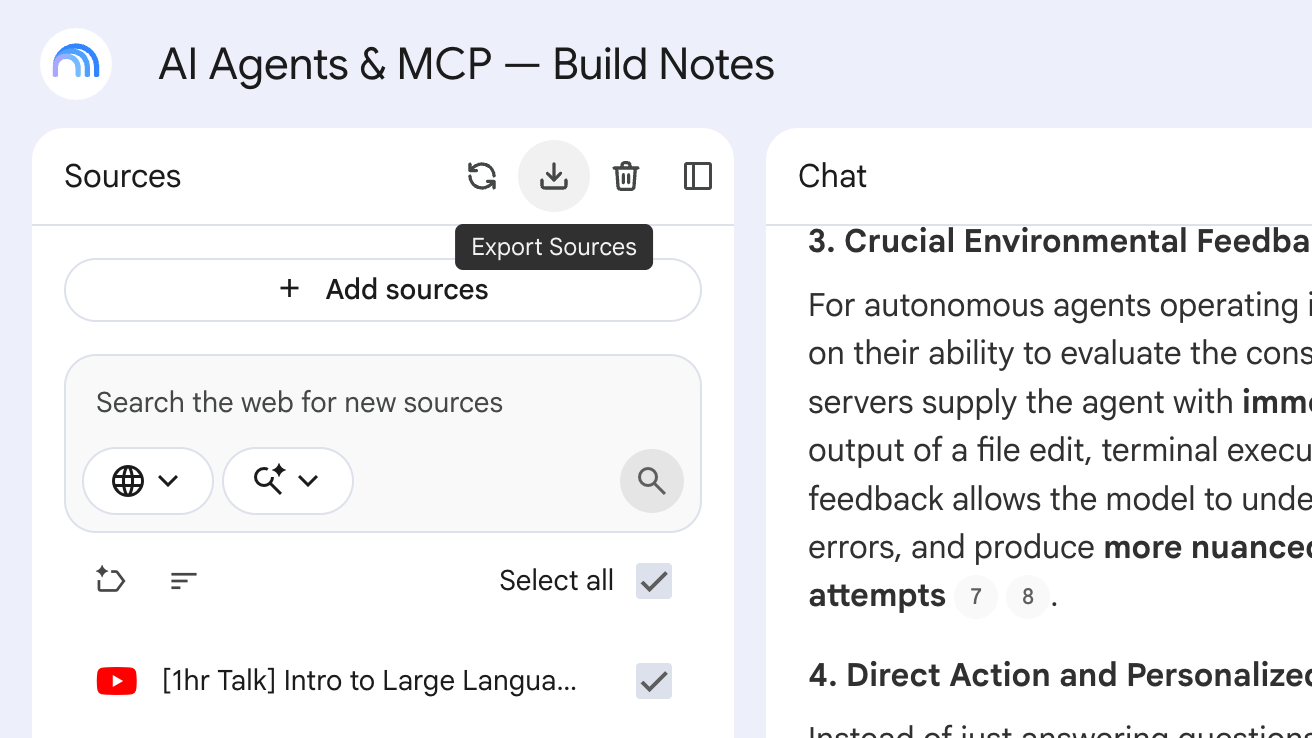
V hlavičke panela Zdroje klikni na Exportovať zdroje
Tlačidlo sa nachádza medzi ikonou synchronizácie s Google Drive a ikonou koša na pravej strane hlavičky panela. Keď naň nabehneš kurzorom, zobrazí sa „Exportovať zdroje“. Kliknutím otvoríš dialógové okno Exportovať zdroje, v ktorom sú už vybrané všetky zdroje.
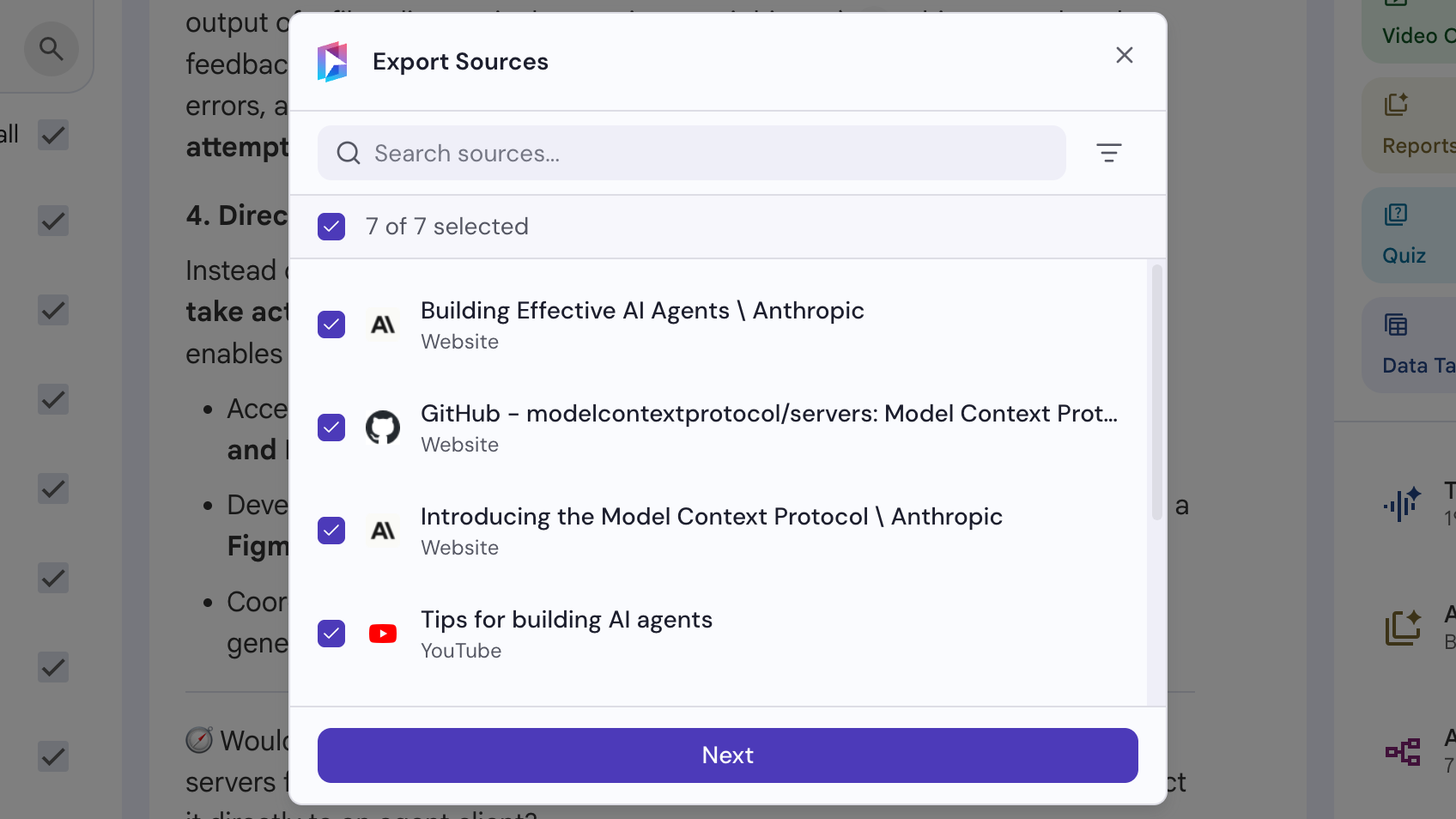
Vyber zdroje a klikni na Ďalej
Zruš výber zdrojov, ktoré nechceš. Pomocou vyhľadávacieho poľa a filtra typu môžeš zúžiť zoznam. Začiarkavacie políčko v hlavičke vyberie alebo zruší výber všetkého, čo sa práve zobrazuje v zozname.
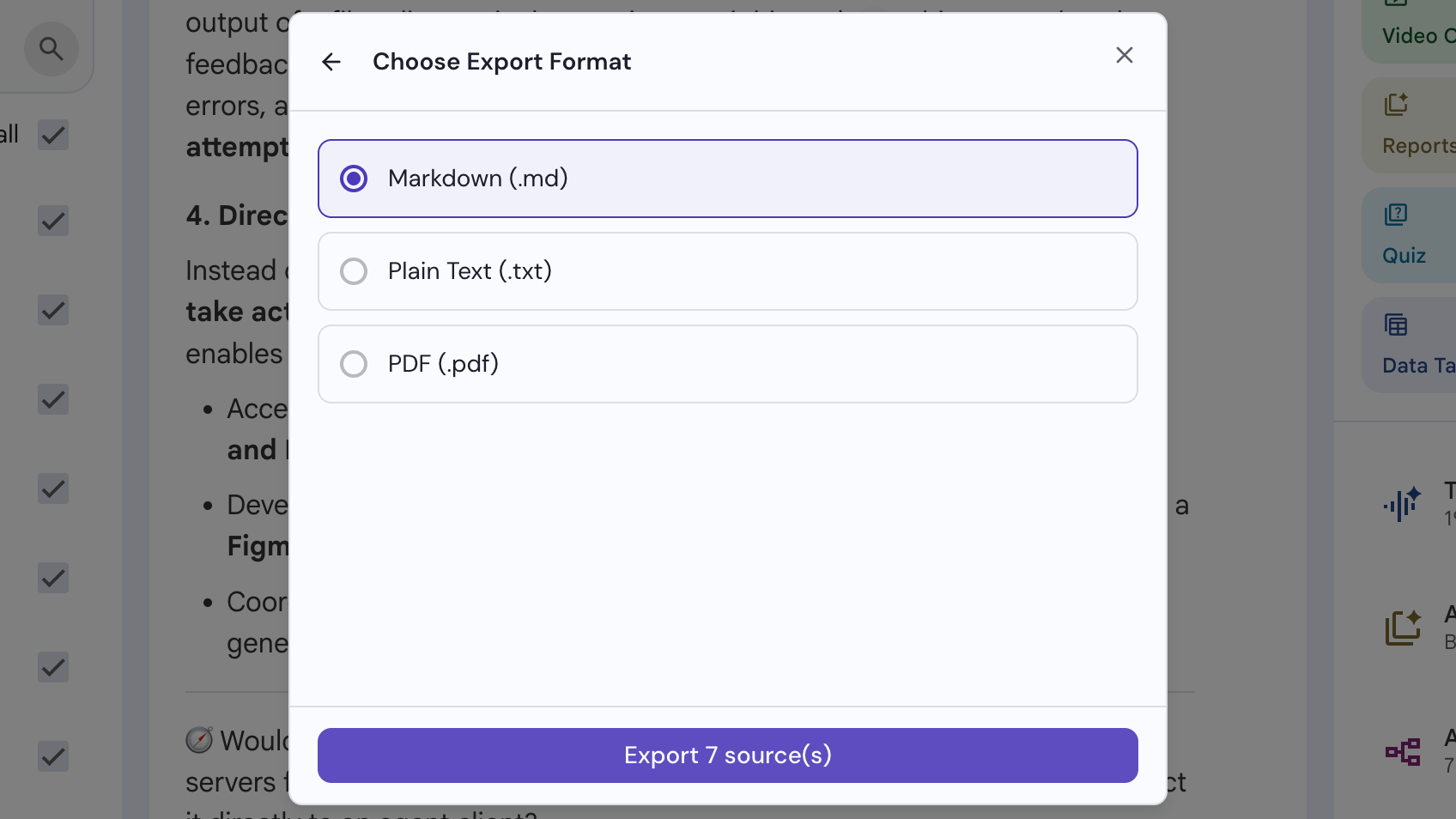
Vyber formát a klikni na Exportovať
Markdown (.md), obyčajný text (.txt) alebo PDF (.pdf). Súbory sa stiahnu po dokončení exportu.