


Ukladať a znova používať prompty
Notebook Clipper ti umožní ukladať si prompty, ku ktorým sa opakovane vraciaš, a vkladať ich do chatového poľa ľubovoľného zošita v Gemini Notebook (predtým NotebookLM). Otázka, ktorú kladieš v každom zošite, alebo dlhý pokyn, ktorý si postupne vyladil, tak bude vždy na jedno vybratie namiesto opätovného písania. Prompty sa ukladajú do tvojho účtu Notebook Clipper, takže ich nájdeš v každom prehliadači, do ktorého sa prihlásiš.
Uložiť prompt
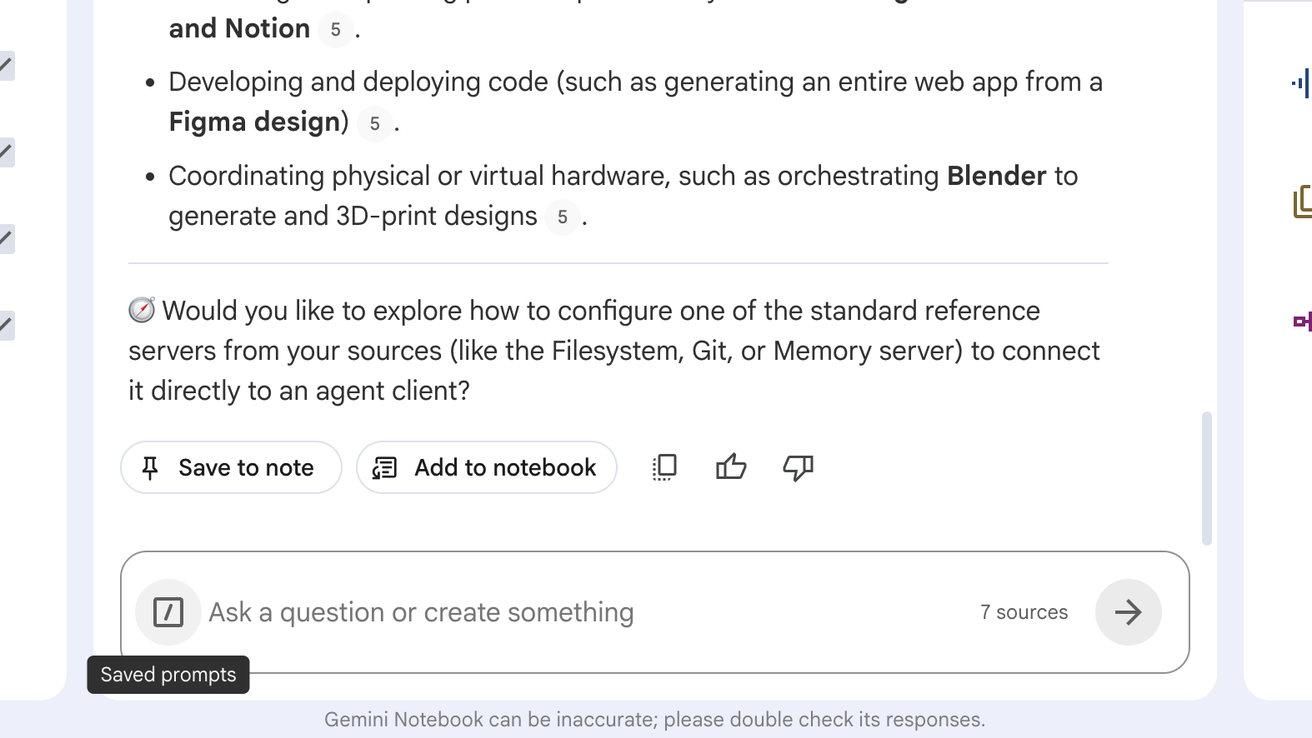
Otvor ponuku Uložené prompty vľavo od chatového poľa
Je to ikona lomky na ľavom konci chatového poľa. Napísaním znaku / do prázdneho poľa otvoríš rovnaký zoznam.
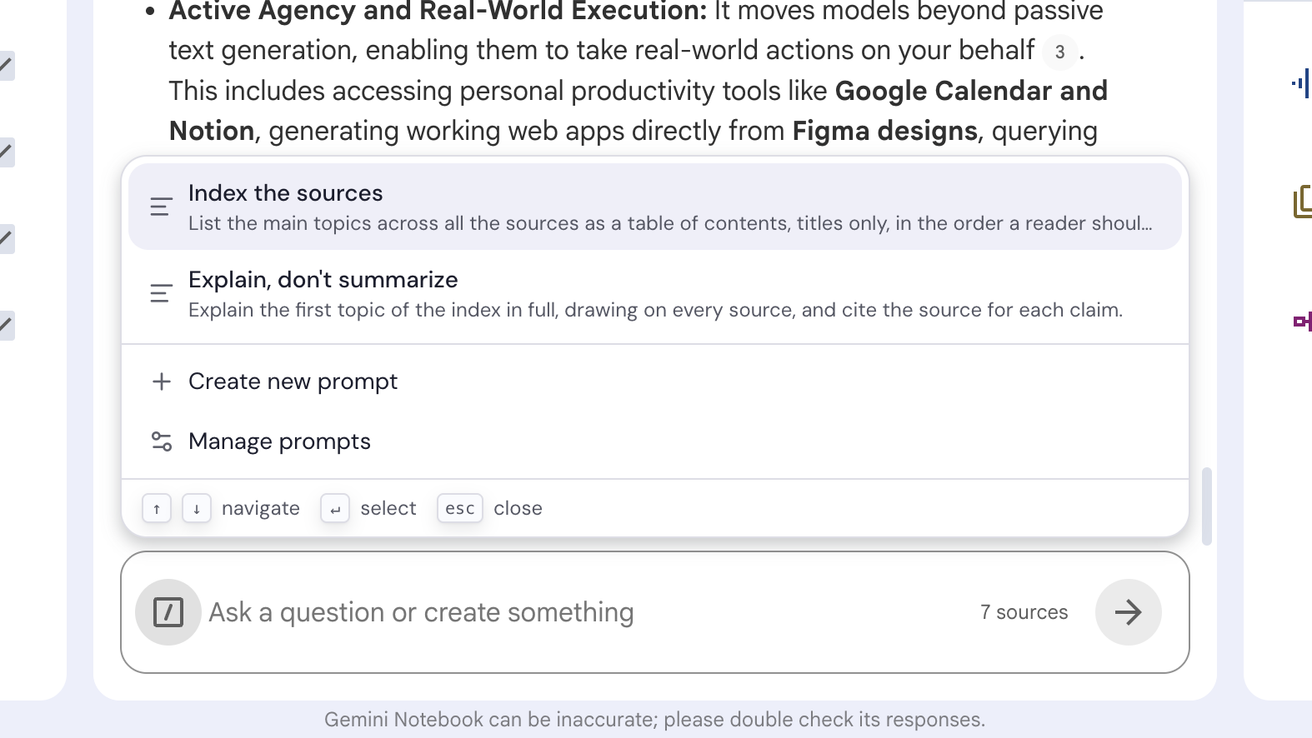
Klikni na Vytvoriť nový prompt
Dialóg Uložené prompty sa otvorí s novým promptom.
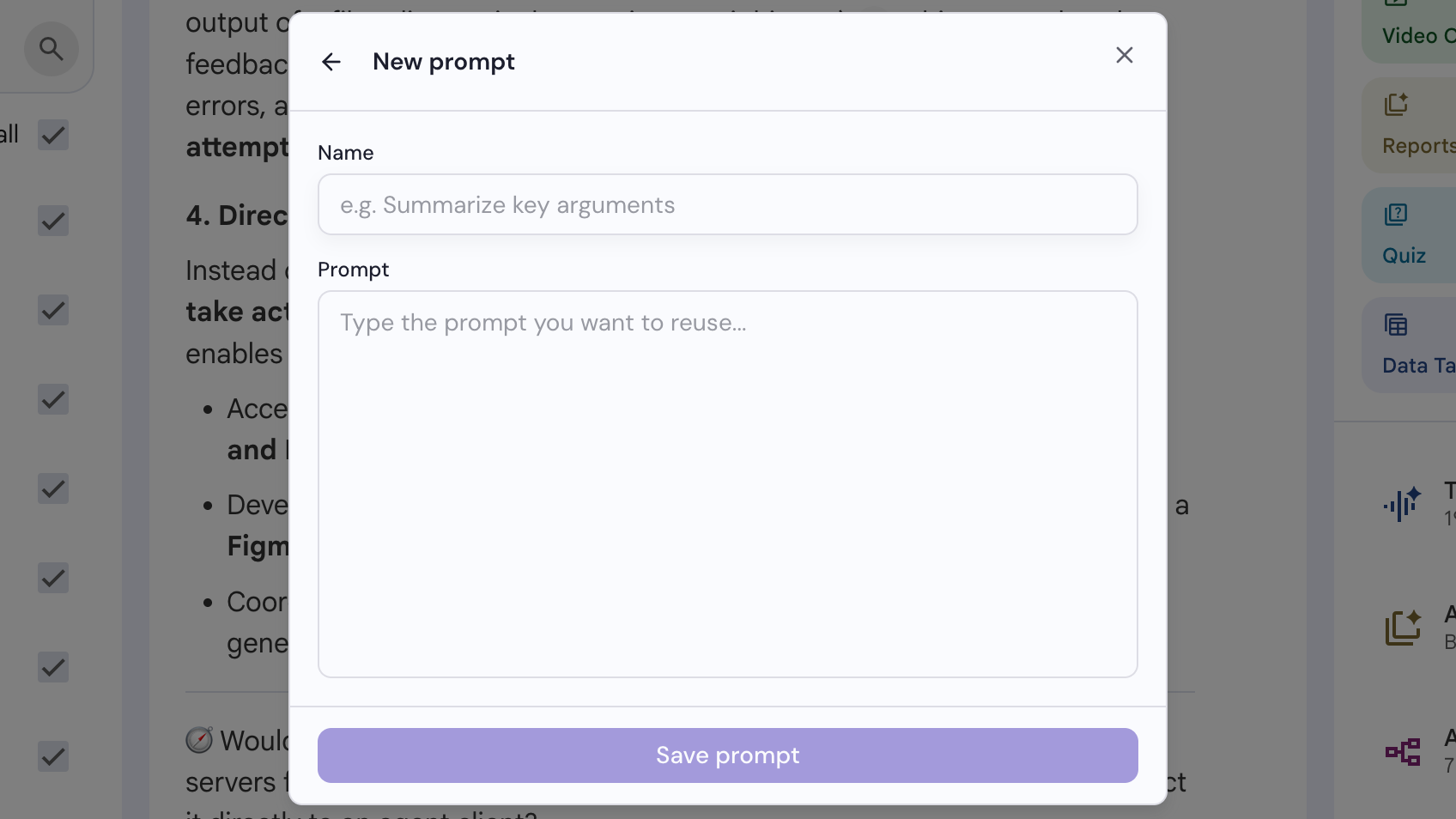
Zadaj prompt a klikni na Uložiť prompt
Názov je voliteľný, text promptu je však povinný. Spravovať prompty v rovnakom zozname otvorí dialóg pri každom uloženom prompte, takže ho môžeš premenovať alebo vymazať.
Použiť prompt
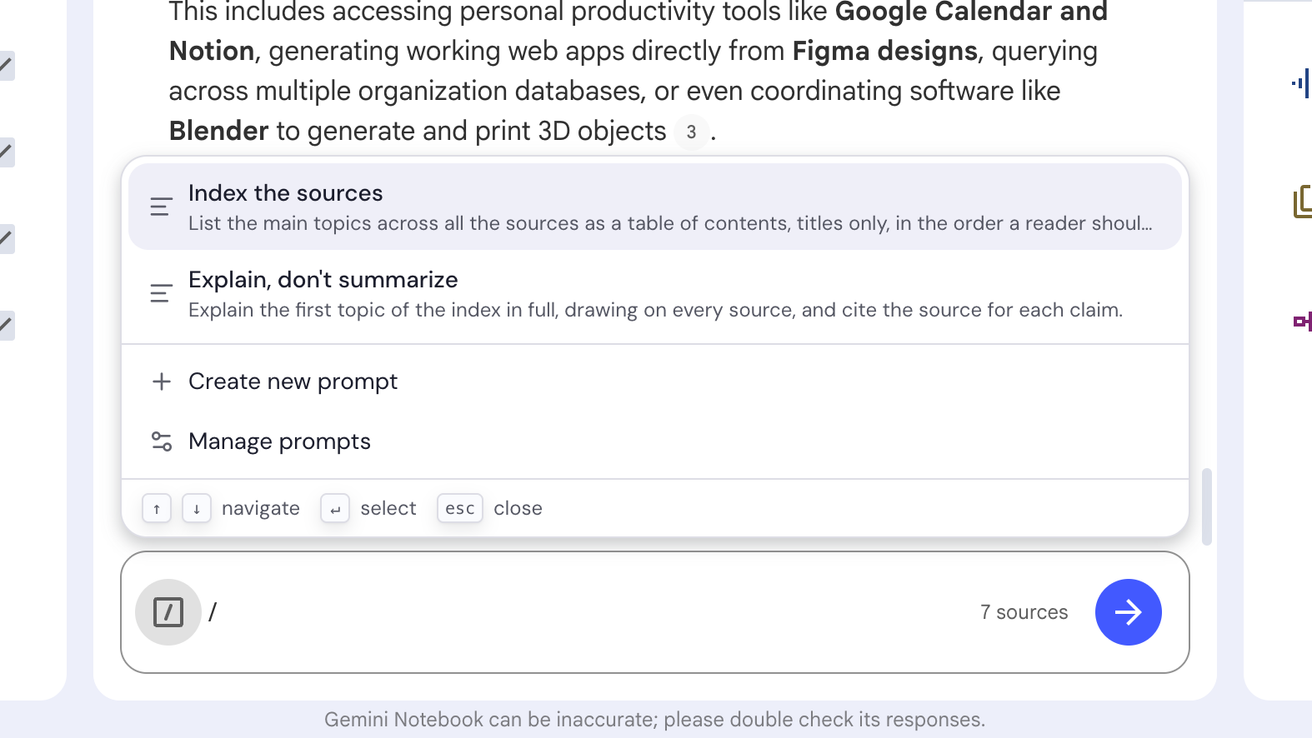
Napíš / do prázdneho chatového poľa
Nad poľom sa otvorí zoznam tvojich promptov. Ďalším písaním zoznam zúžiš alebo namiesto toho otvor ponuku Uložené prompty vľavo od poľa.
Vyber prompt
Stlač Enter na zvýraznenom prompte alebo naň klikni. Jeho text nahradí obsah poľa, kde ho môžeš pred odoslaním ako zvyčajne upraviť.