Udržiavaj zdroje Google Drive synchronizované
Notebook Clipper ti umožní obnoviť zdroje Google Docs, Sheets a Slides v zošite Gemini Notebook (predtým NotebookLM) podľa aktuálneho obsahu dokumentu, aby zošit držal krok s dokumentom, ktorý sa stále upravuje. Jeden zdroj môžeš synchronizovať z jeho ponuky, všetky zdroje Google Drive naraz z hlavičky panela Zdroje alebo zapnúť automatickú synchronizáciu, ktorá ich obnoví každých päť minút, keď je zošit otvorený. Synchronizácia vyžaduje prístup na úpravy dokumentu.
Synchronizuj jeden zdroj
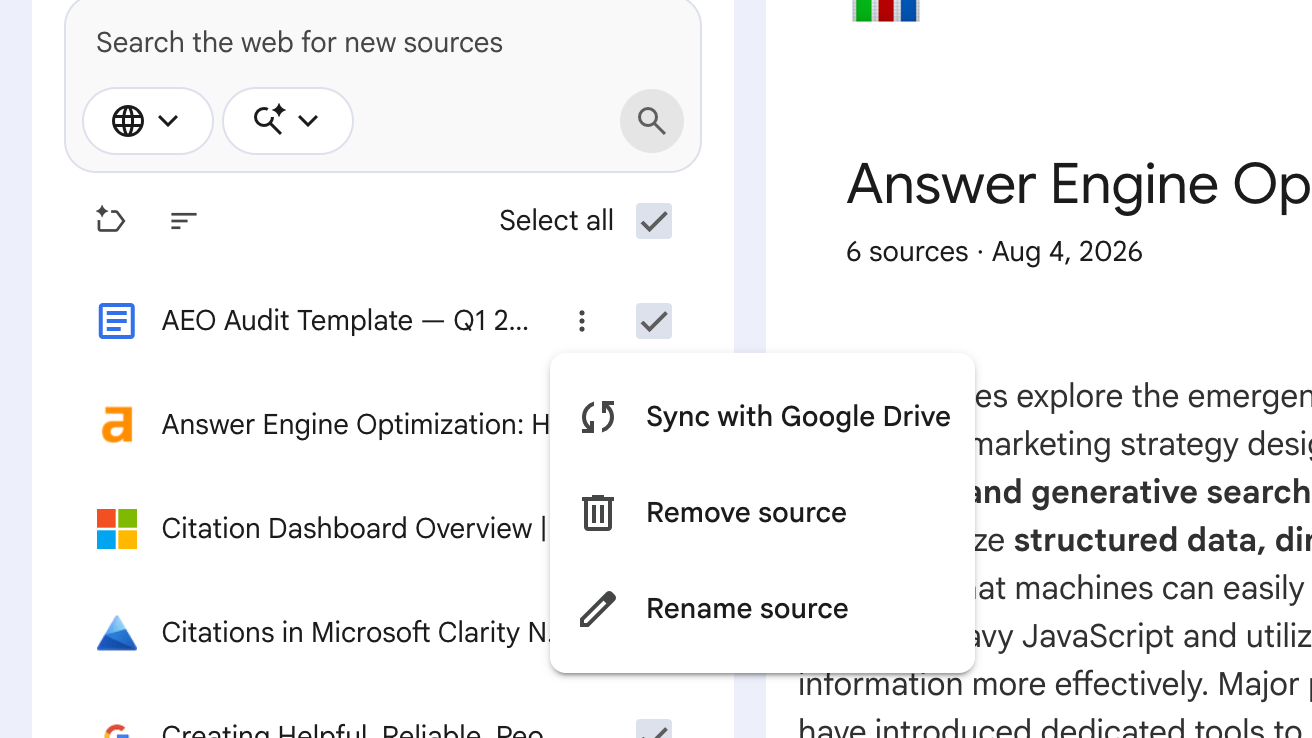
Klikni na Ďalšie možnosti pri zdroji a potom na Synchronizovať s Google Drive
Ďalšie možnosti sú ikona troch bodiek, ktorá sa zobrazí, keď presunieš kurzor na zdroj v paneli Zdroje. Synchronizovať s Google Drive je prvá položka. Zdroj sa obnoví z dokumentu v Google Drive alebo zostane bez zmeny, ak už je aktuálny.
Synchronizuj všetky zdroje Google Drive
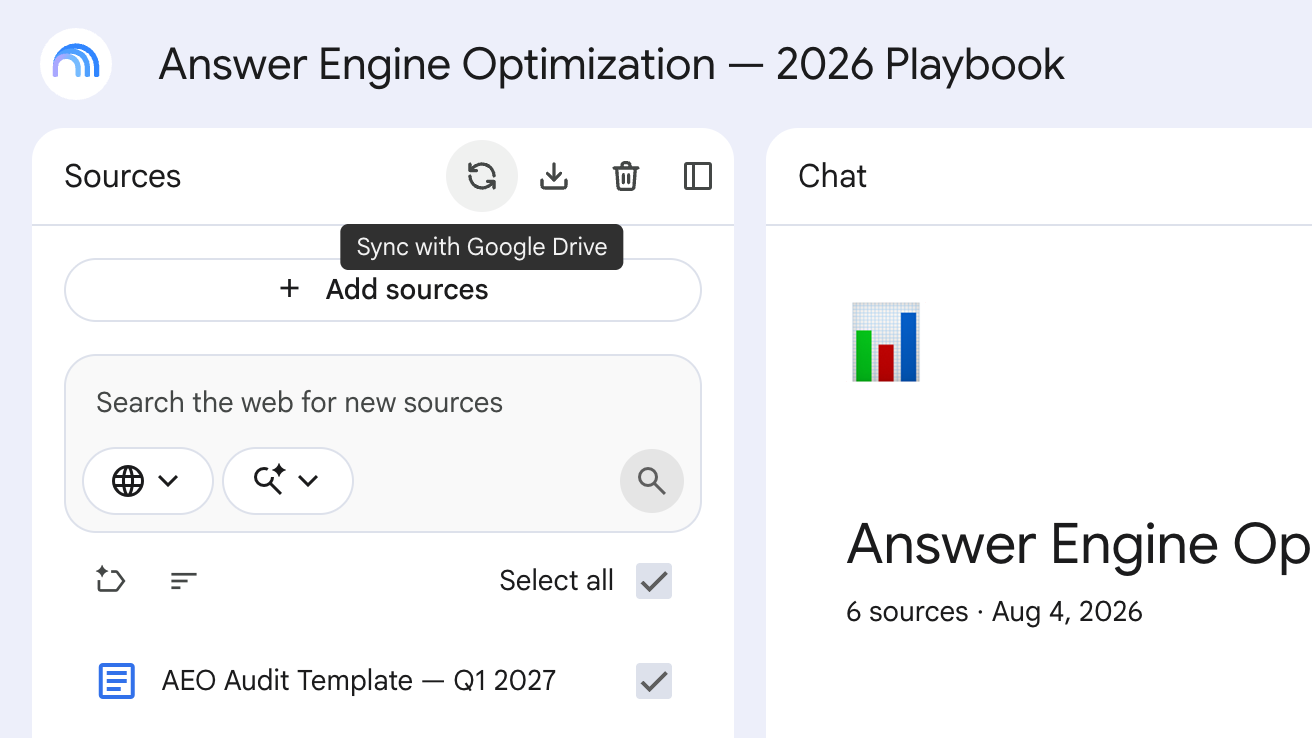
Klikni na Synchronizovať s Google Drive v hlavičke panela Zdroje
Je to prvá z troch ikon napravo v hlavičke panela. Po synchronizácii sa v jej popise zobrazí, kedy prebehla naposledy.
Zapni automatickú synchronizáciu
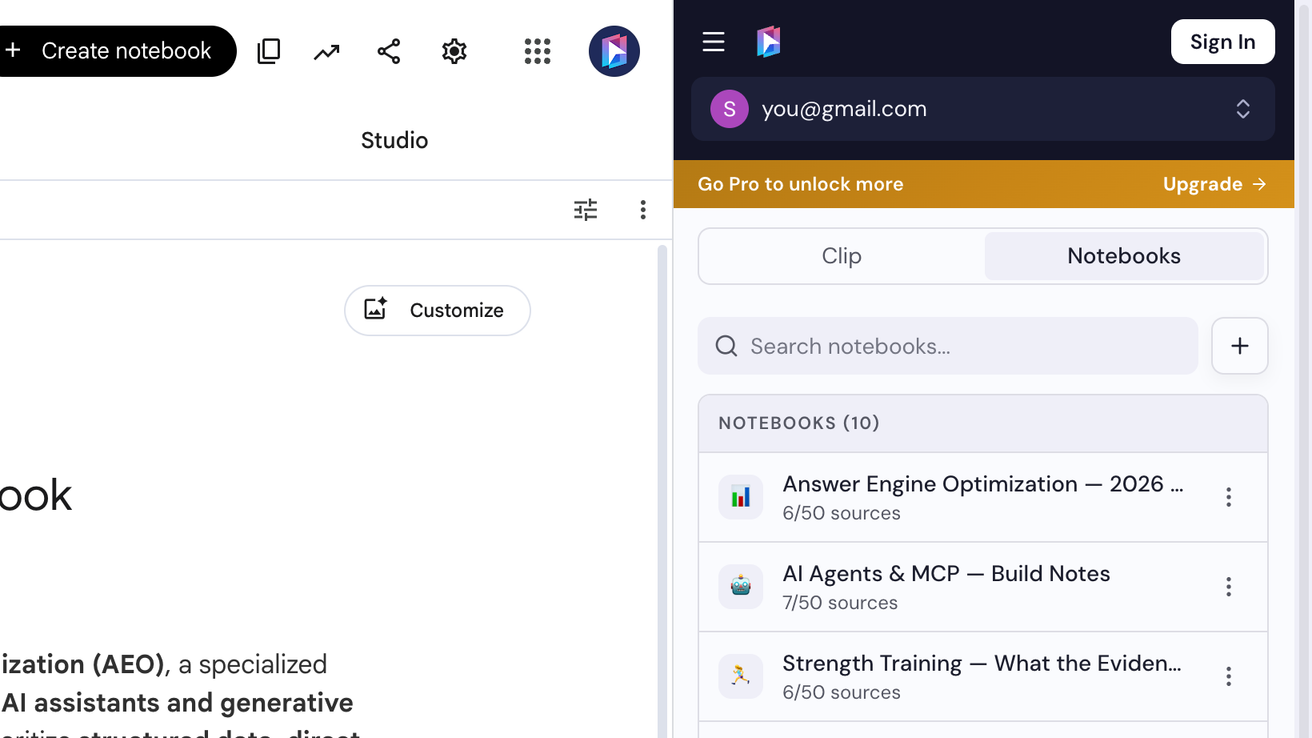
Otvor bočný panel na karte Zošity a potom otvor zošit
Klikni na ikonu Notebook Clipper na lište prehliadača, klikni na Zošity a potom na zošit v zozname.
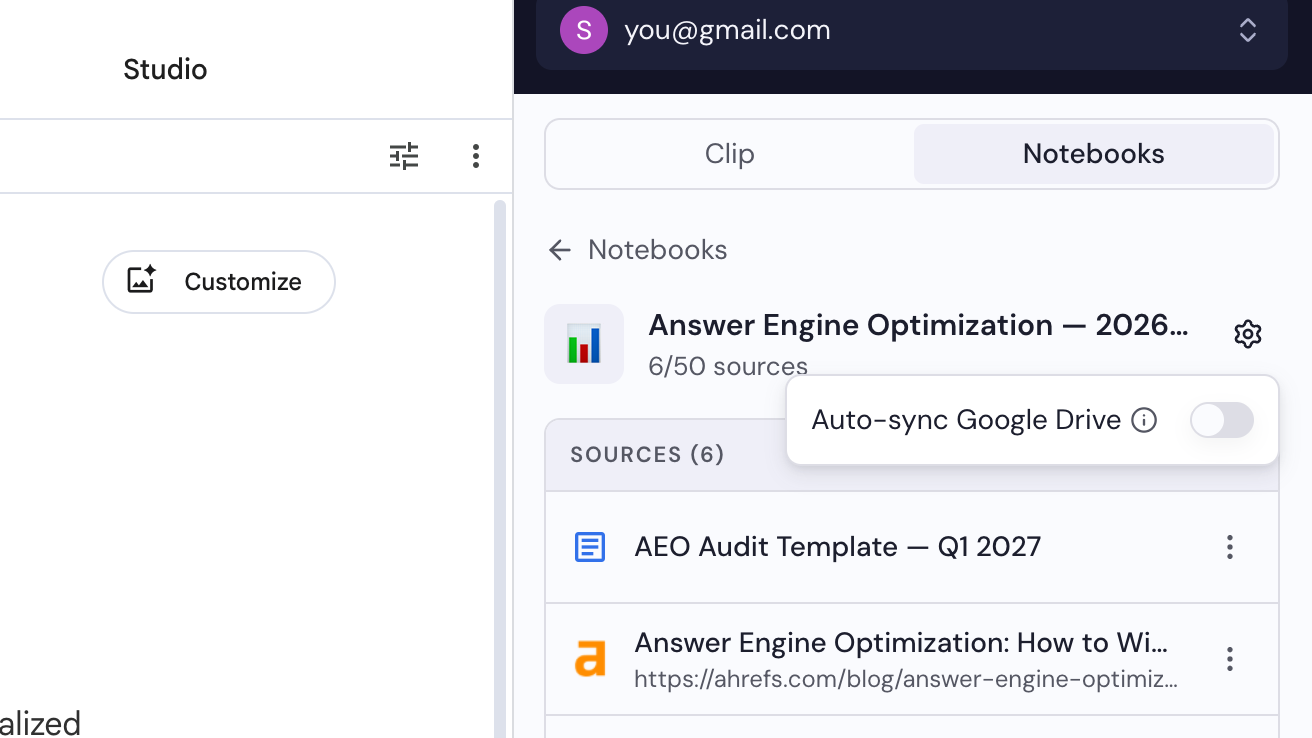
Klikni na ozubené koliesko a zapni Automatickú synchronizáciu Google Drive
Ozubené koliesko je napravo od názvu zošita. Prepínač platí iba pre tento zošit a synchronizuje sa do každého prehliadača prihláseného s rovnakým účtom Google.