Pridaj dokument Google, hárok alebo prezentáciu v Slides
Notebook Clipper pridá otvorený dokument Google, hárok alebo prezentáciu v Slides do zošita v Gemini Notebook (predtým NotebookLM). Pridá sa ako zdroj z Disku Google, rovnako ako pri výbere z Disku priamo v zošite, takže sa nič neexportuje ani nekopíruje. Keďže zošit ho načítava z Disku, účet Google, ktorý používaš s Gemini Notebook, k nemu musí mať prístup. Dokument, ktorý už zošit obsahuje, sa nepridá znova. Tlačidlo aj postup sú rovnaké v Docs, Sheets a Slides.
Pridaj dokument
Dokument môžeš pridať do Gemini Notebook dvoma spôsobmi.
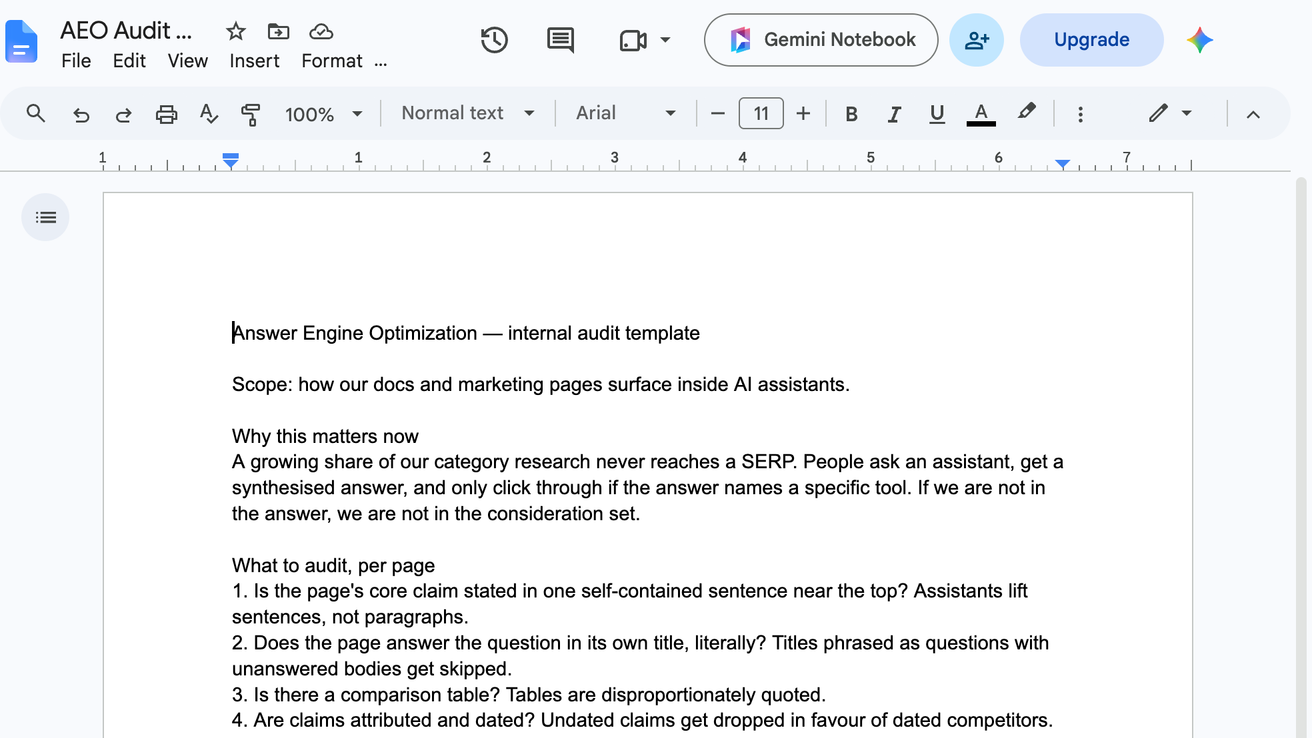
Klikni na Gemini Notebook v záhlaví
Tlačidlo sa nachádza vpravo hore v okne, naľavo od tlačidla Zdieľať. Otvorí sa dialógové okno Pridať do zošita.
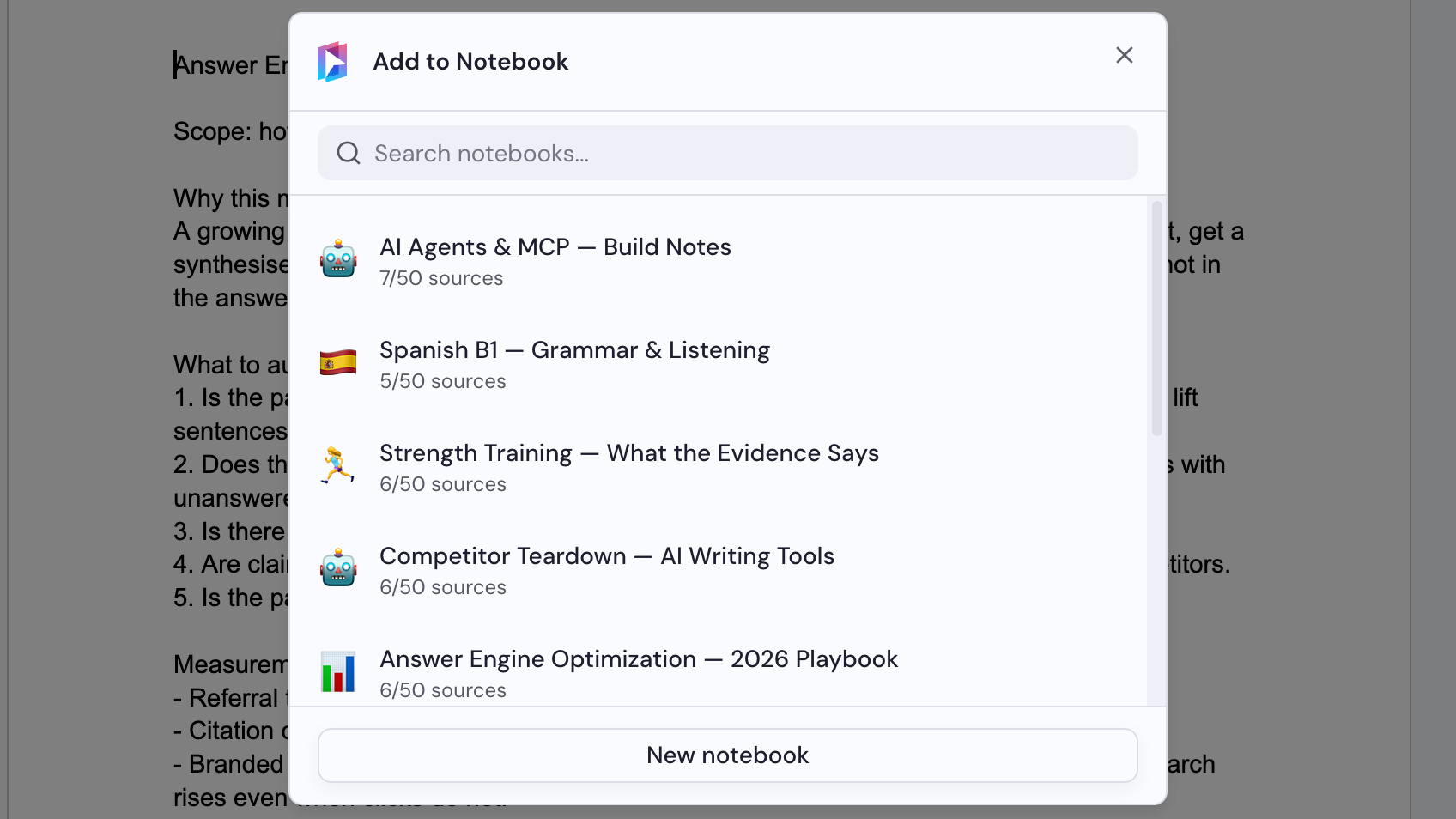
Vyber zošit
V dialógovom okne Pridať do zošita vyber zošit alebo klikni na Nový zošit a vytvor ho. Dokument sa pridá hneď po výbere zošita.