Uložiť chat ako zdroj
Notebook Clipper ti umožní uložiť odpoveď spolu s otázkou, ktorá k nej viedla, alebo celý chat zošita v Gemini Notebook (predtým NotebookLM) ako textový zdroj do ľubovoľného zošita. Môžeš vybrať aj zošit, v ktorom sa práve nachádzaš, a neskôr v otázkach nadviazať na výsledky chatu alebo ich preniesť do iného zošita.
Uloženie chatu
Chat môžeš uložiť ako zdroj dvoma spôsobmi: jednu odpoveď alebo celý chat.
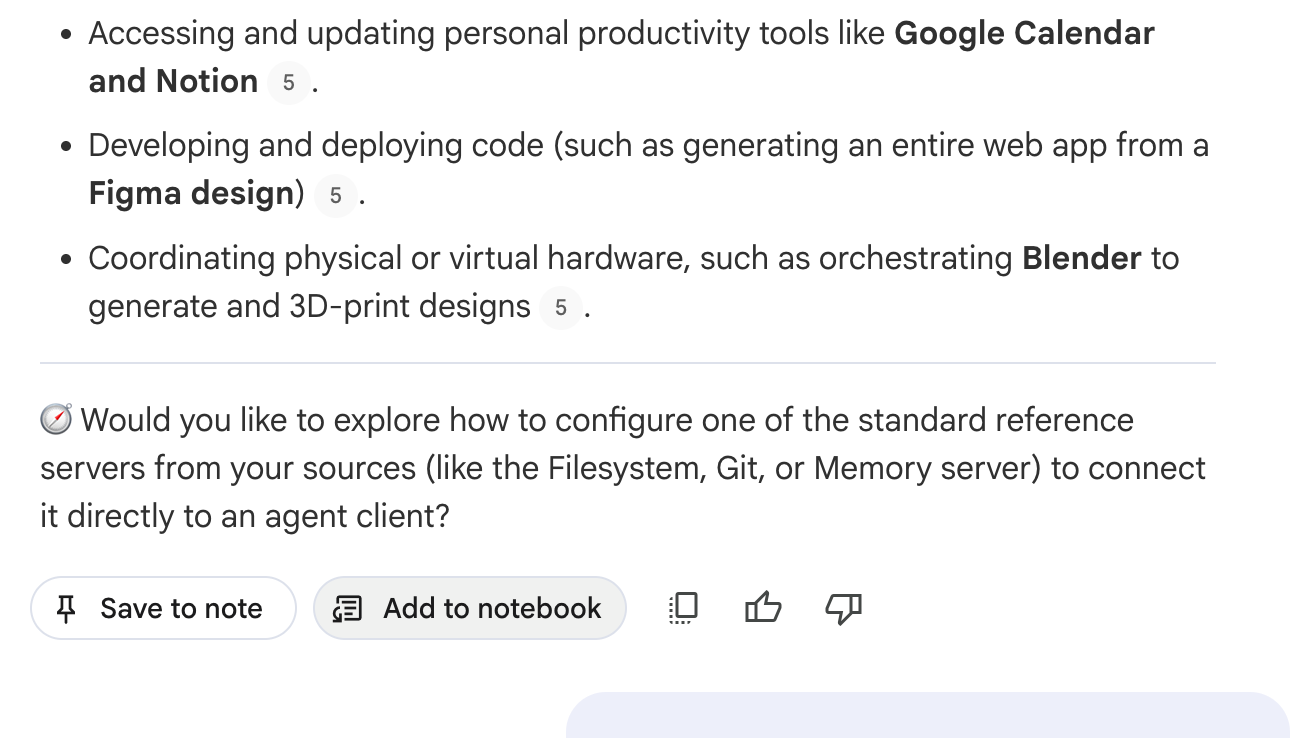
Klikni pod odpoveďou na Pridať do zošita
Toto tlačidlo sa nachádza napravo od vlastného tlačidla Gemini Notebook Uložiť do poznámky. Otvorí sa dialógové okno Pridať chat do zošita.
Vyber zošit
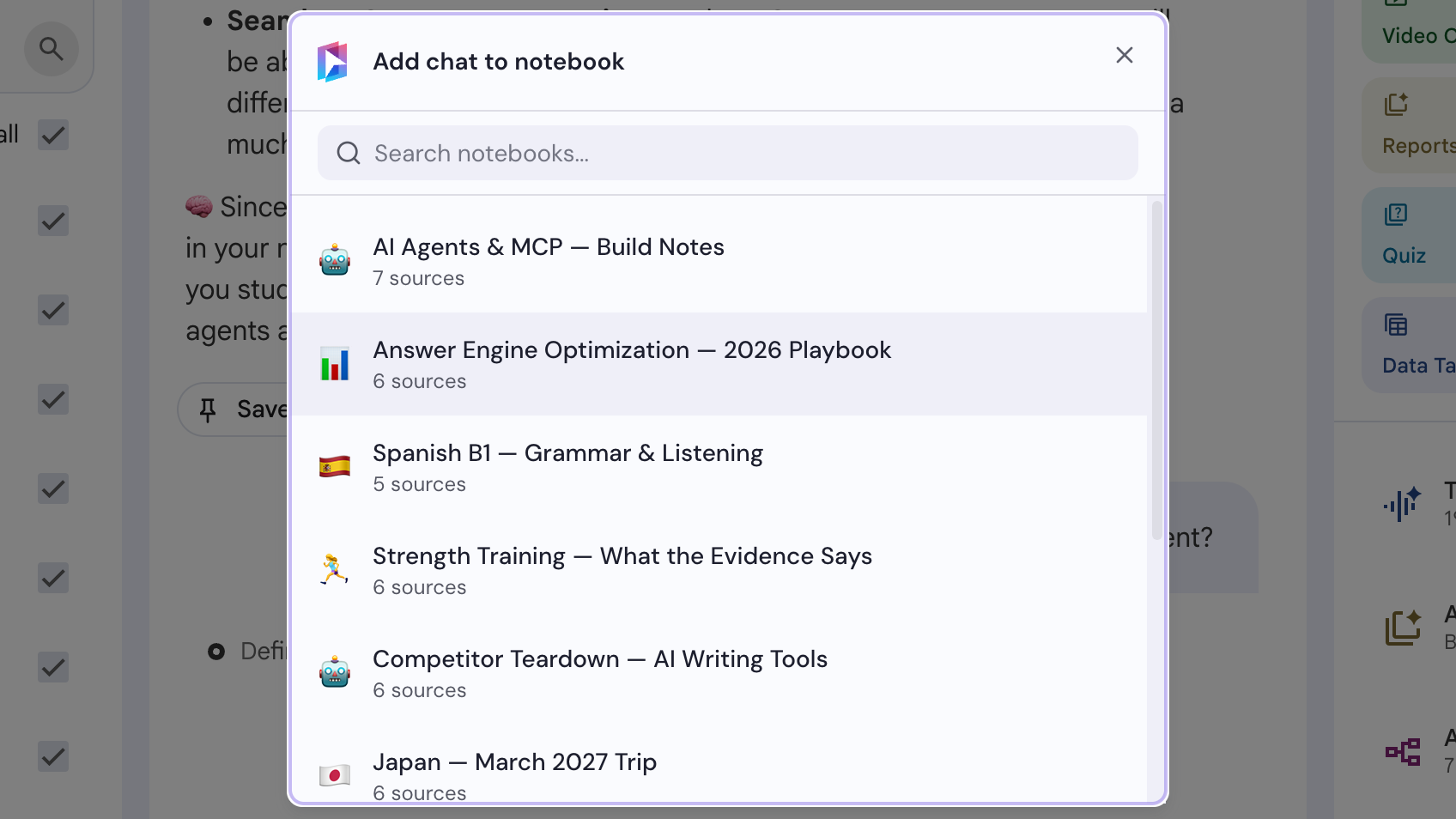
V dialógovom okne Pridať chat do zošita vyber zošit. V zozname nájdeš aj zošit, v ktorom sa práve nachádzaš.
Vyber spôsob uloženia a klikni na Pridať
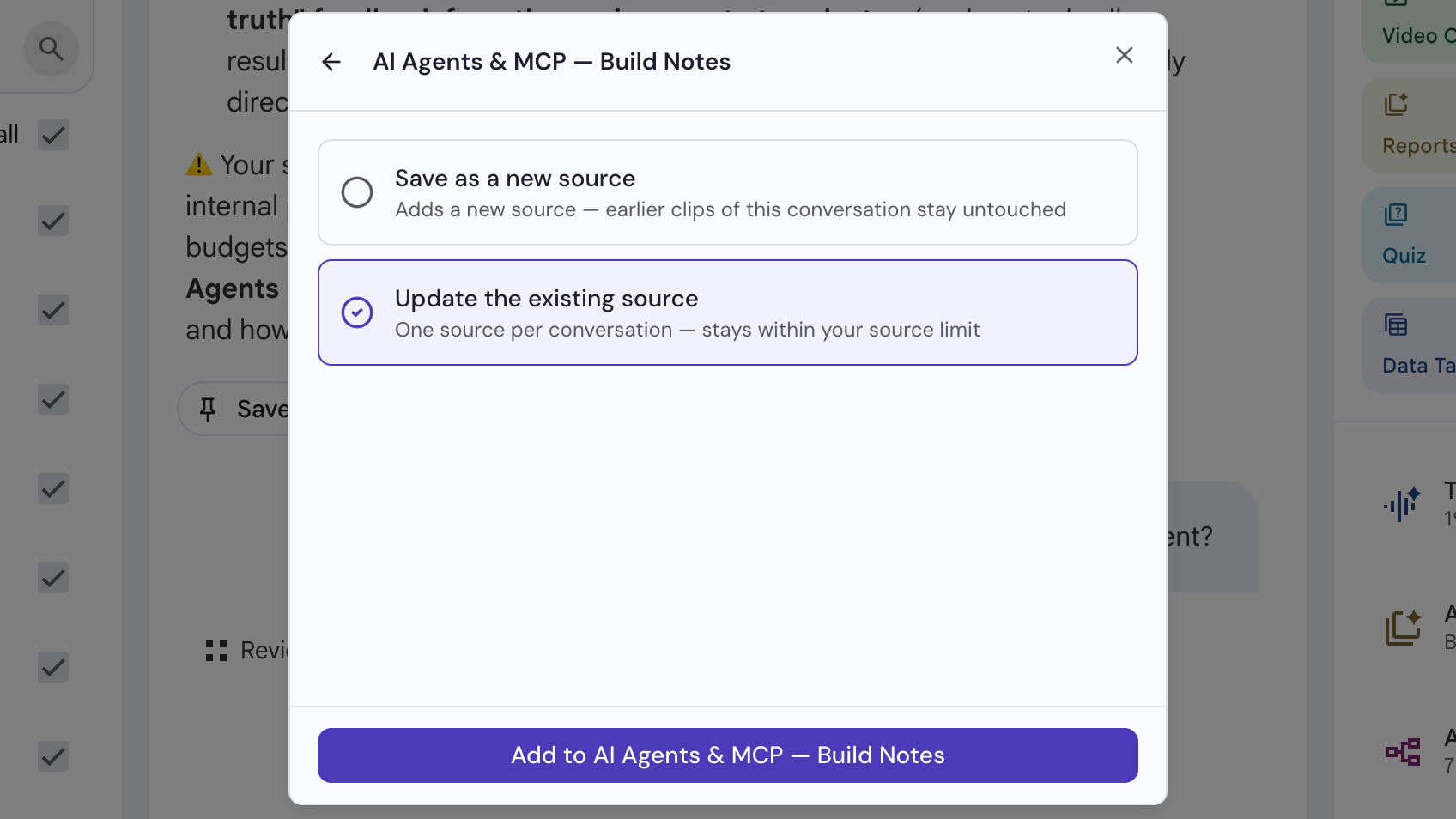
Vyber jednu možnosť: Uložiť ako nový zdroj pridá zdroj a ponechá skoršie zdroje nezmenené, zatiaľ čo Aktualizovať existujúci zdroj zachová jeden zdroj pre každý chat. Potom klikni na Pridať.