Thêm toàn bộ cuộc trò chuyện
Notebook Clipper thêm cuộc trò chuyện trên ChatGPT, Claude, Gemini, Perplexity, DeepSeek hoặc Grok vào một sổ ghi chú trong Gemini Notebook (trước đây là NotebookLM) dưới dạng một nguồn duy nhất: mọi câu hỏi và câu trả lời theo đúng thứ tự. Khi bạn thêm lại cùng cuộc trò chuyện sau đó, bạn có thể chọn tạo nguồn thứ hai hoặc thay thế nguồn đầu tiên.
Thêm cuộc trò chuyện
Có hai cách để thêm cuộc trò chuyện vào Gemini Notebook.
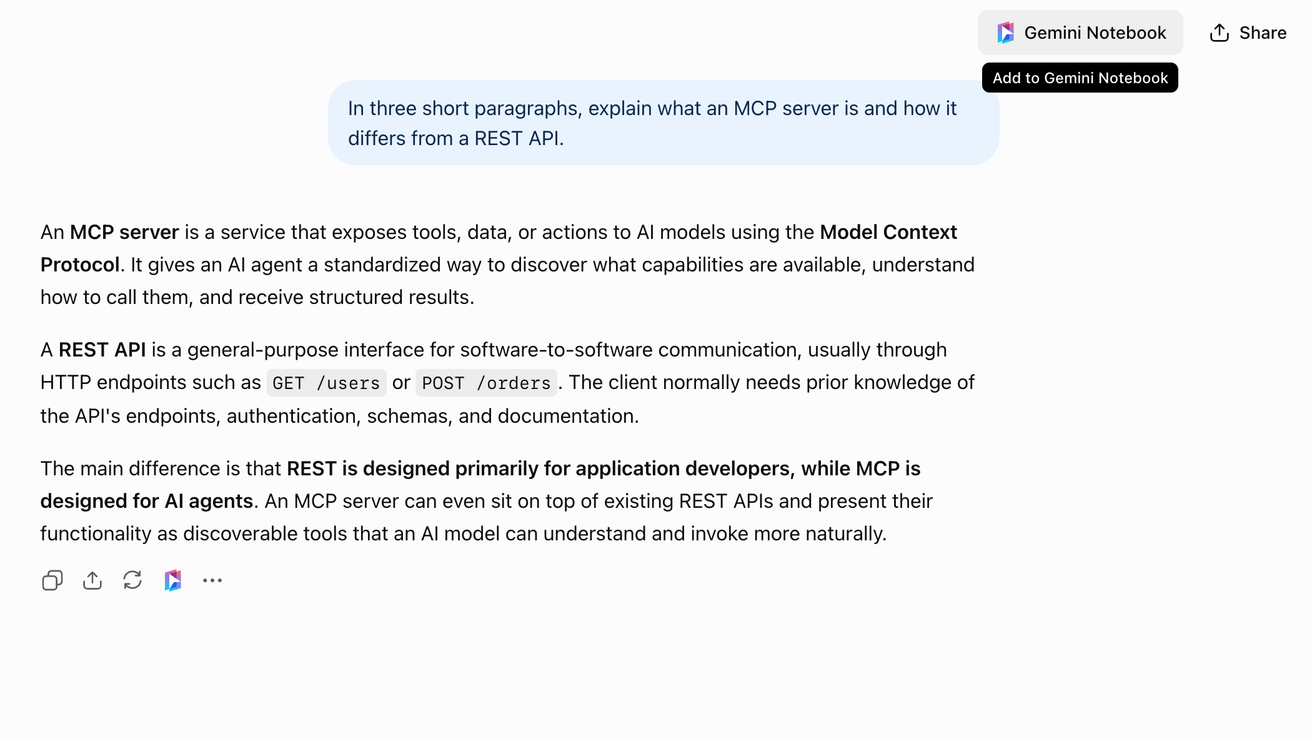
Nhấp vào
 Gemini Notebook trong phần đầu cuộc trò chuyện
Nút này nằm trong phần đầu cuộc trò chuyện, bên trái nút Chia sẻ. Trên Gemini, nút này nằm bên trái trình đơn cuộc trò chuyện. Hộp thoại Thêm vào sổ ghi chú sẽ mở ra.
Chọn một sổ ghi chú
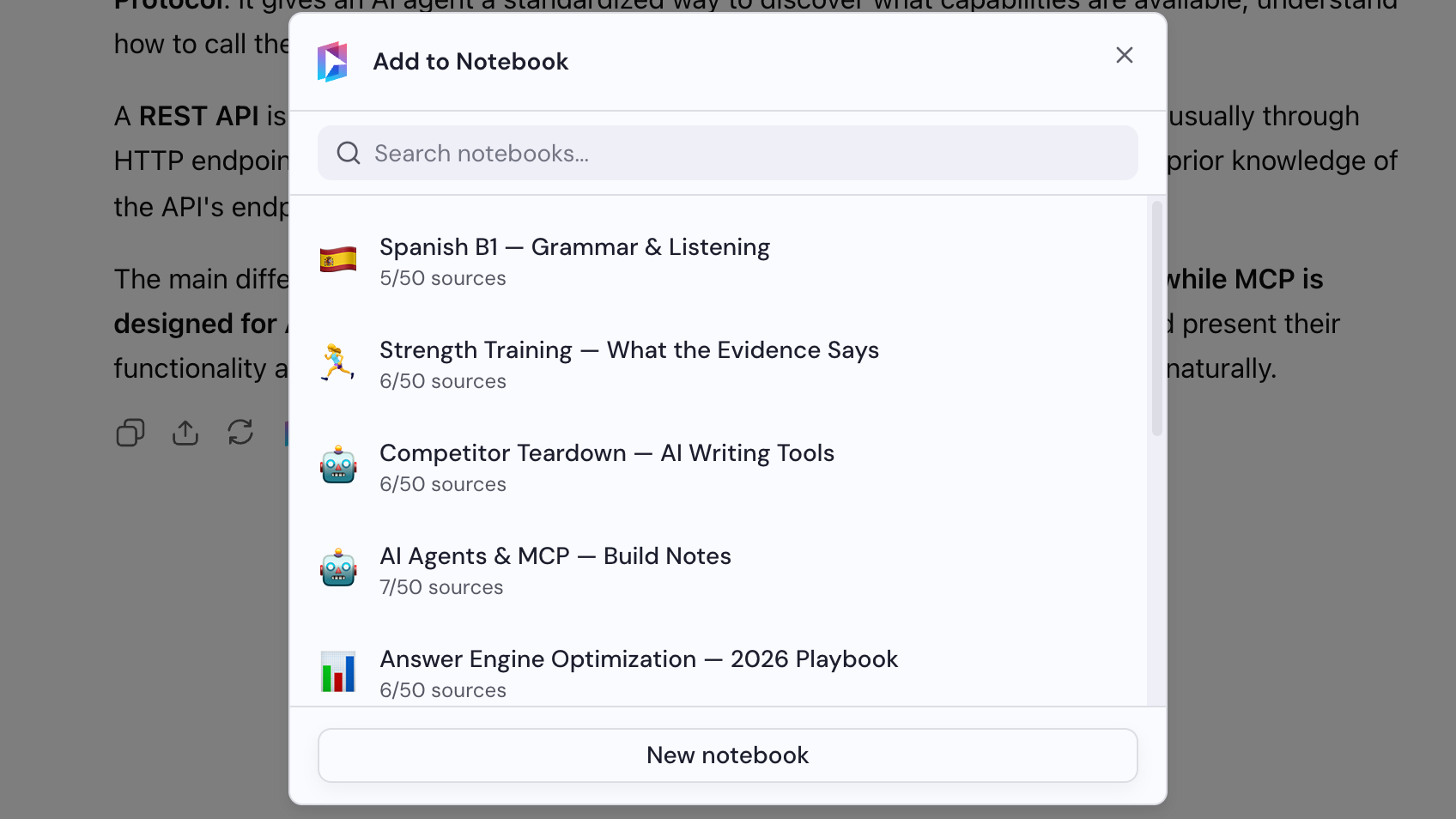
Chọn một sổ ghi chú trong hộp thoại Thêm vào sổ ghi chú hoặc nhấp vào Sổ ghi chú mới để tạo sổ ghi chú.
Chọn cách lưu
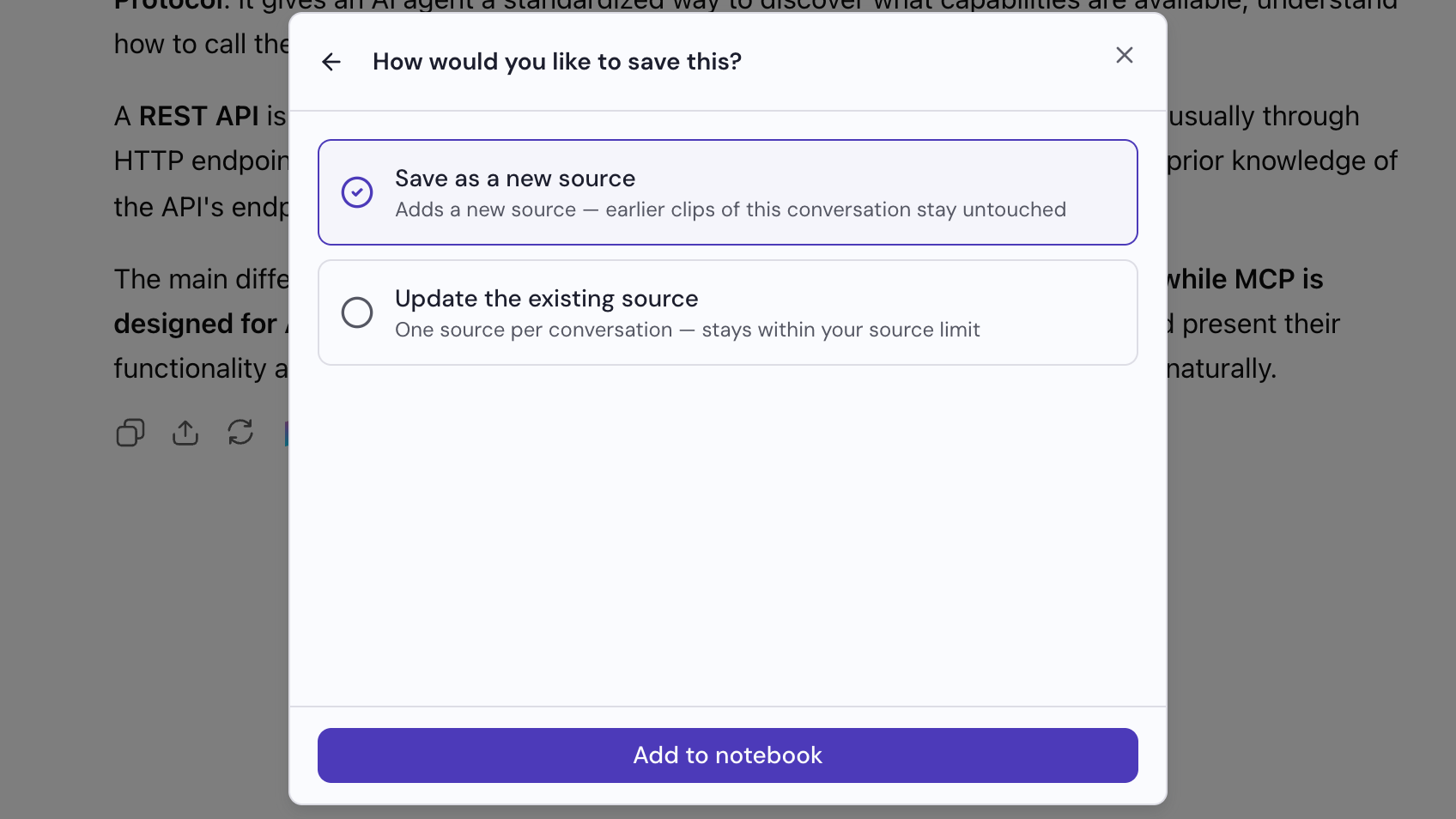
Hộp thoại sẽ hỏi bạn muốn lưu nội dung này như thế nào. Hãy chọn một tùy chọn: Lưu thành nguồn mới sẽ thêm một nguồn và giữ nguyên các nguồn trước đó, còn Cập nhật nguồn hiện có sẽ thay thế nguồn từ lần gần nhất bạn thêm cuộc trò chuyện này. Sau đó, nhấp vào Thêm vào sổ ghi chú.