


Chọn bài đăng từ nguồn cấp dữ liệu
Notebook Clipper chỉ thêm những bài đăng bạn chọn từ bất kỳ trang X (Twitter) nào vào một sổ ghi chú trong Gemini Notebook (trước đây là NotebookLM), mỗi bài là một nguồn riêng hoặc tất cả thành một nguồn kết hợp. Hãy dùng tính năng này khi bạn không muốn thêm mọi thứ trên trang: một vài bài đăng từ dòng thời gian, kết quả tìm kiếm, danh sách hoặc trang cá nhân; chỉ những bài quan trọng trong một thread dài; hoặc một số bài đã lưu thay vì cả danh sách. Tính năng chọn bài đăng cần gói Pro: công tắc và danh sách xem lại vẫn hoạt động mà không cần gói này, và gói được kiểm tra khi bạn nhấp vào Thêm.
Chọn bài đăng
Mở bảng điều khiển bên trên nguồn cấp dữ liệu
Mở dòng thời gian, kết quả tìm kiếm, danh sách hoặc trang cá nhân, rồi nhấp vào biểu tượng Notebook Clipper trên thanh công cụ của trình duyệt. Bảng điều khiển hiển thị công tắc Chọn bài viết để cắt bên dưới Tab hiện tại.
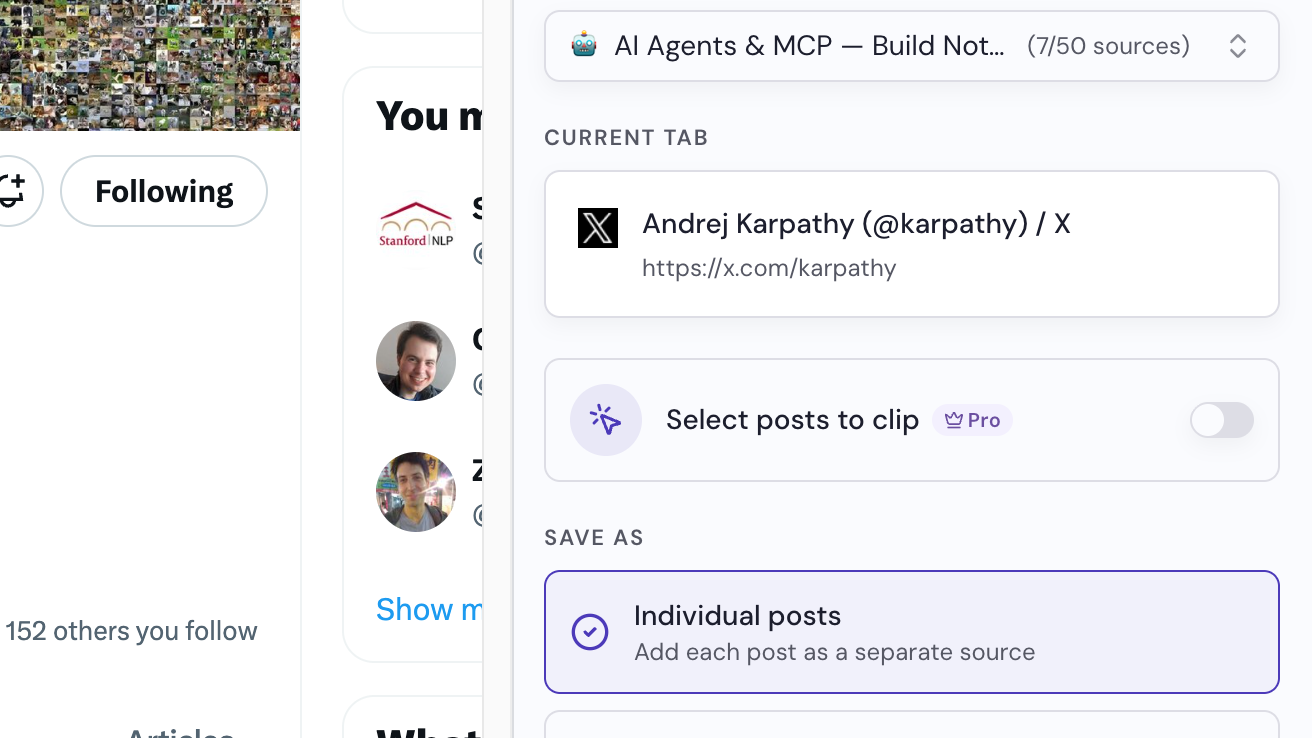
Chọn một sổ ghi chú
Một sổ ghi chú đã được chọn ở đầu bảng điều khiển. Nếu muốn, hãy chọn sổ khác hoặc nhấp vào Tạo sổ ghi chú.
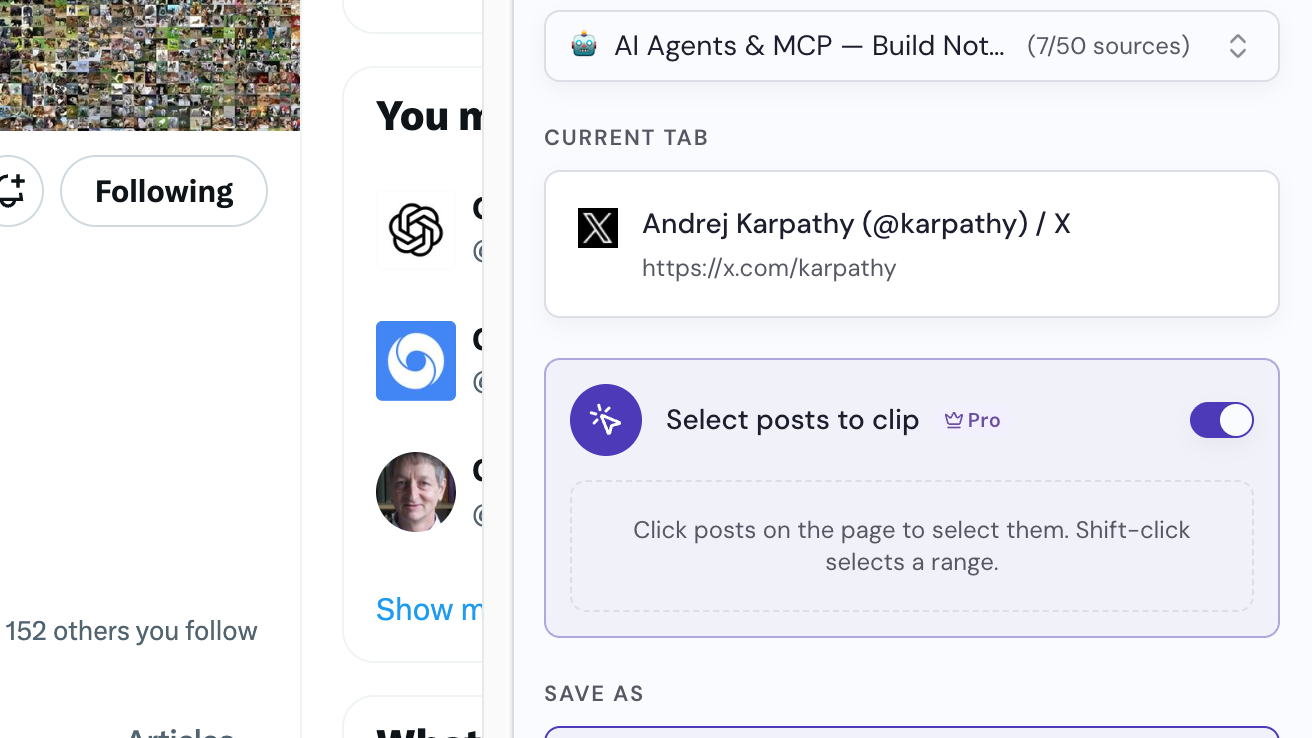
Bật Chọn bài viết để cắt
Trong bảng điều khiển, hãy bật Chọn bài viết để cắt. Một vòng tròn sẽ xuất hiện ở góc trên bên phải của mỗi bài đăng trên trang, cạnh trình đơn Thêm.
Chọn bài đăng
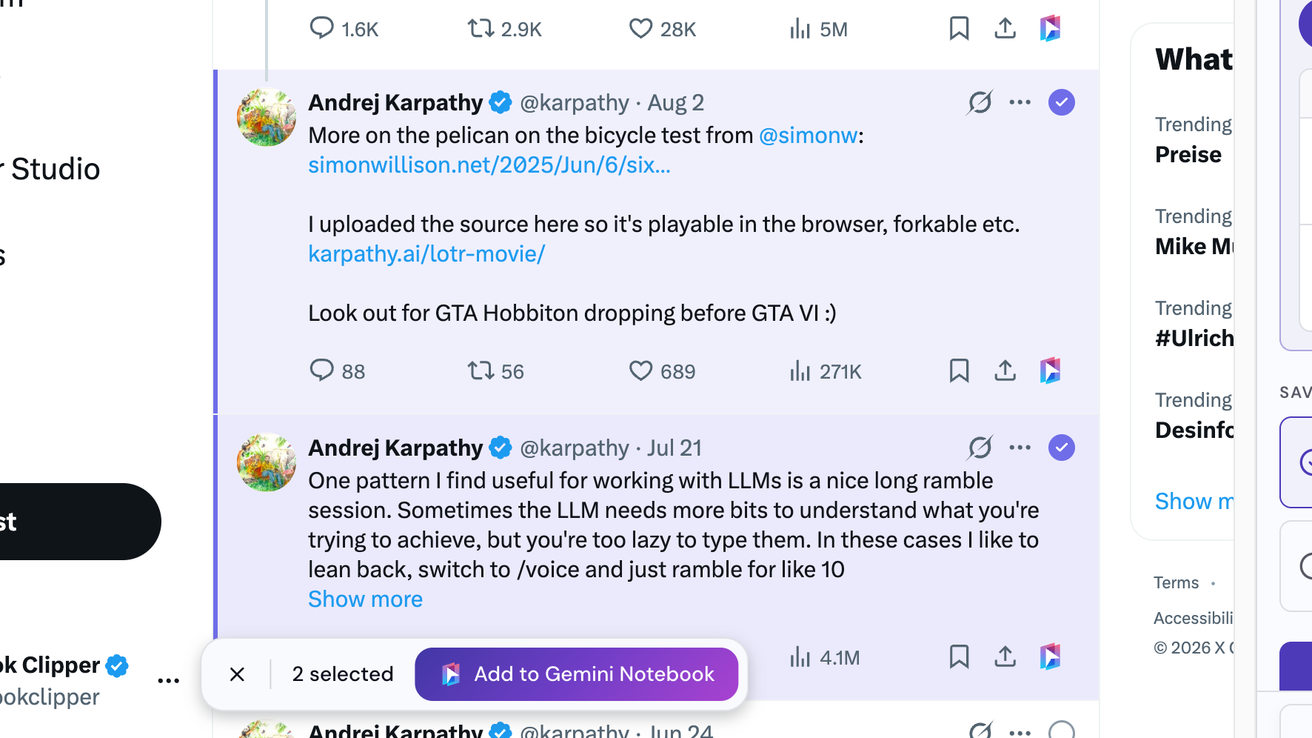
Nhấp vào vòng tròn trên mỗi bài đăng bạn muốn chọn. Để chọn một phạm vi, hãy giữ phím Shift rồi nhấp vào bài đăng đầu tiên và cuối cùng. Bảng điều khiển sẽ liệt kê các bài bạn đã chọn.
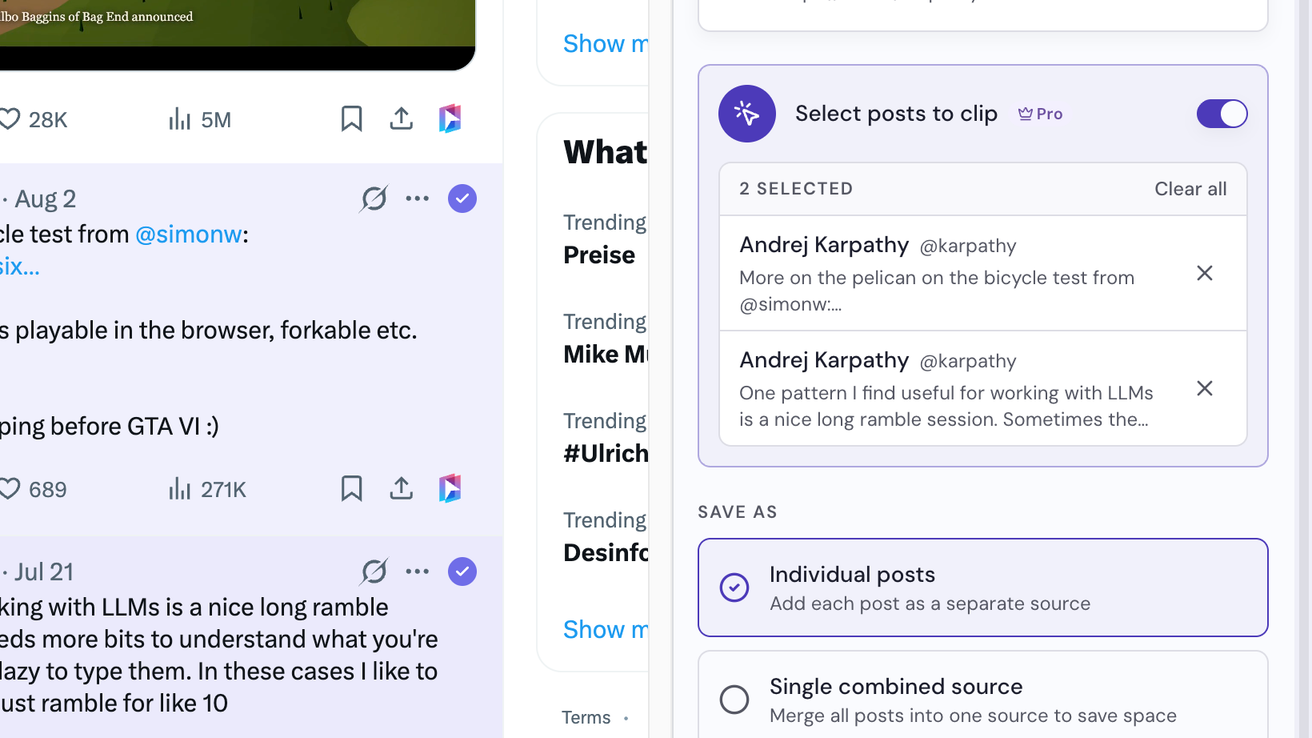
Chọn cách lưu
Trong mục Lưu thành, chọn Bài viết riêng lẻ để thêm mỗi bài đăng thành một nguồn riêng hoặc Nguồn kết hợp duy nhất để thêm tất cả thành một nguồn.
Nhấp vào Thêm bài viết đã chọn
Nút ở cuối bảng điều khiển cho biết số bài đăng sẽ được thêm. Bạn cũng có thể nhấp vào Thêm vào Gemini Notebook trong thanh ở cuối trang: hộp thoại Thêm vào sổ ghi chú sẽ mở ra và các bài đăng được thêm ngay khi bạn chọn một sổ ghi chú.