管理你的收藏集
随着笔记本数量增加,Notebook Clipper 应用中的收藏集可帮助你整理笔记本,让课程、客户或研究项目的笔记本集中在一起,而不是散落在一长串列表中。一个笔记本可加入多个收藏集;删除收藏集只会移除分组,笔记本仍会保留。
创建收藏集
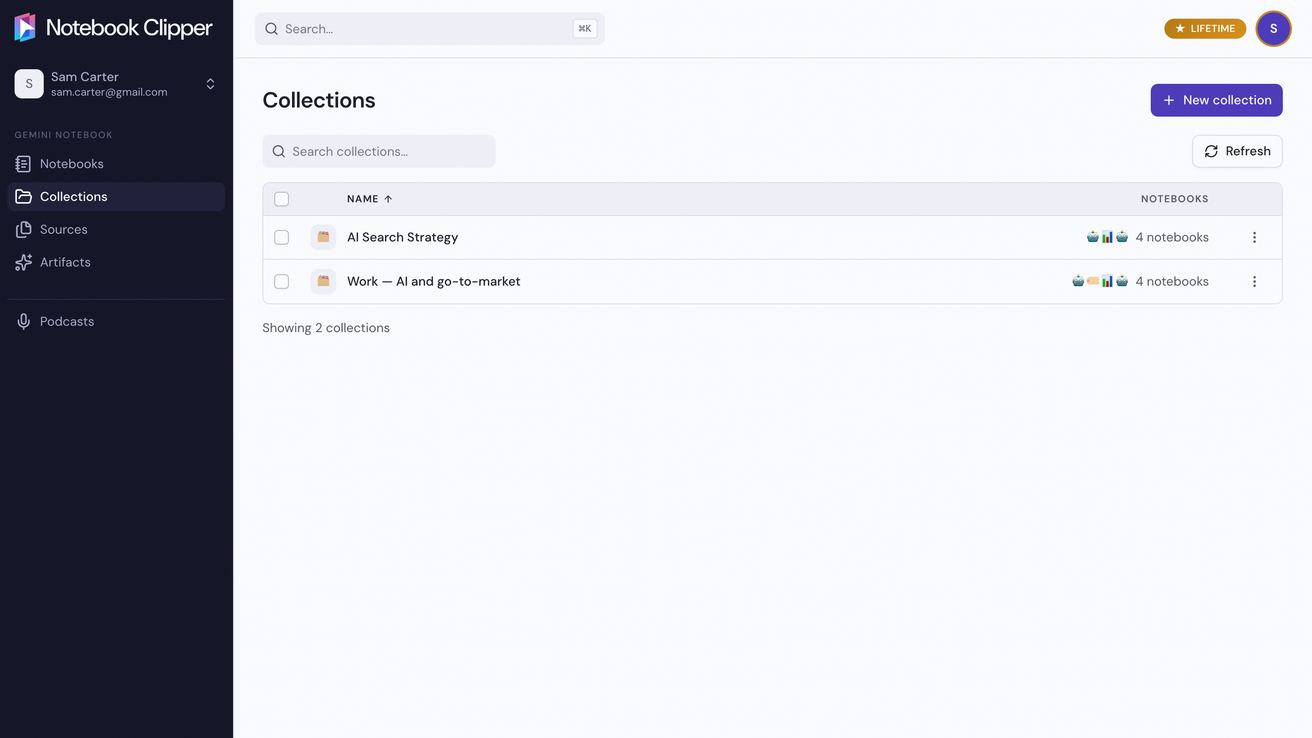
打开应用并进入“收藏集”
在 Notebook Clipper 应用中,点击侧边栏中的“收藏集”。
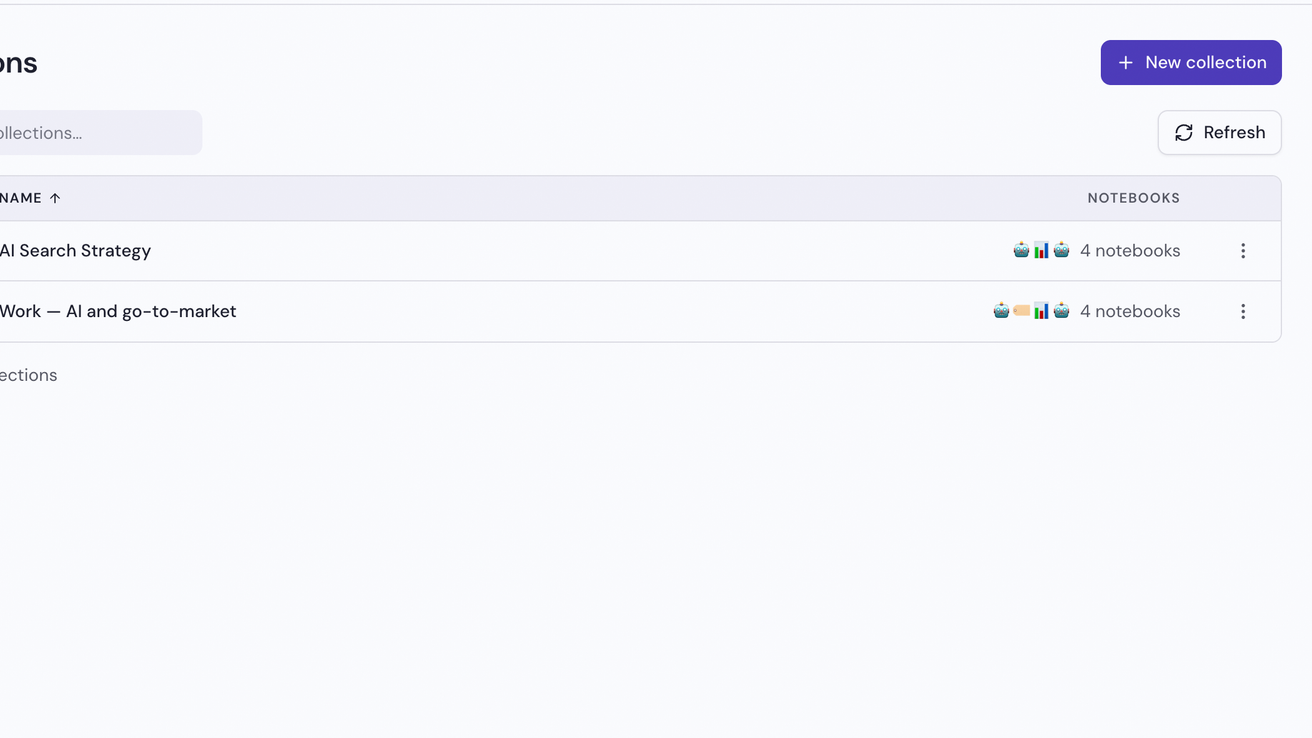
点击“新建收藏集”
该按钮位于页面右上角。
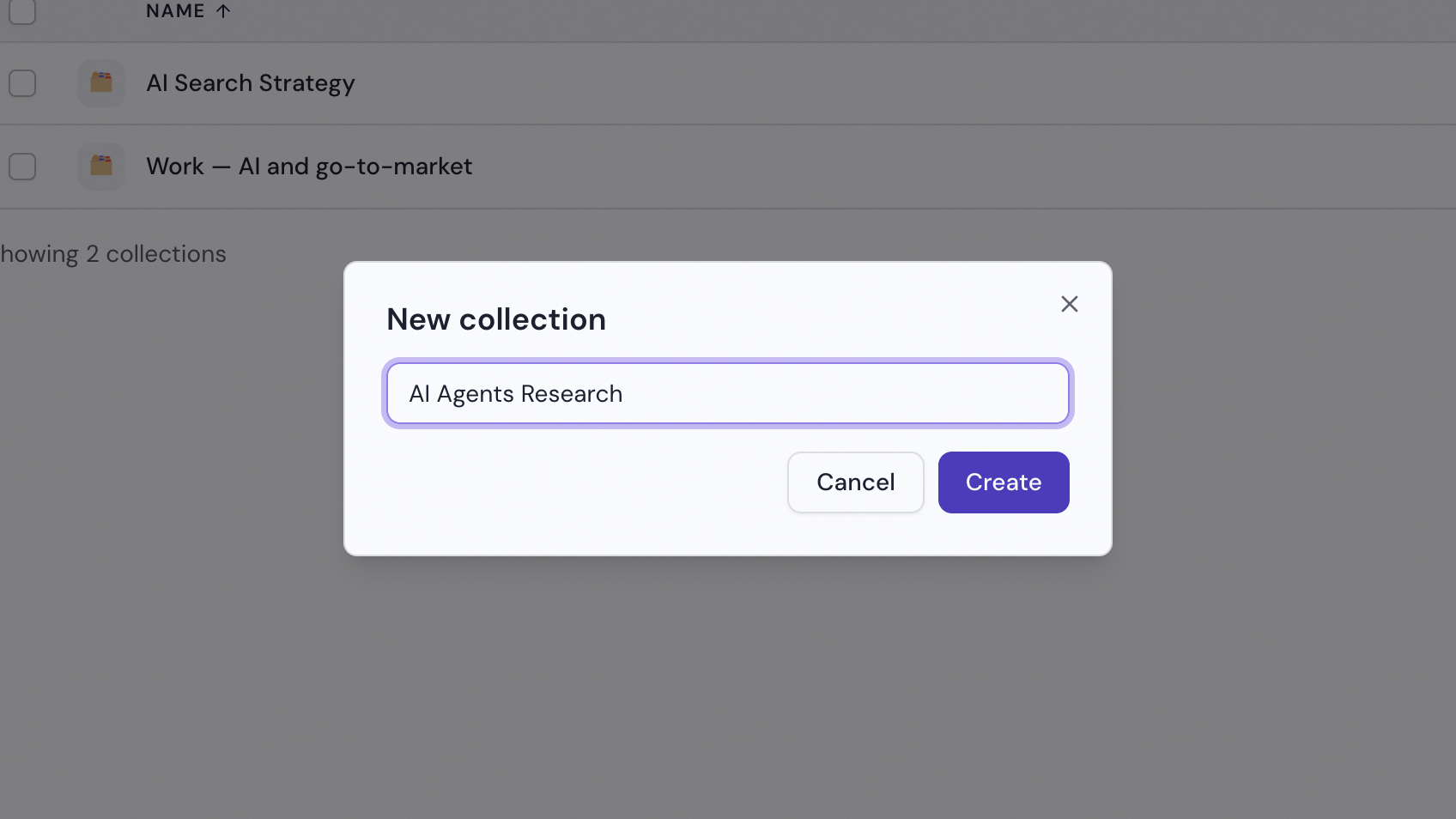
输入名称,然后点击“创建”
输入一个能说明收藏集内容的名称,例如研究主题、课程或项目,然后点击“创建”。新收藏集打开时是空的,等待你添加第一个笔记本。
将笔记本添加到收藏集
打开收藏集,然后点击“添加笔记本”
右侧会打开一个面板,列出你可以添加的笔记本。
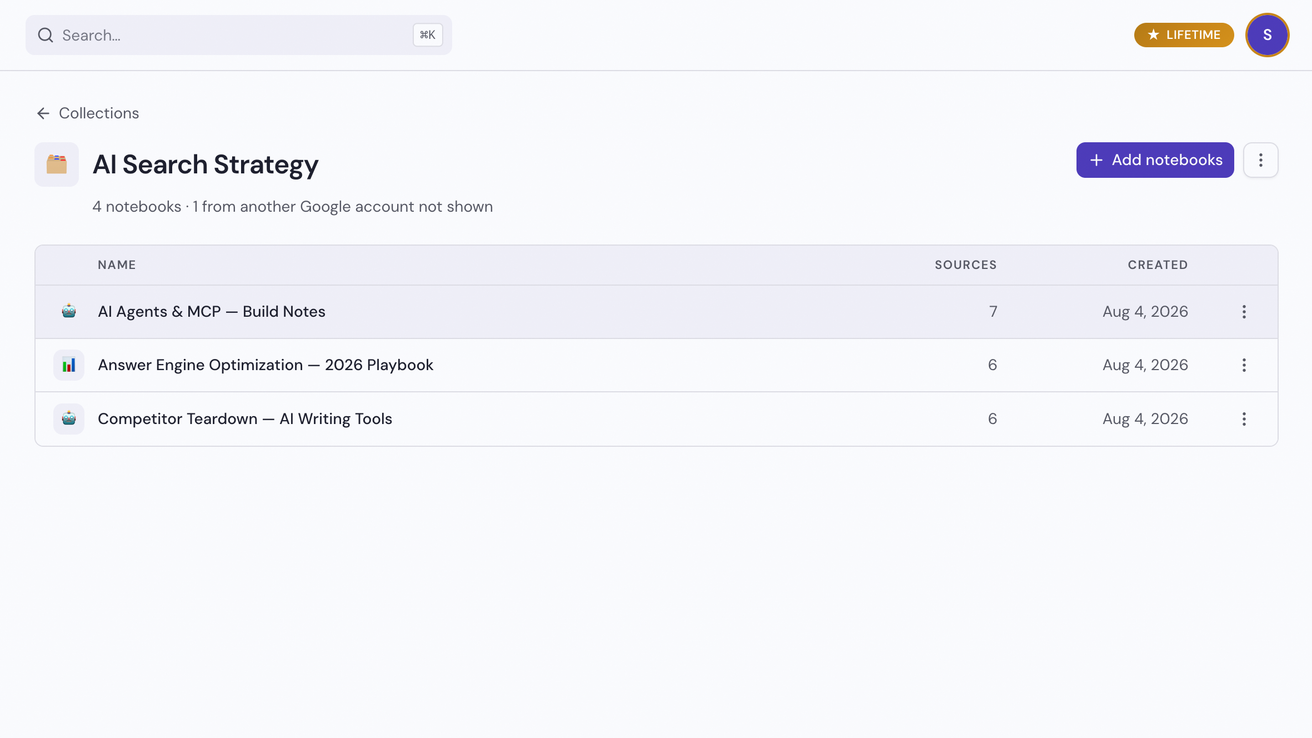
点击每个笔记本上的“添加”
这是行最右侧的加号图标,点击后笔记本会立即加入收藏集。在收藏集页面的笔记本行中,点击“从收藏集中移除”即可将其移出。

重命名或删除收藏集
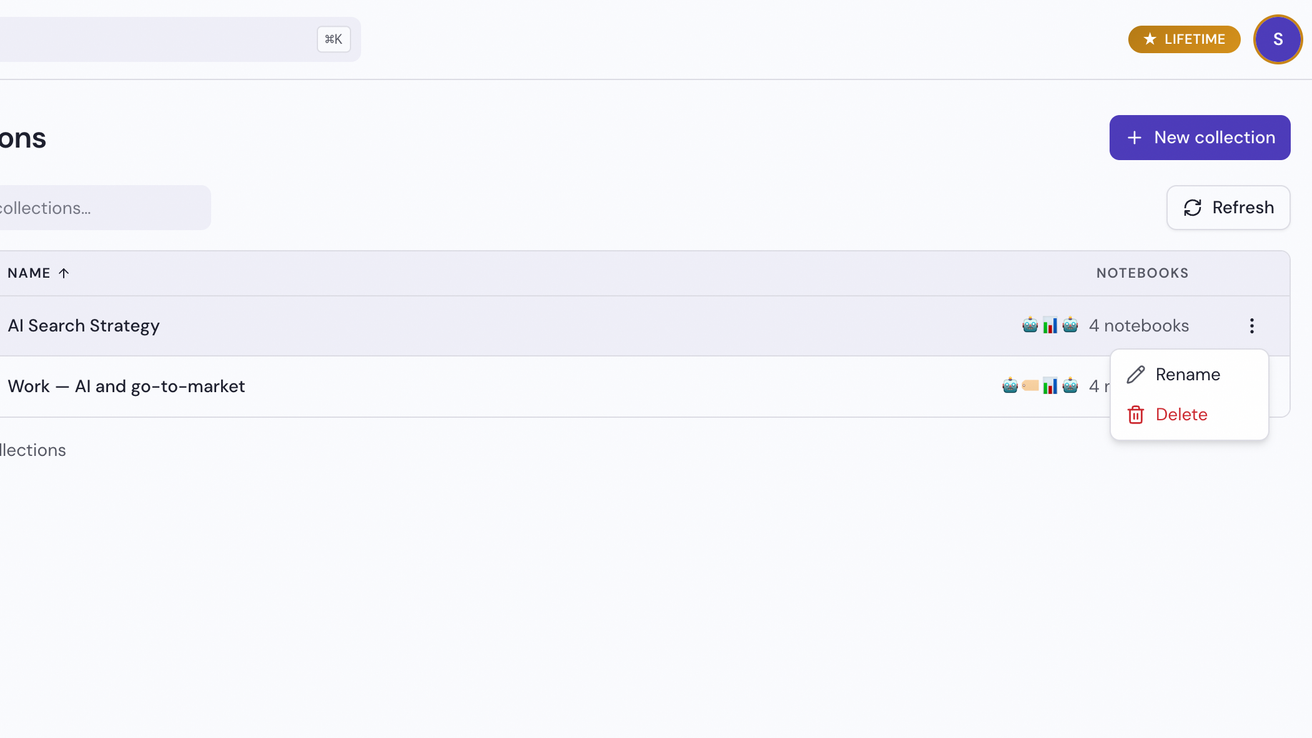
点击收藏集行上的“更多”,然后选择“重命名”或“删除”
在“收藏集”页面中,“更多”是行最右侧的三点图标;在收藏集自己的页面中,同一菜单位于右上角。点击“删除”后需要确认。