添加 Google 文档、表格或演示文稿
Notebook Clipper 会将你打开的 Google 文档、表格或演示文稿添加到 Gemini Notebook(前身为 NotebookLM)中的笔记本。它会作为 Google 云端硬盘来源添加,与在笔记本中从云端硬盘选择来源的类型相同,因此不会导出或复制内容。由于笔记本会从云端硬盘读取内容,你用于 Gemini Notebook 的 Google 账号必须能够打开该文件;笔记本中已有的文档也不会重复添加。在 Docs、Sheets 和 Slides 中,按钮和操作步骤都相同。
添加文档
有两种方式可以将文档添加到 Gemini Notebook。
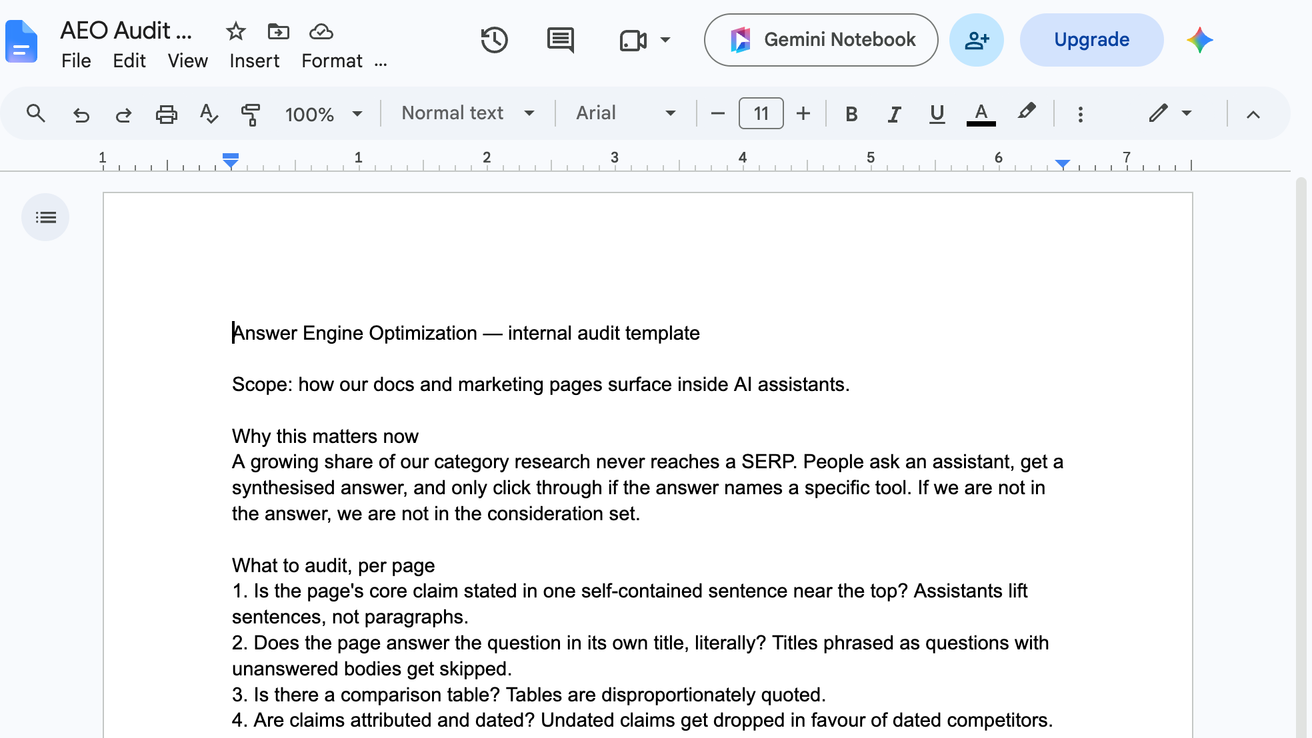
点击标题栏中的 Gemini Notebook
按钮位于窗口右上角的“分享”左侧。点击后会打开“添加到笔记本”对话框。
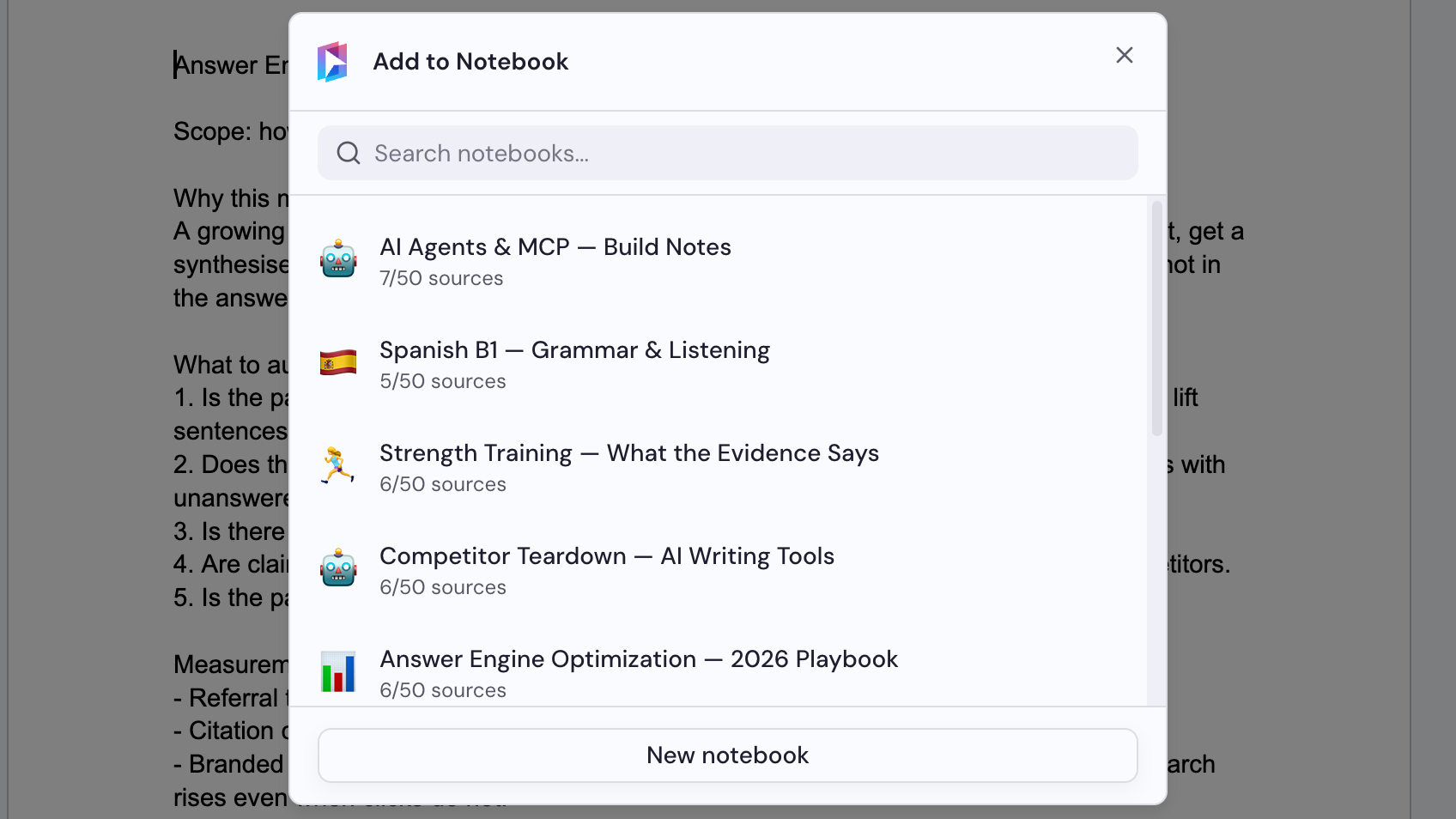
选择笔记本
在“添加到笔记本”对话框中选择一个笔记本,或点击“新笔记本”创建一个。选择笔记本后,文档会立即添加。