合并笔记本
Notebook Clipper 可让你将 Gemini Notebook(原 NotebookLM)中的多个笔记本合并为一个,让它们的所有来源汇集到一个新笔记本或现有笔记本中,同时合并前的笔记本保持不变。
合并笔记本
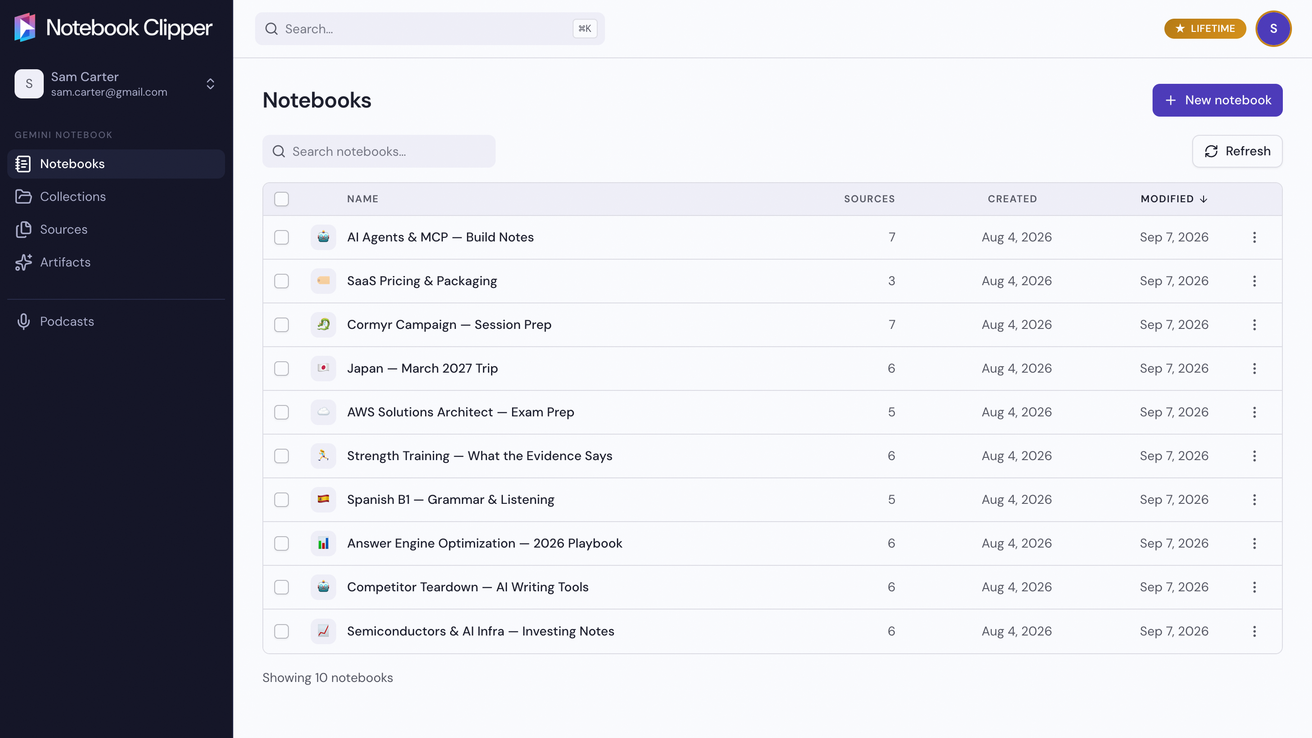
打开应用并进入“笔记本”
在 Notebook Clipper 应用中,点击侧边栏里的“笔记本”。
选择多个笔记本
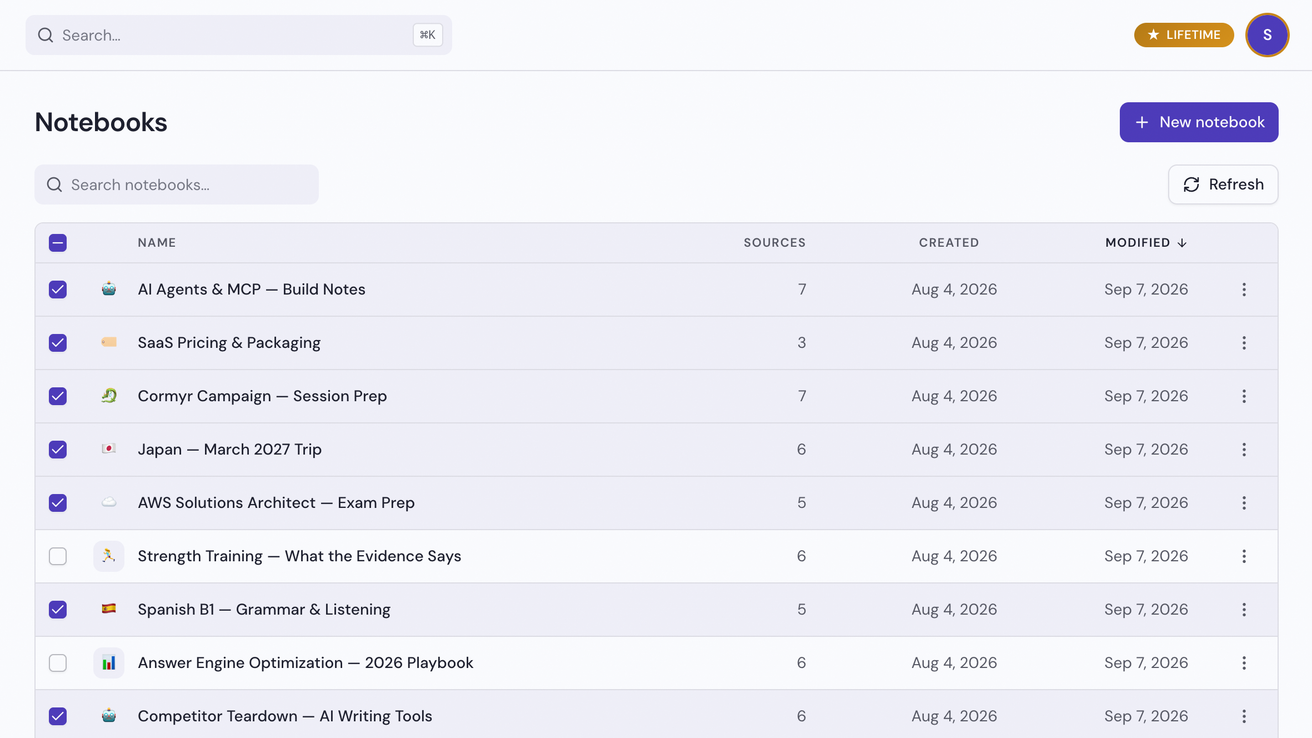
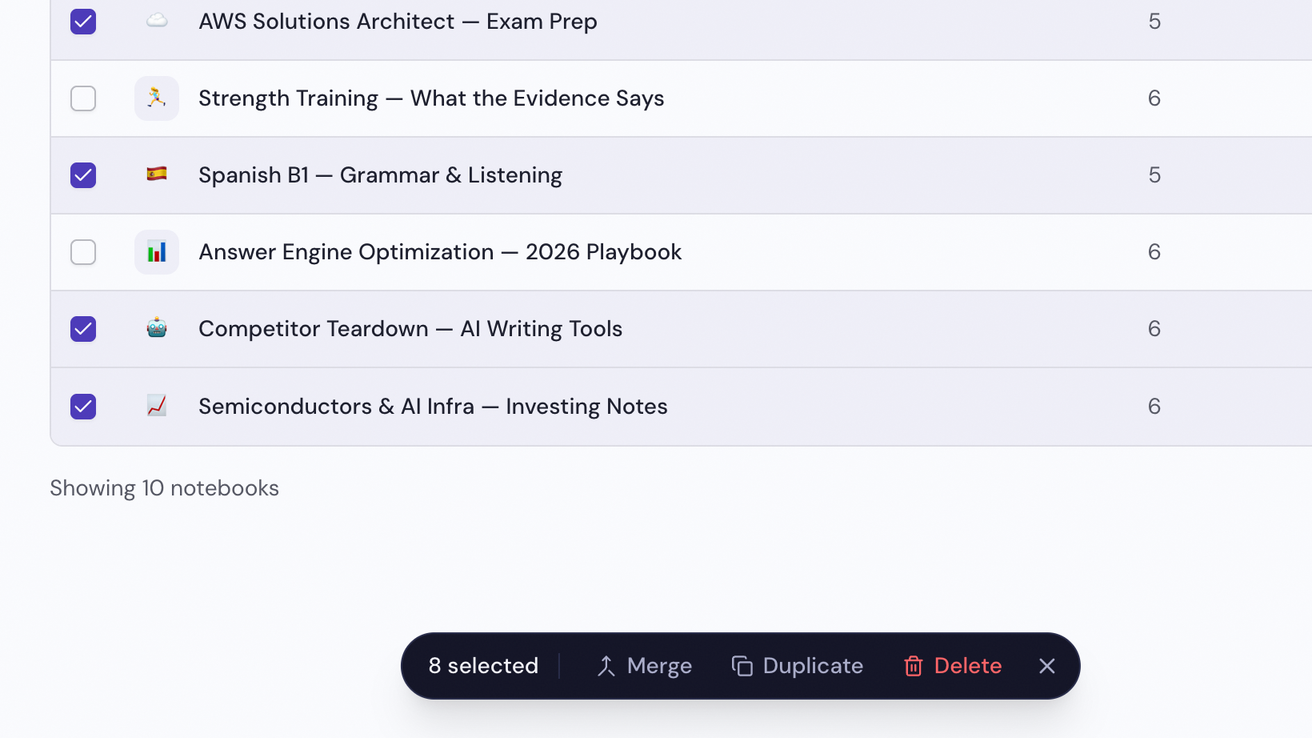
点击每行左侧的复选框,选择多个笔记本。屏幕底部会出现浮动栏,其中包含“合并”。
点击浮动栏中的“合并”
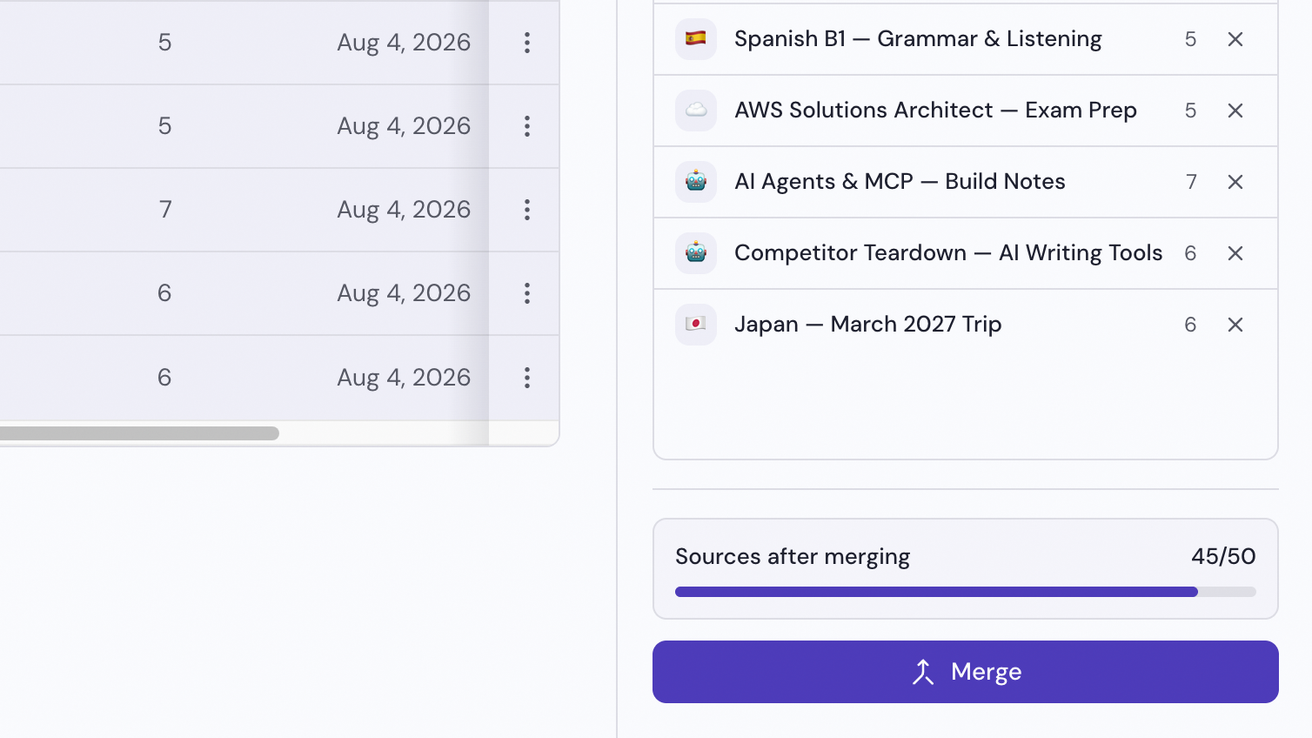
右侧会打开“合并笔记本”面板,其中列出了选中的笔记本。
选择来源去向
选择“新建笔记本”将它们合并到一个新笔记本中,或选择“现有笔记本”将它们合并到你的某个笔记本中。
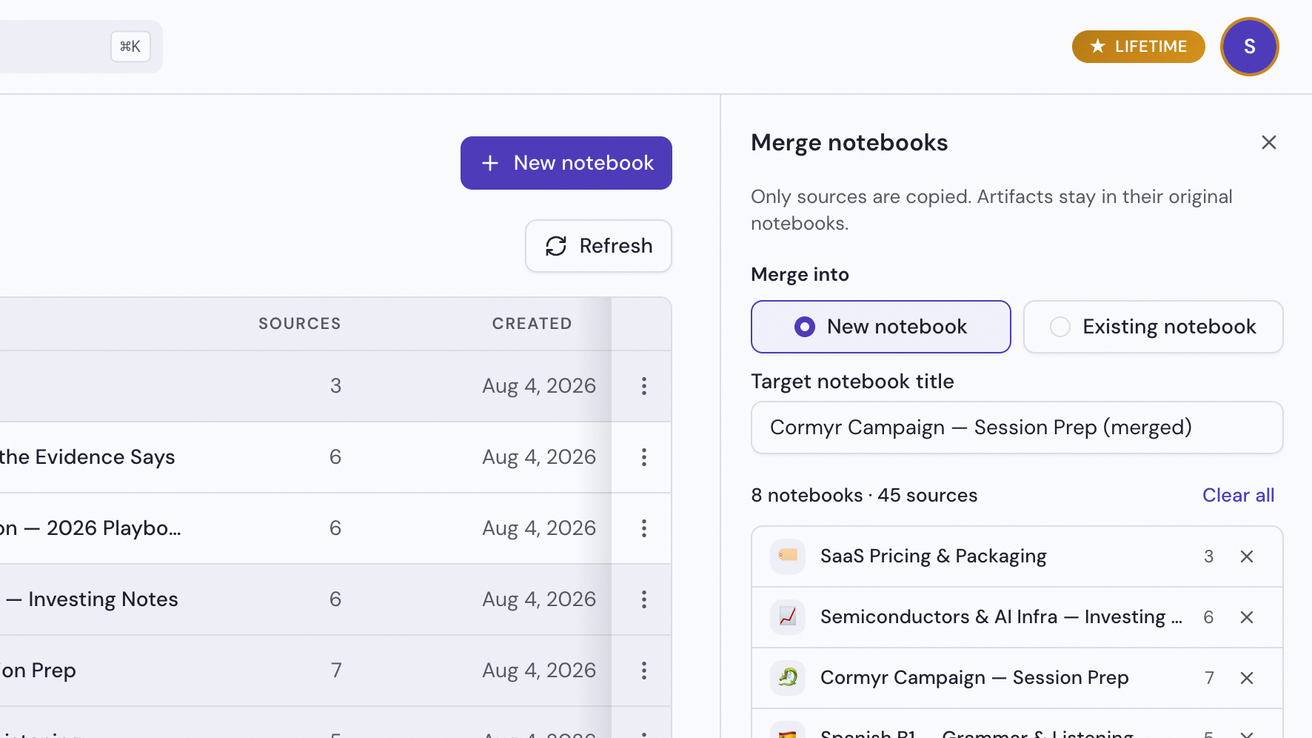
点击“合并”
面板会显示进度,完成后显示“合并完成”,并提供打开笔记本的按钮。请保持标签页打开,直到操作完成。