


管理你的笔记本
Notebook Clipper 会在应用和侧边栏中列出你用于 Gemini Notebook(原 NotebookLM)的 Google 账号中的所有笔记本。两处都可执行相同操作:创建、重命名、删除,以及在 Gemini Notebook 中打开笔记本。删除的笔记本及其来源会从 Gemini Notebook 中一并删除,且无法撤消。
管理笔记本
你可以在两个位置管理笔记本。
打开应用并进入“笔记本”
在 Notebook Clipper 应用中,点击侧边栏中的“笔记本”。
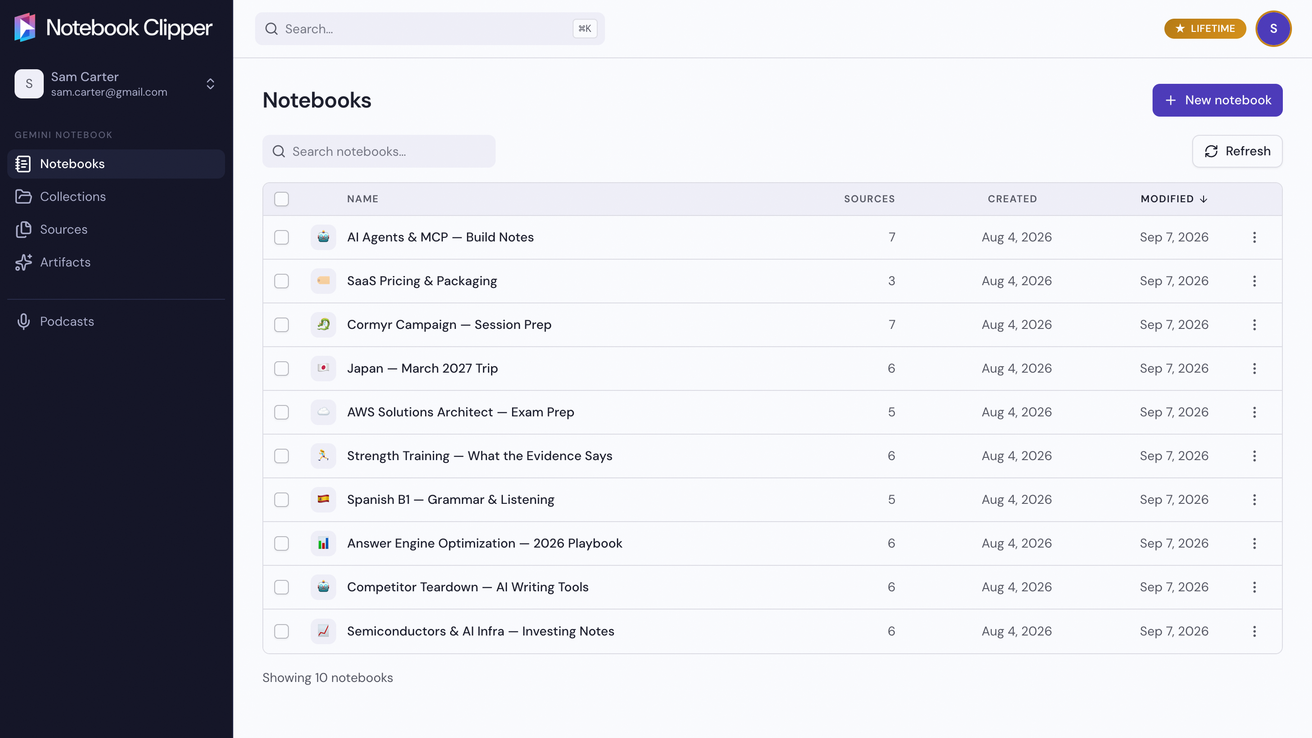
要创建笔记本,请点击“新建笔记本”
该按钮位于页面右上角。输入标题,然后点击“创建”。
要重命名或删除笔记本,请点击其所在行的“更多”
“更多”是行最右侧的三点图标。你也可以通过此菜单在 Gemini Notebook 中打开笔记本。
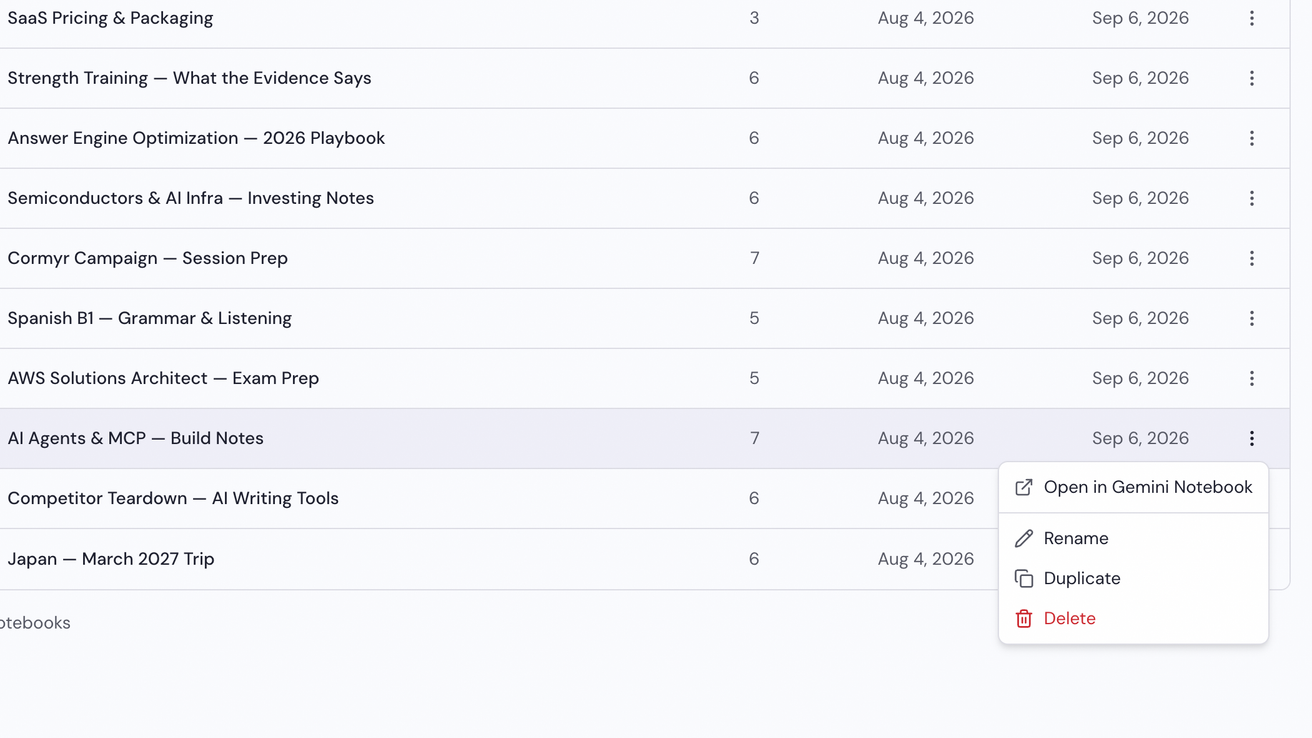
输入新名称,或确认删除
点击“重命名”后输入新名称并点击“保存”;点击“删除”后,需要先确认,笔记本及其所有来源才会从 Gemini Notebook 中删除。