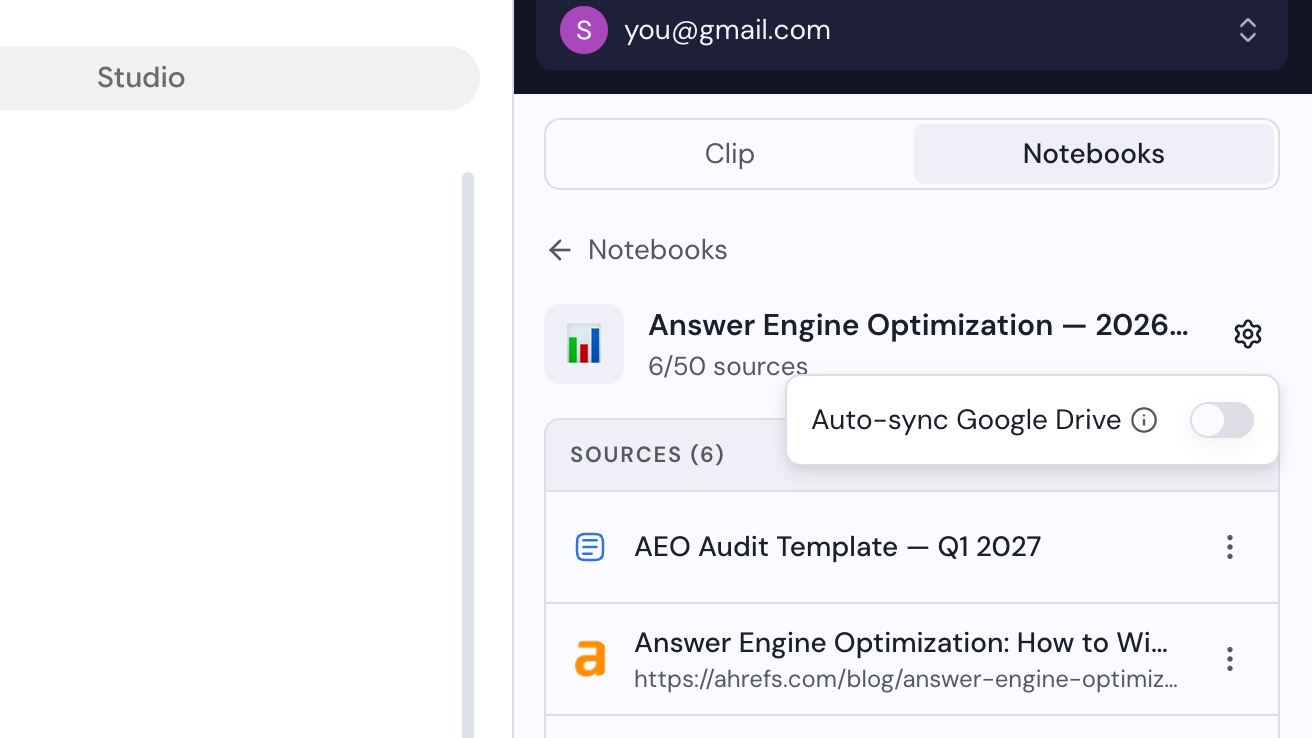
保持 Google Drive 来源同步
Notebook Clipper 可让你使用文档当前的内容,刷新 Gemini Notebook(原 NotebookLM)中笔记本的 Google Docs、Sheets 和 Slides 来源,让笔记本跟上仍在编辑的文档。你可以从来源菜单同步单个来源,从来源面板标题一次同步所有 Drive 来源,或开启自动同步,让来源在笔记本打开期间每五分钟刷新一次。同步需要拥有文档的编辑权限。
同步单个来源
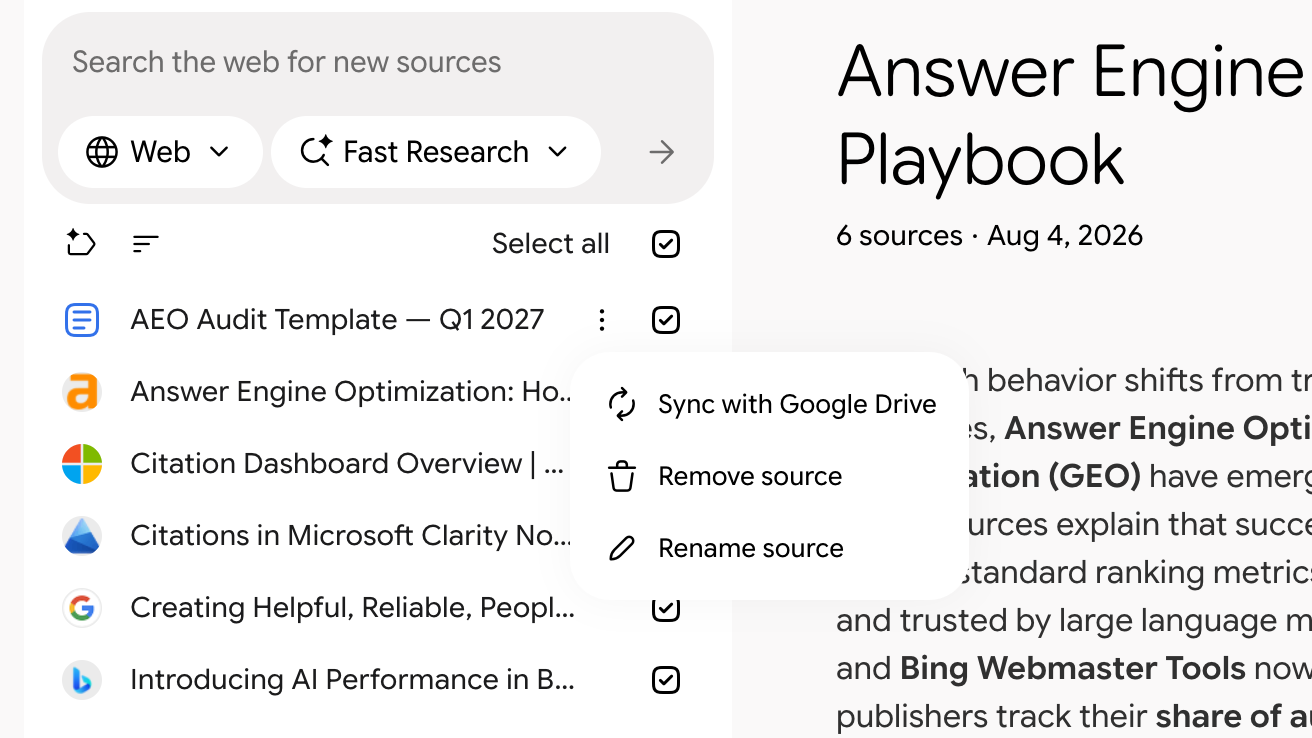
点击来源上的“更多”,然后点击“与 Google Drive 同步”
将鼠标悬停在来源面板中的某个来源上时,会显示“更多”三点图标,“与 Google Drive 同步”是其中的第一项。来源会从 Drive 中的文档刷新;如果已经是最新内容,则保持不变。
同步所有 Drive 来源
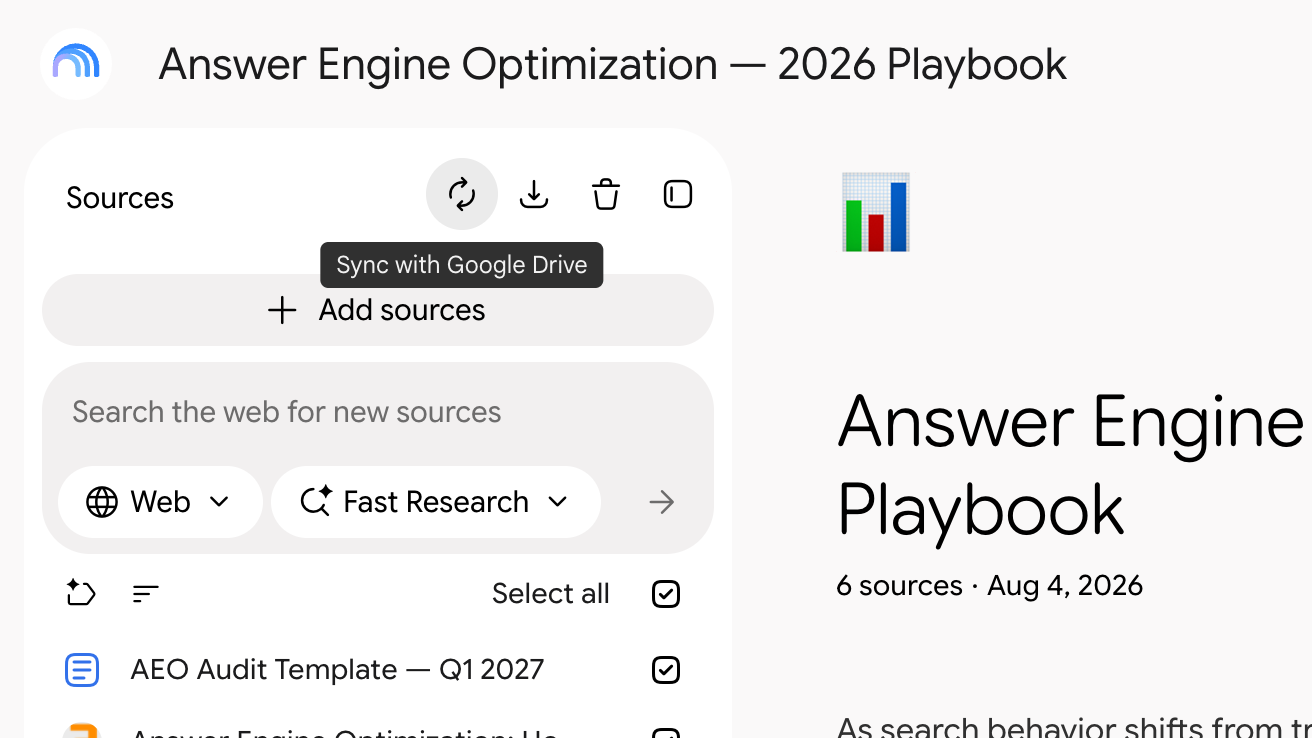
点击来源面板标题中的“与 Google Drive 同步”
它是面板标题右侧的三个图标中的第一个。同步后,将鼠标悬停在该图标上即可查看上次同步时间。
开启自动同步
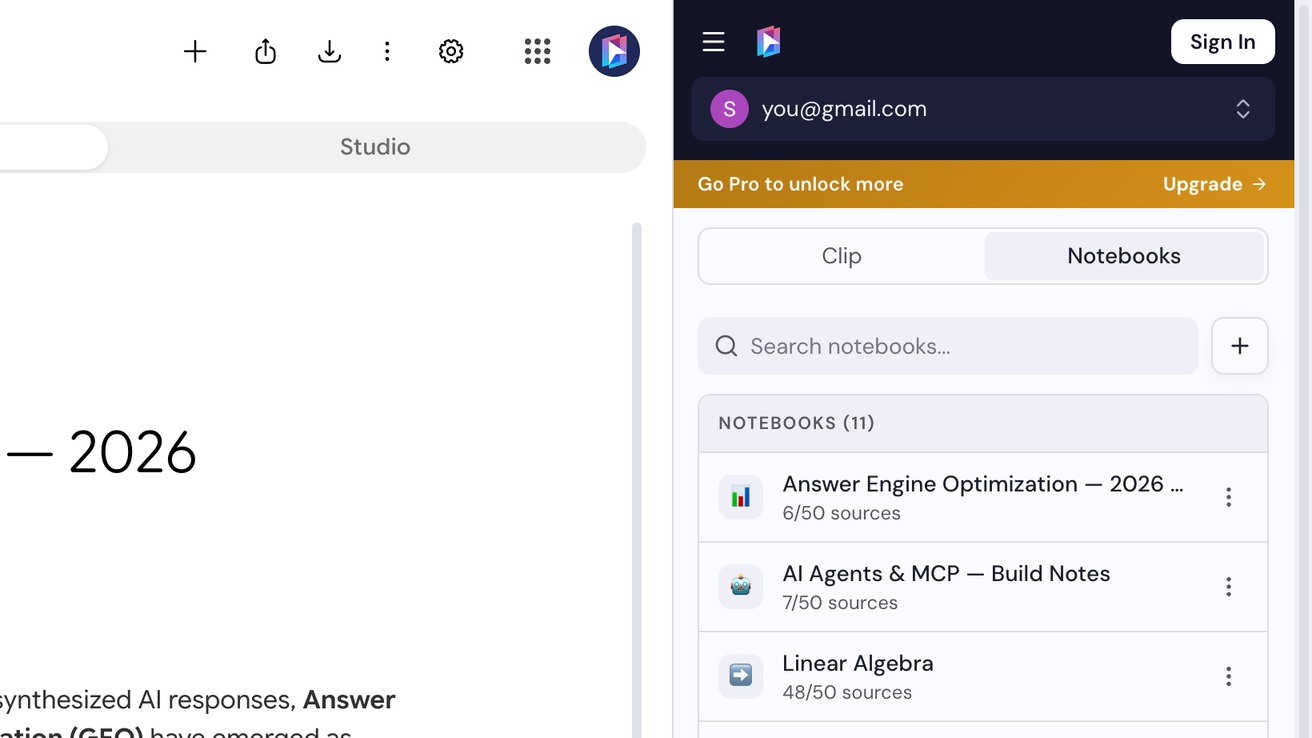
打开“笔记本”标签页中的侧边面板,然后打开笔记本
点击浏览器工具栏中的 Notebook Clipper 图标,点击“笔记本”,然后点击列表中的笔记本。
点击齿轮图标,然后开启“自动同步 Google Drive”
齿轮图标位于笔记本名称右侧。此开关仅适用于这个笔记本,并会同步到所有使用同一 Google 账号登录的浏览器。