Přidej dokument, tabulku nebo prezentaci Google
Notebook Clipper přidá do sešitu v Gemini Notebook (dříve NotebookLM) aktuálně otevřený dokument, tabulku nebo prezentaci Google. Přidá se jako zdroj z Disku Google, stejně jako při výběru souboru z Disku přímo v sešitu, takže se nic neexportuje ani nekopíruje. Protože sešit čte dokument z Disku, účet Google, který používáš s Gemini Notebook, musí mít oprávnění ho otevřít. Dokument, který už v sešitu je, se podruhé nepřidá. Tlačítko i postup jsou stejné v Docs, Sheets i Slides.
Přidej dokument
Dokument můžeš do Gemini Notebook přidat dvěma způsoby.
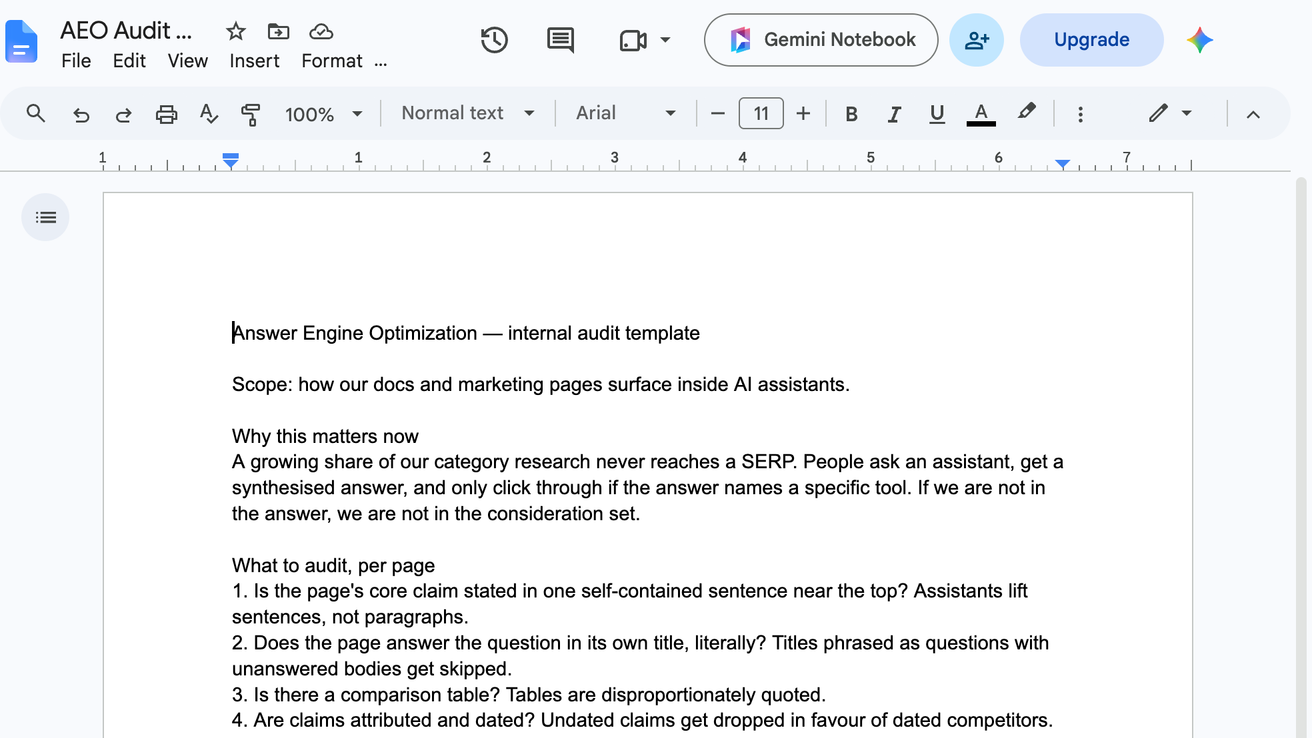
Klikni v titulním pruhu na Gemini Notebook
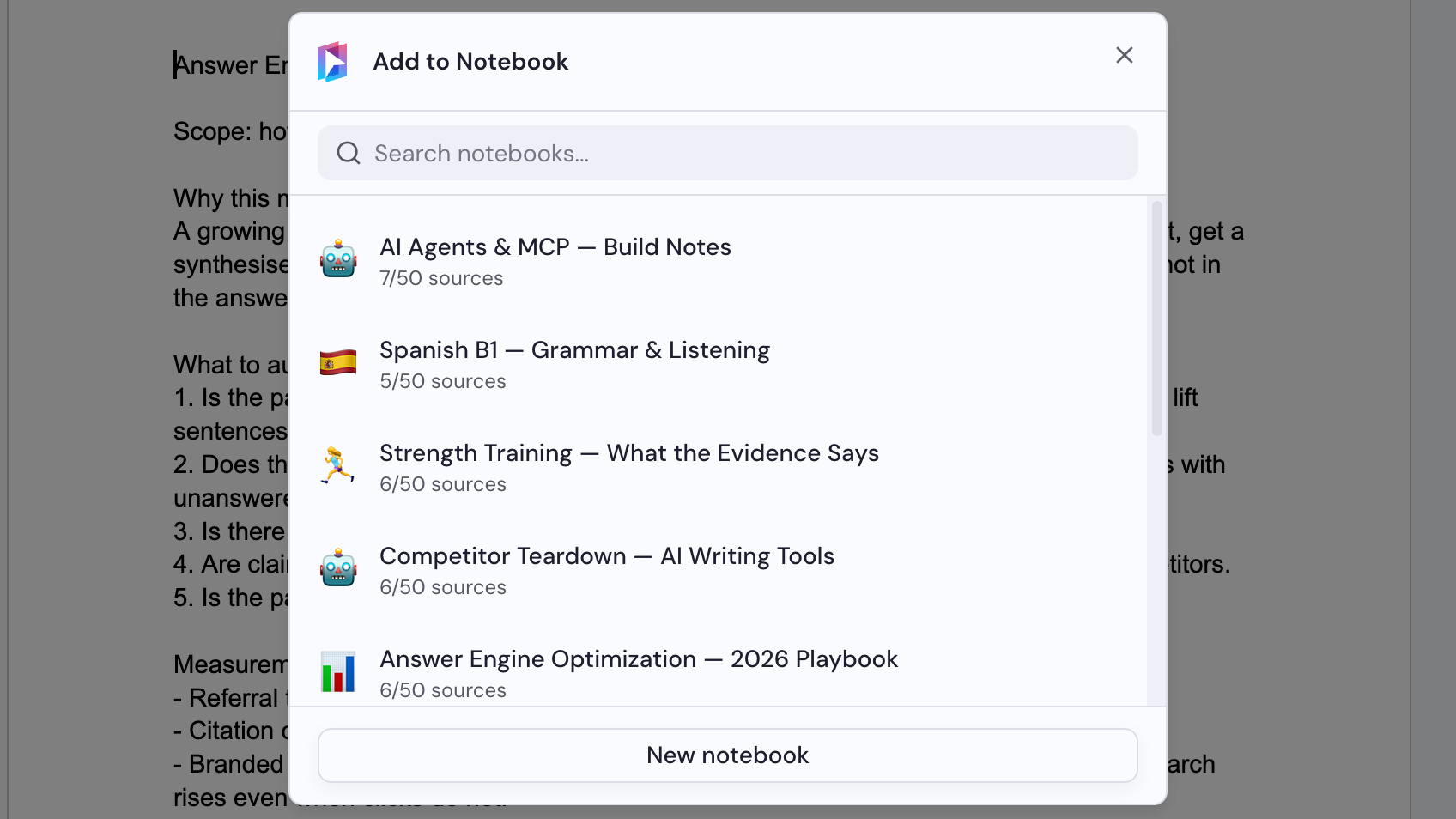
Tlačítko se nachází vlevo od tlačítka Sdílet v pravém horním rohu okna. Otevře se dialog Přidat do sešitu.
Vyber sešit
V dialogu Přidat do sešitu vyber sešit, nebo klikni na Nový sešit a vytvoř nový. Dokument se přidá hned po výběru sešitu.