Uložit chat jako zdroj
Notebook Clipper ti umožní uložit odpověď včetně otázky, která k ní vedla, nebo celý chat sešitu v Gemini Notebook (dříve NotebookLM) jako textový zdroj do libovolného sešitu, který si vybereš, včetně právě otevřeného. Později tak můžeš vycházet z toho, k čemu chat dospěl, nebo obsah přenést do jiného sešitu.
Ulož chat
Chat můžeš uložit jako zdroj dvěma způsoby: jednu odpověď, nebo celý chat.
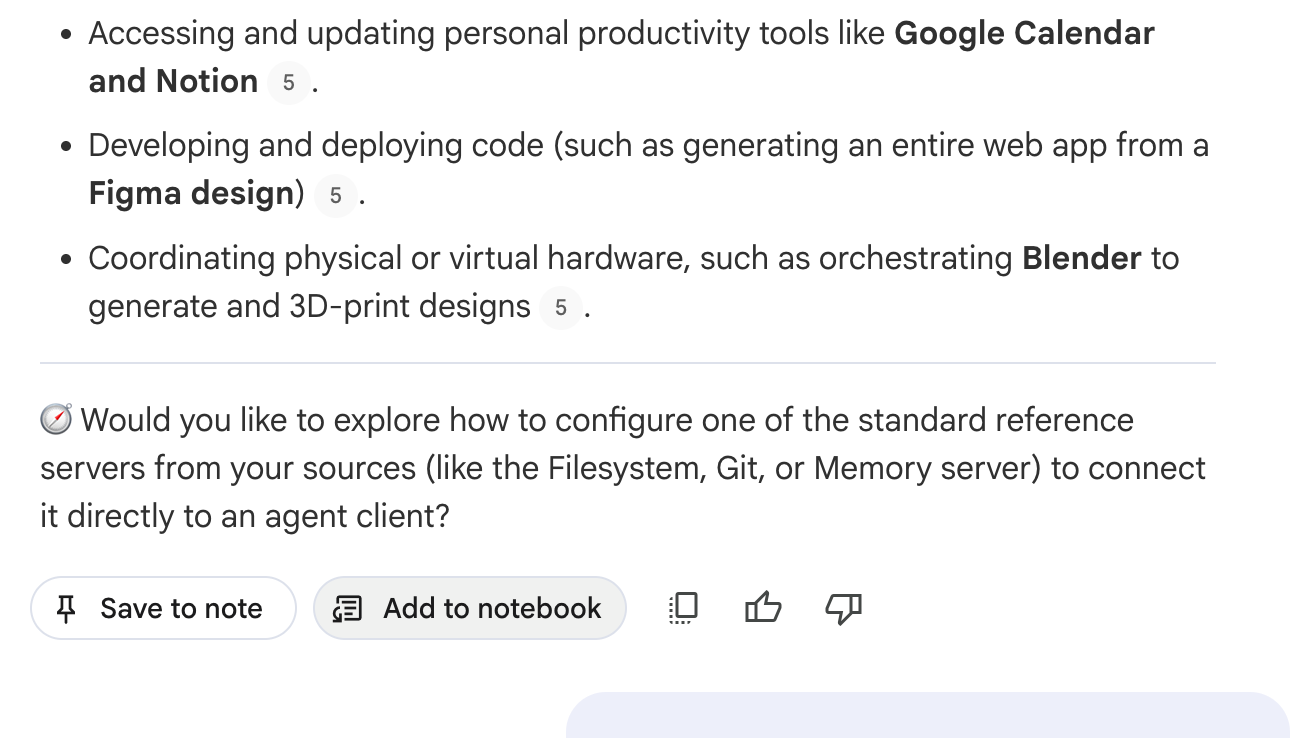
Klikni pod odpovědí na Přidat do sešitu
Tlačítko je vpravo od vlastního tlačítka Gemini Notebook Uložit do poznámky. Otevře se dialog Přidat chat do sešitu.
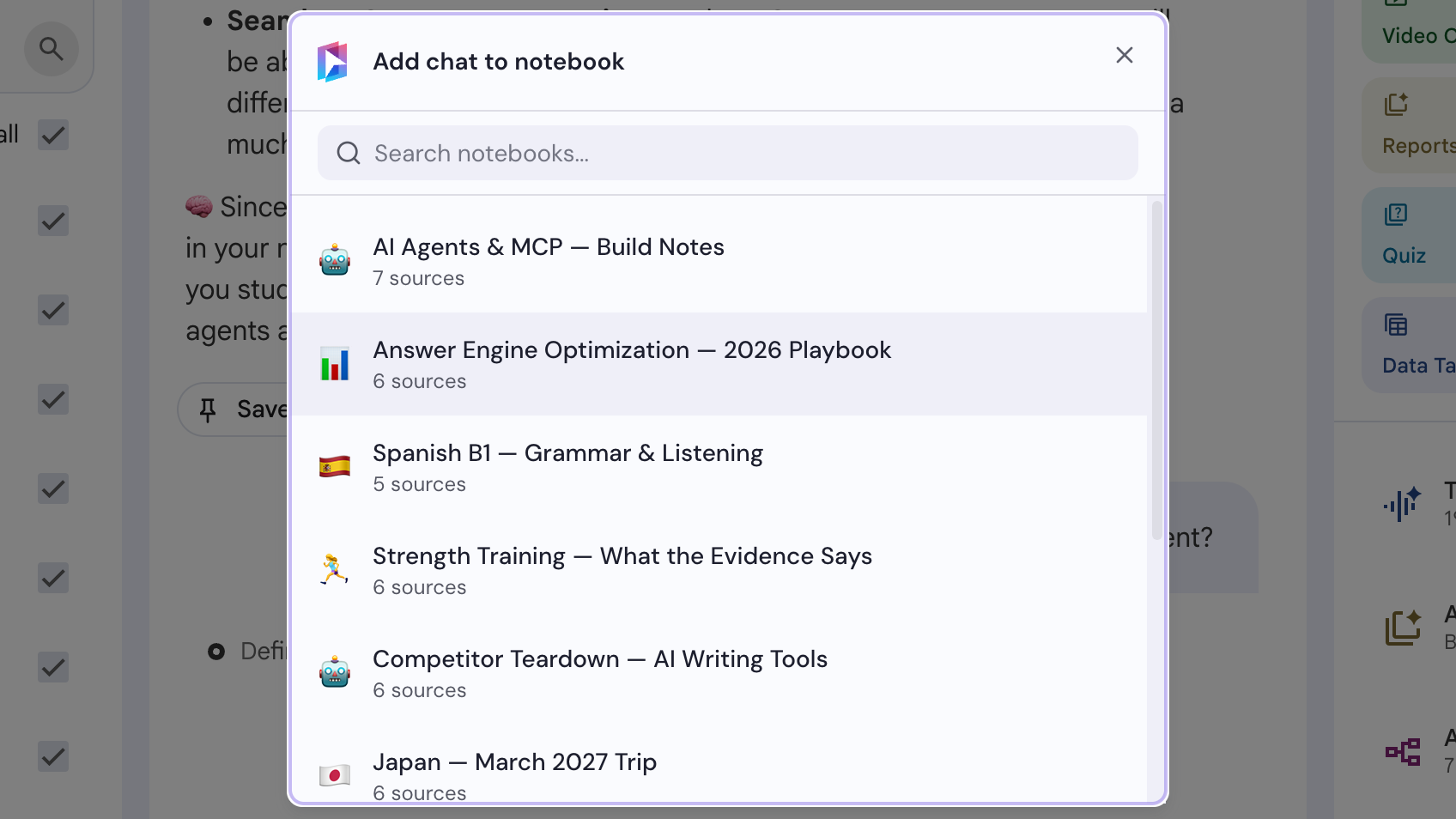
Vyber sešit
V dialogu Přidat chat do sešitu vyber sešit. V seznamu najdeš i sešit, ve kterém právě jsi.
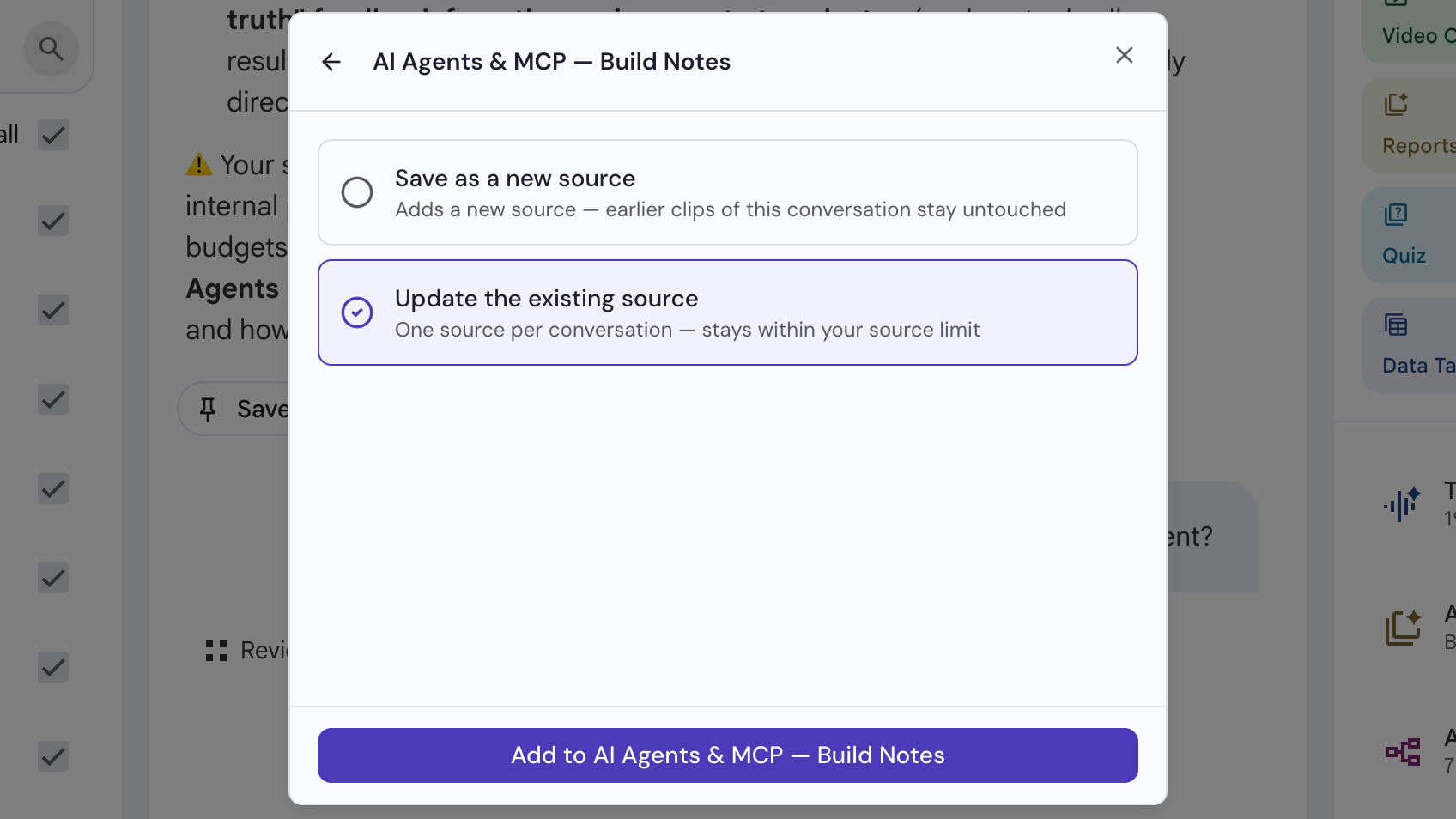
Vyber způsob uložení a klikni na Přidat
Vyber jednu možnost: Uložit jako nový zdroj přidá zdroj a ponechá předchozí beze změny, zatímco Aktualizovat stávající zdroj zachová jeden zdroj pro každý chat. Pak klikni na Přidat.