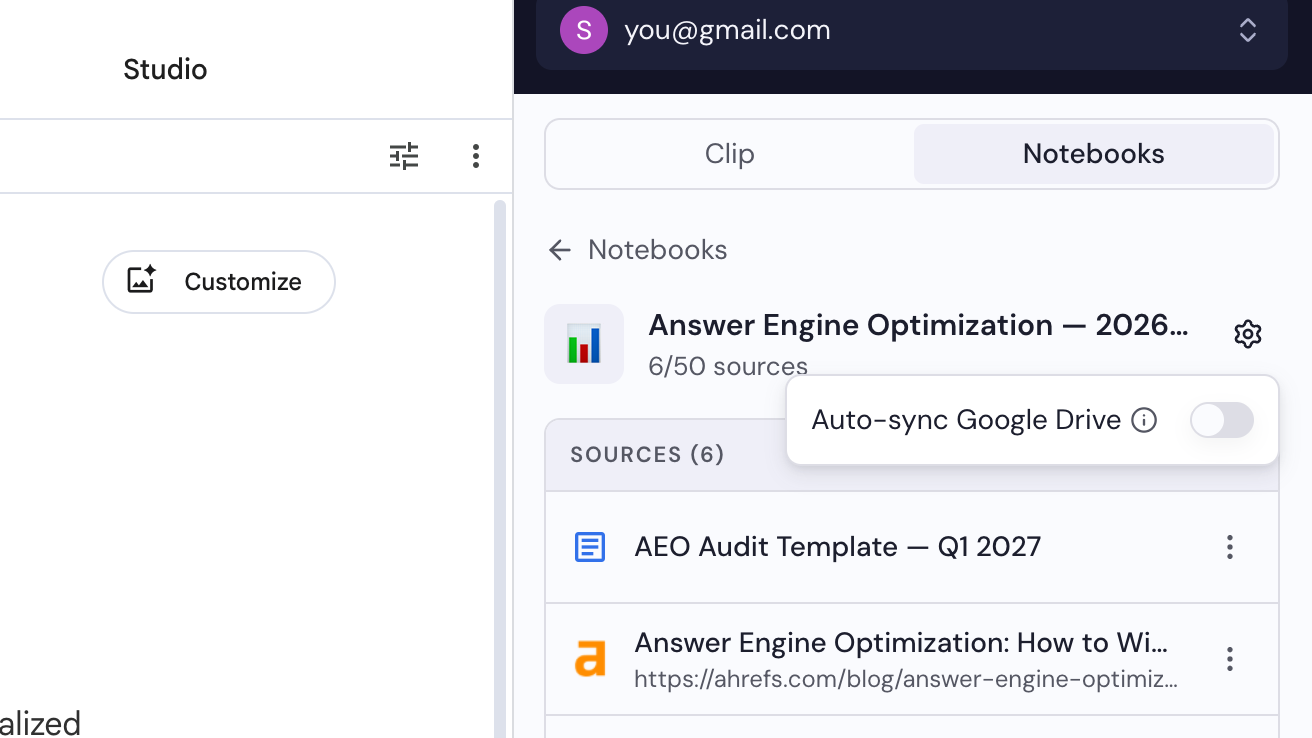
Udržuj zdroje z Google Drive synchronizované
Notebook Clipper ti umožní obnovit zdroje Google Docs, Sheets a Slides v sešitu v Gemini Notebook (dříve NotebookLM) podle aktuálního obsahu dokumentu, aby sešit držel krok s dokumentem, který se stále upravuje. Jeden zdroj můžeš synchronizovat z jeho nabídky, všechny zdroje z Google Drive najednou z hlavičky panelu Zdroje nebo zapnout automatickou synchronizaci, která je obnoví každých pět minut, když je sešit otevřený. Synchronizace vyžaduje přístup pro úpravy dokumentu.
Synchronizuj jeden zdroj
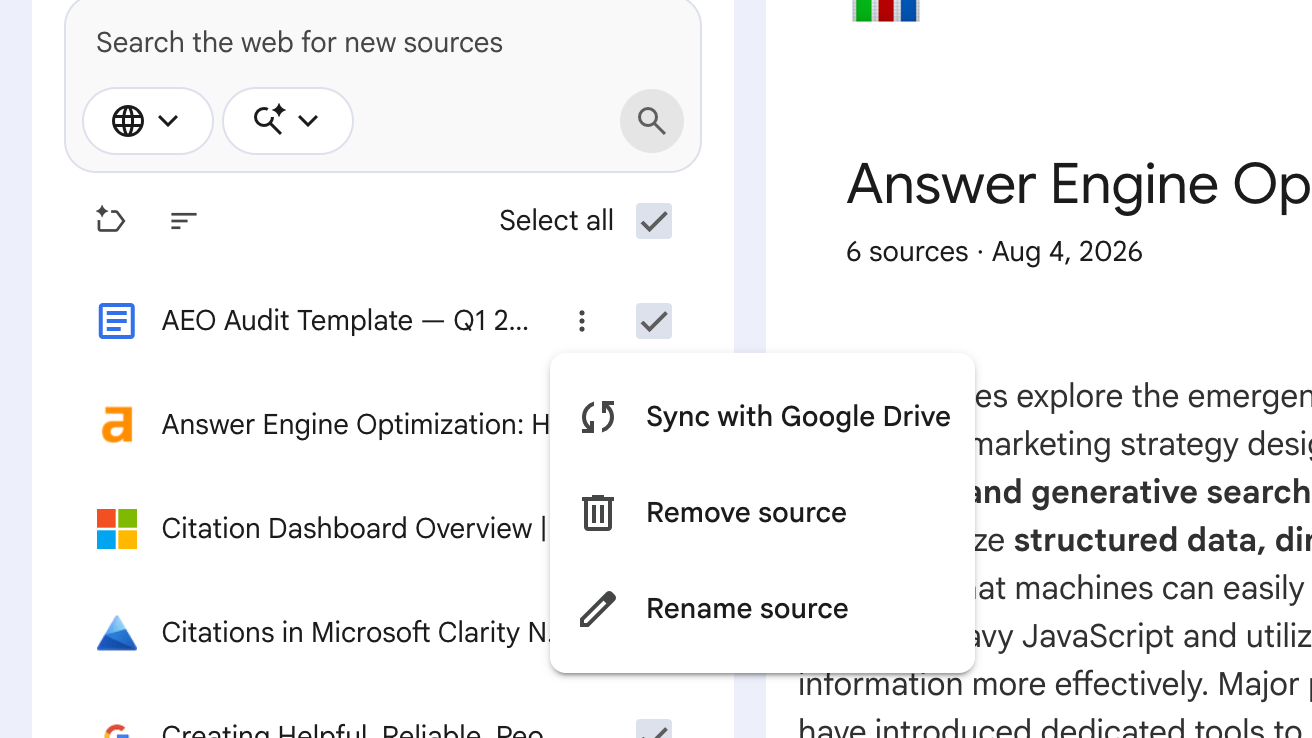
U zdroje klikni na Další možnosti a potom na Synchronizovat s Google Drive
Další možnosti jsou ikona tří teček, která se zobrazí, když najedeš ukazatelem na zdroj v panelu Zdroje. Synchronizovat s Google Drive je první položka. Zdroj se obnoví z dokumentu na Google Drive, nebo zůstane beze změny, pokud už je aktuální.
Synchronizuj všechny zdroje z Google Drive
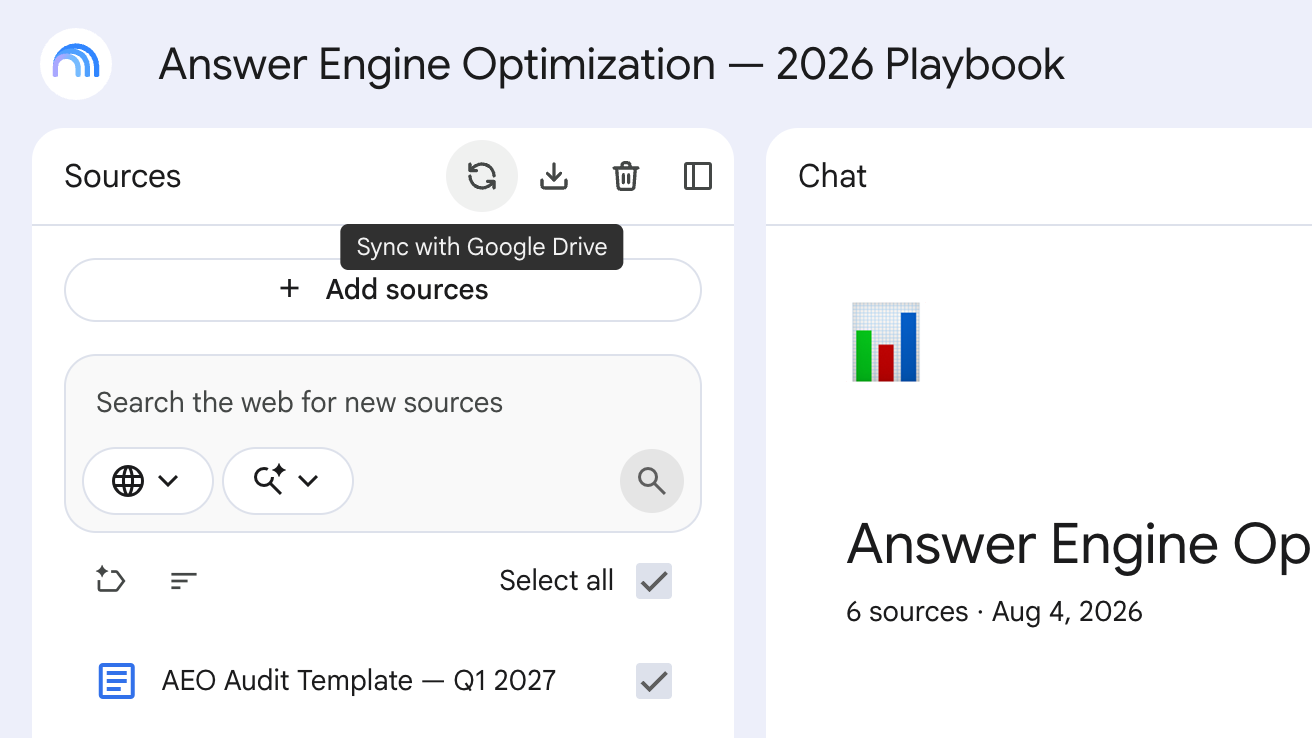
V hlavičce panelu Zdroje klikni na Synchronizovat s Google Drive
Je to první ze tří ikon vpravo v hlavičce panelu. Po synchronizaci se v nápovědě zobrazí, kdy naposledy proběhla.
Zapni automatickou synchronizaci
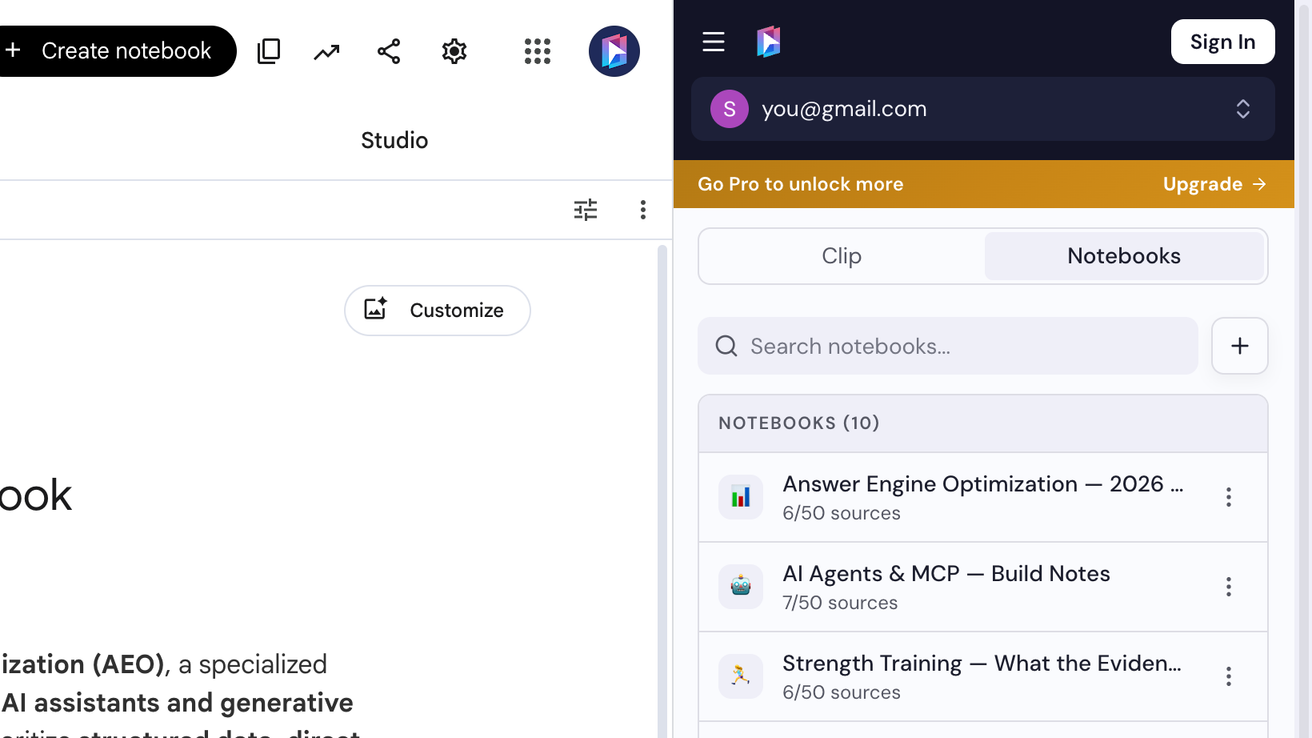
Otevři postranní panel na kartě Sešity a potom otevři sešit
Klikni na ikonu Notebook Clipperu na liště prohlížeče, klikni na Sešity a potom v seznamu klikni na sešit.
Klikni na ozubené kolečko a zapni Automatickou synchronizaci Google Drive
Ozubené kolečko je napravo od názvu sešitu. Přepínač platí jen pro tento sešit a použije se ve všech prohlížečích, ve kterých jsi přihlášený ke stejnému účtu Google.