Exportuj zdroje
Notebook Clipper ti umožní exportovat zdroje sešitu v Gemini Notebook (dříve NotebookLM) jako soubory: text, který Gemini Notebook ze zdrojů extrahoval, ve formátu Markdown, prostého textu nebo PDF. Jeden zdroj se stáhne jako jeden soubor, zatímco několik zdrojů se stáhne společně jako ZIP pojmenovaný podle sešitu, uvnitř s jedním souborem na každý zdroj. Zdroje, které se stále zpracovávají nebo jejichž zpracování selhalo, se do stahování nezahrnou.
Exportuj zdroje
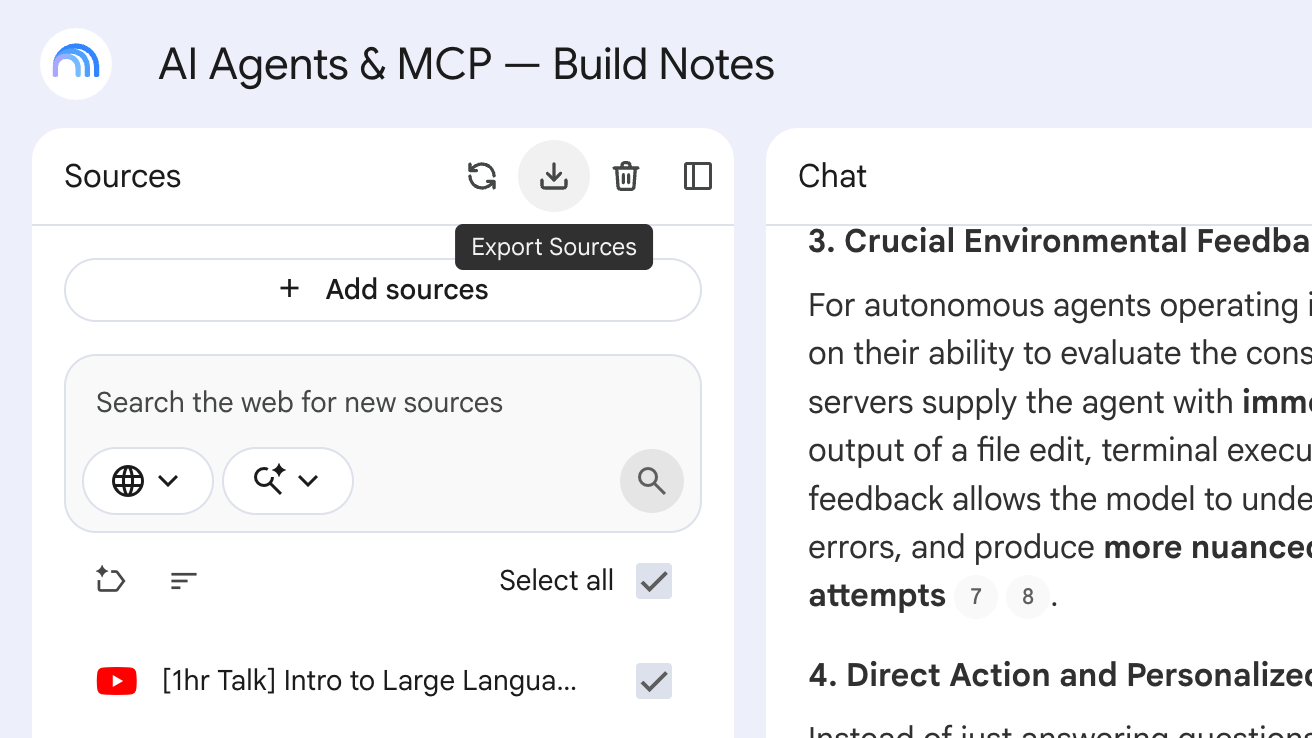
V hlavičce panelu Zdroje klikni na Exportovat zdroje
Tlačítko najdeš vpravo v hlavičce panelu mezi ikonou synchronizace s Google Drive a ikonou koše. Po najetí na něj se zobrazí Exportovat zdroje. Kliknutím otevřeš dialog Exportovat zdroje, kde jsou všechny zdroje už vybrané.
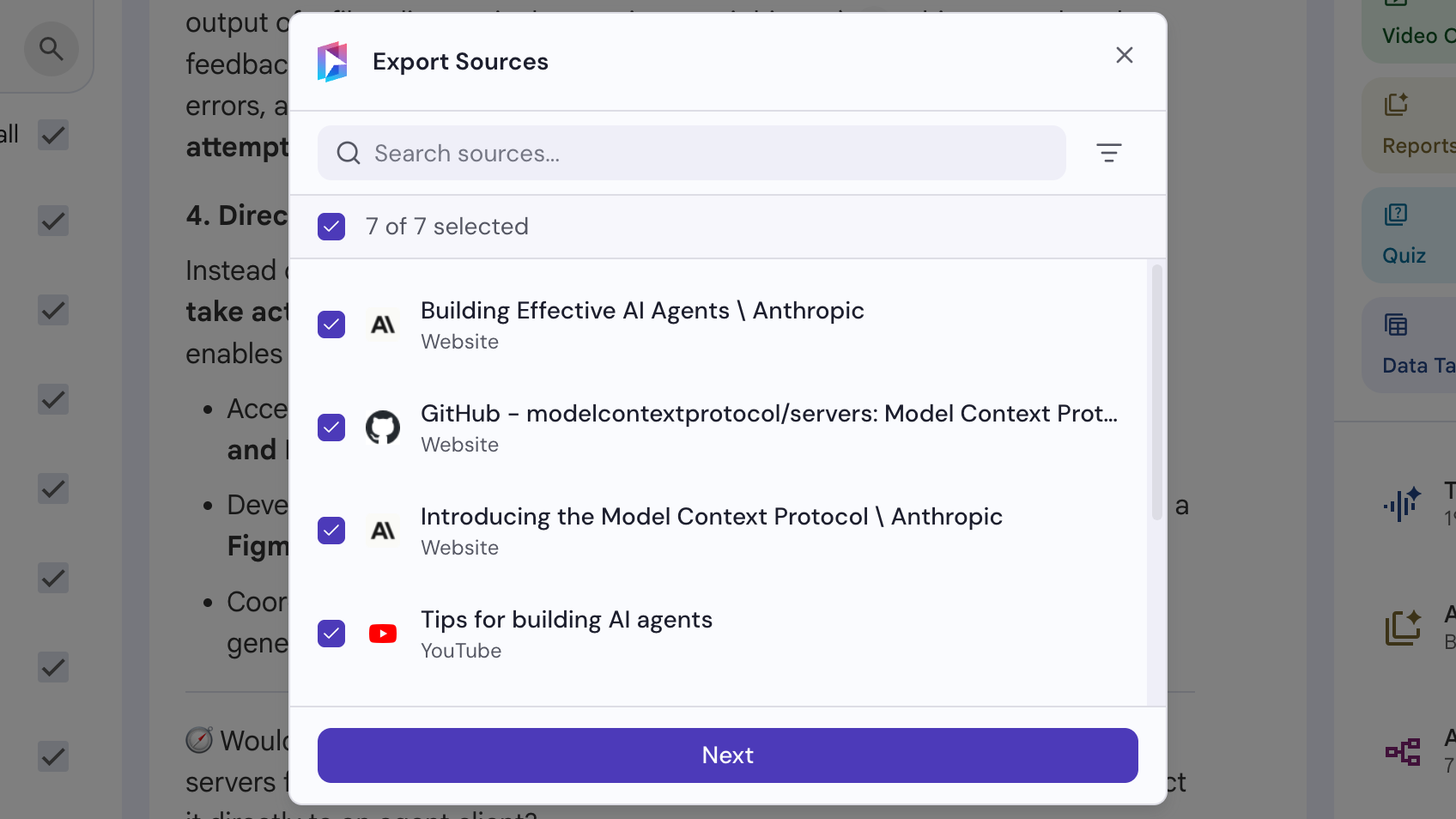
Vyber zdroje a klikni na Další
Zruš výběr zdrojů, které nechceš, a pomocí vyhledávacího pole a filtru typu zúž seznam. Zaškrtávací políčko v hlavičce vybere nebo zruší výběr všech položek aktuálně zobrazených v seznamu.
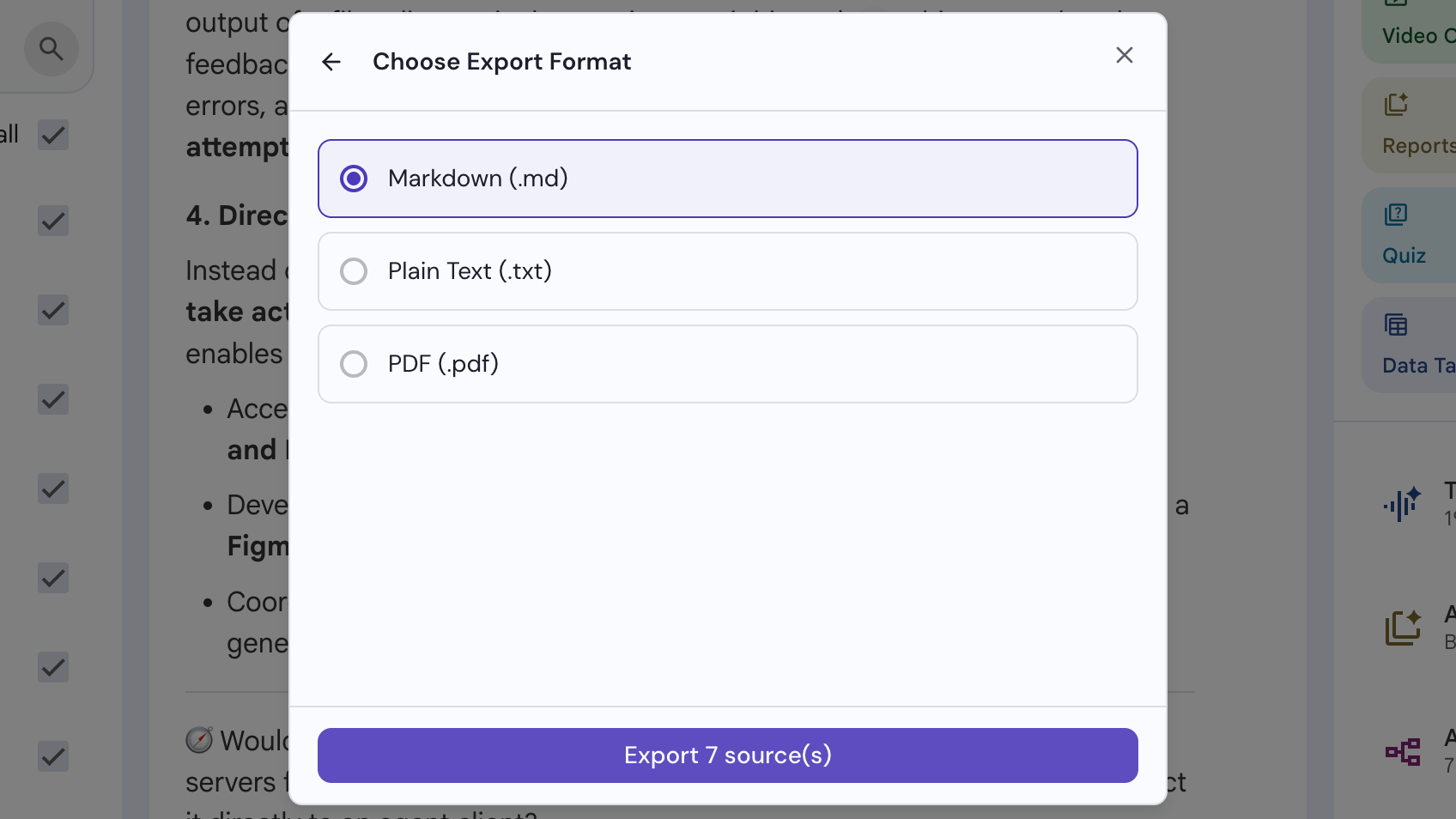
Vyber formát a klikni na Exportovat
Markdown (.md), prostý text (.txt) nebo PDF (.pdf). Soubory se stáhnou po dokončení exportu.