


Ukládání a opakované použití promptů
Notebook Clipper ti umožní uložit si prompty, ke kterým se opakovaně vracíš, a vkládat je do chatovacího pole libovolného sešitu v Gemini Notebook (dříve NotebookLM). Otázku, kterou pokládáš každému sešitu, nebo dlouhou instrukci, kterou postupně vylepšuješ, tak vložíš jediným výběrem místo opětovného psaní. Prompty se ukládají do tvého účtu Notebook Clipper, takže je máš v každém prohlížeči, ve kterém se přihlásíš.
Ulož prompt
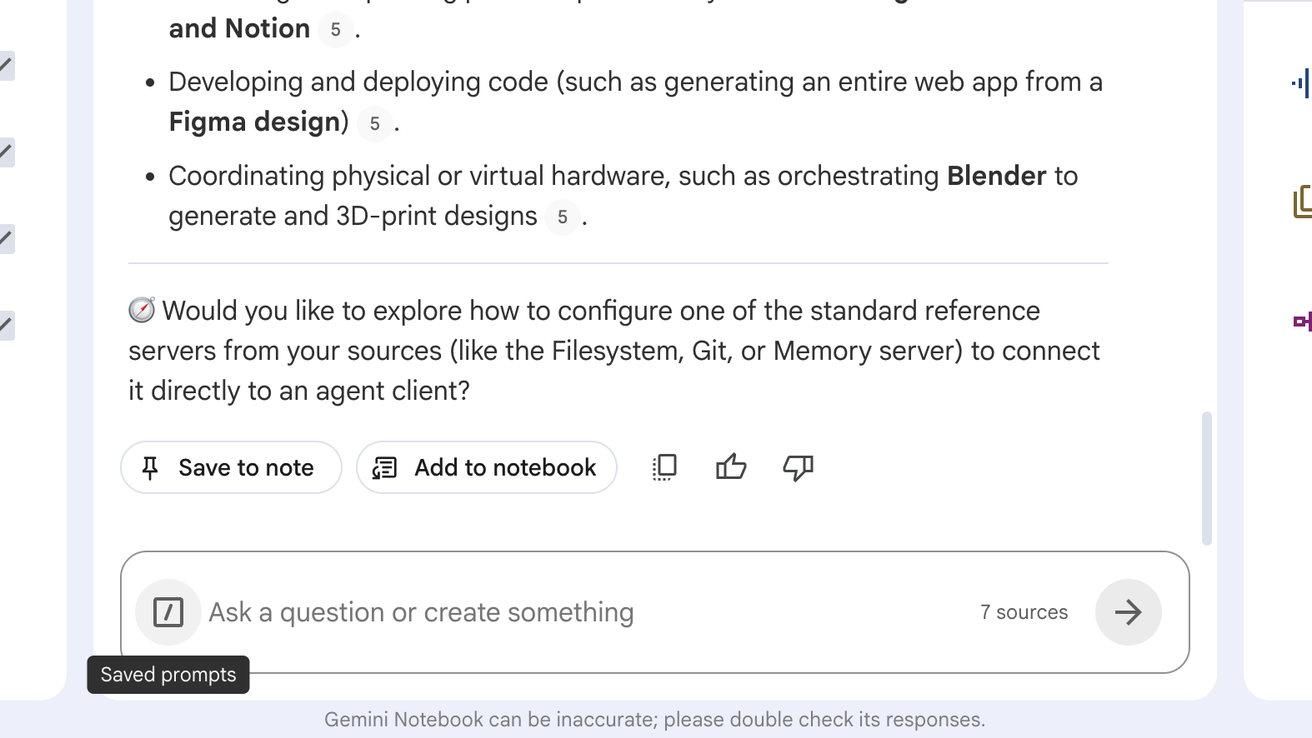
Otevři nabídku Uložené prompty vlevo od chatovacího pole
Je to ikona lomítka na levém konci chatovacího pole. Zadáním znaku / do prázdného pole otevřeš stejný seznam.
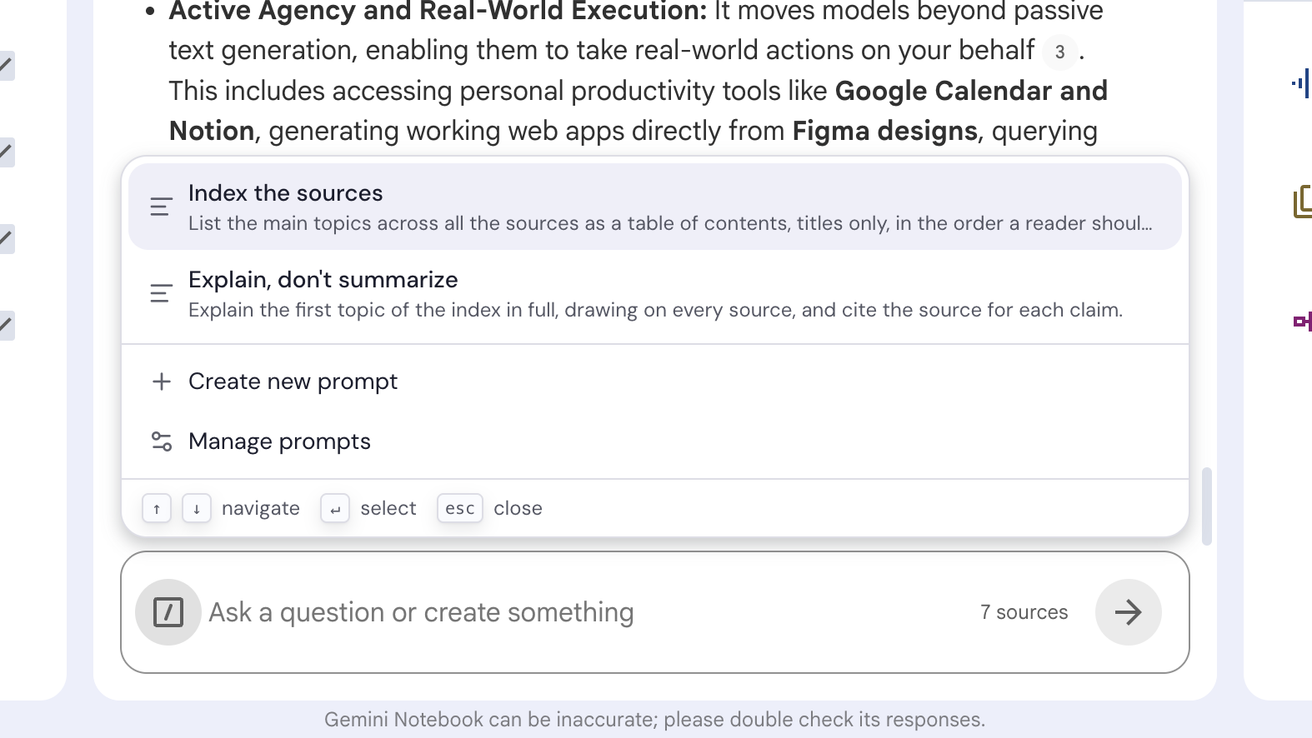
Klikni na Vytvořit nový prompt
Otevře se dialog Uložené prompty s novým promptem.
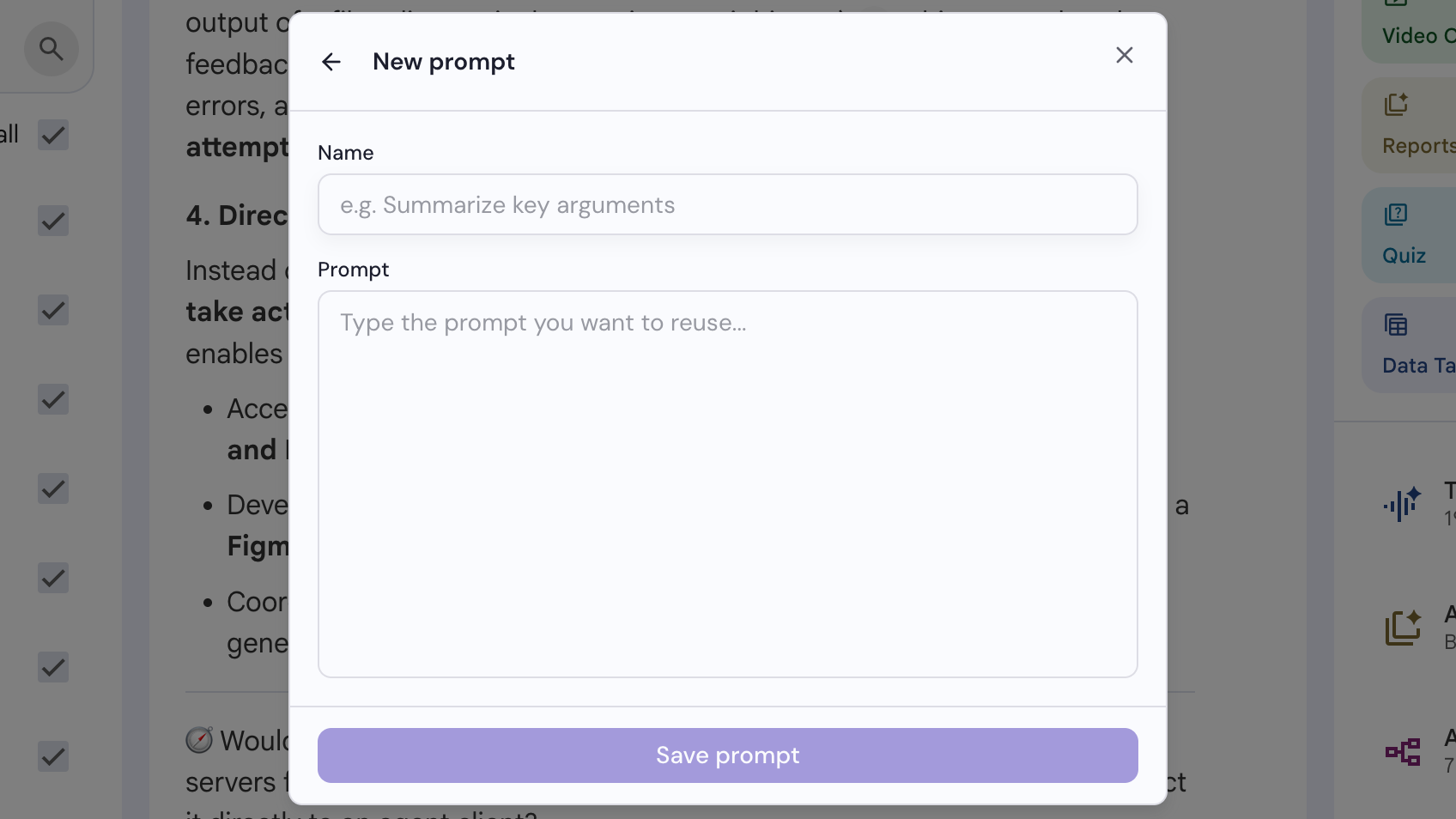
Zadej prompt a klikni na Uložit prompt
Název je volitelný, ale text promptu je povinný. Spravovat prompty ve stejném seznamu otevře dialog u každého uloženého promptu, takže ho můžeš přejmenovat nebo smazat.
Použij prompt
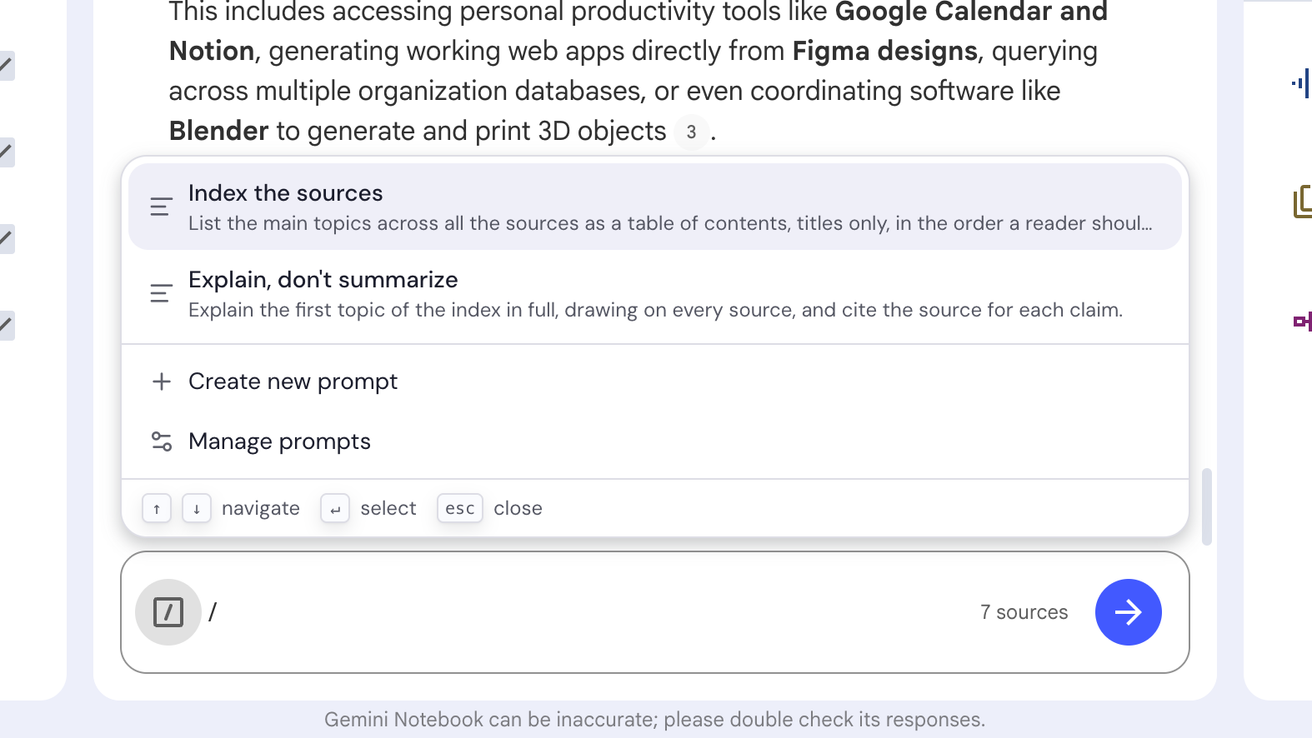
Zadej / do prázdného chatovacího pole
Nad polem se otevře seznam tvých promptů. Dalším psaním ho zúžíš, případně místo toho vlevo od pole otevři nabídku Uložené prompty.
Vyber prompt
Stiskni Enter u zvýrazněného promptu nebo na něj klikni. Jeho text nahradí obsah pole a před odesláním ho můžeš jako obvykle upravit.