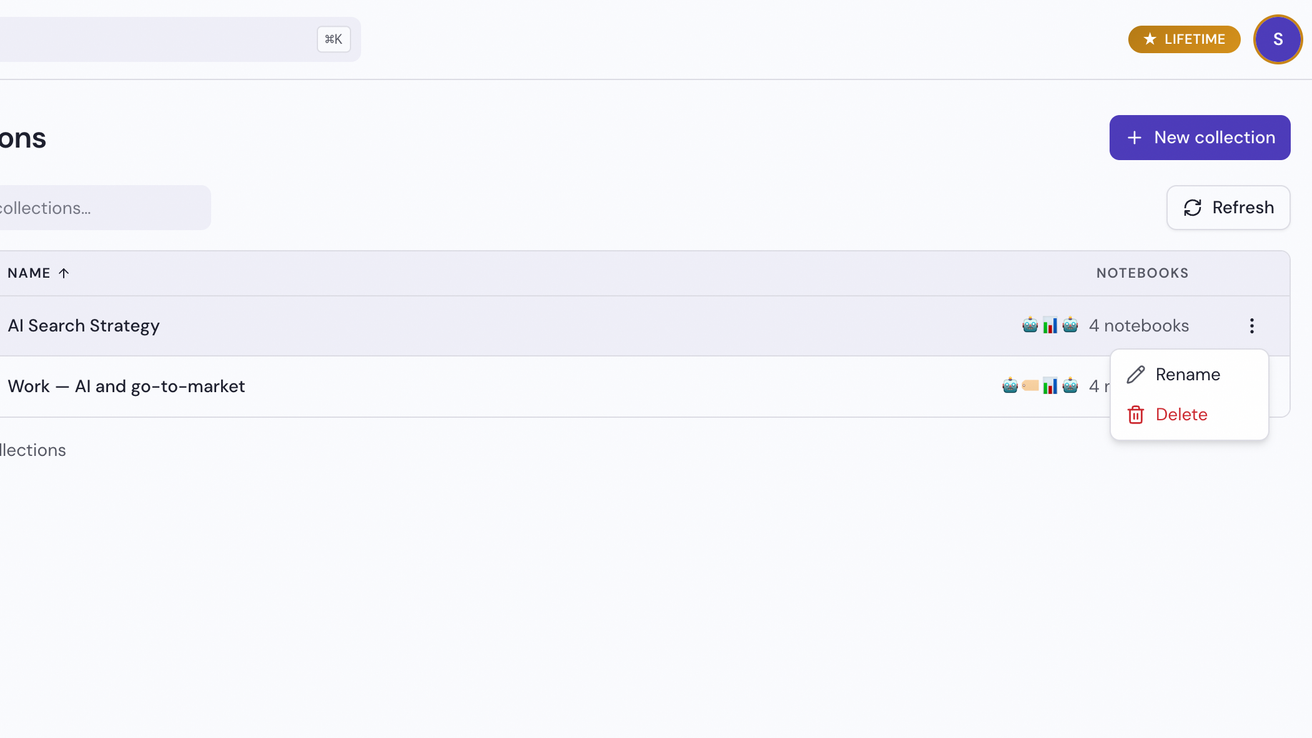
컬렉션 관리
Notebook Clipper 앱의 컬렉션을 사용하면 노트북이 늘어나도 정리할 수 있어요. 강의, 고객 또는 연구 프로젝트별로 노트북을 한곳에 모아 긴 목록에 흩어지지 않게 관리할 수 있어요. 하나의 노트북을 여러 컬렉션에 추가할 수 있으며, 컬렉션을 삭제해도 그룹만 사라지고 노트북은 그대로 유지돼요.
컬렉션 만들기
앱에서 컬렉션 페이지 열기
Notebook Clipper 앱의 사이드바에서 컬렉션을 클릭하세요.
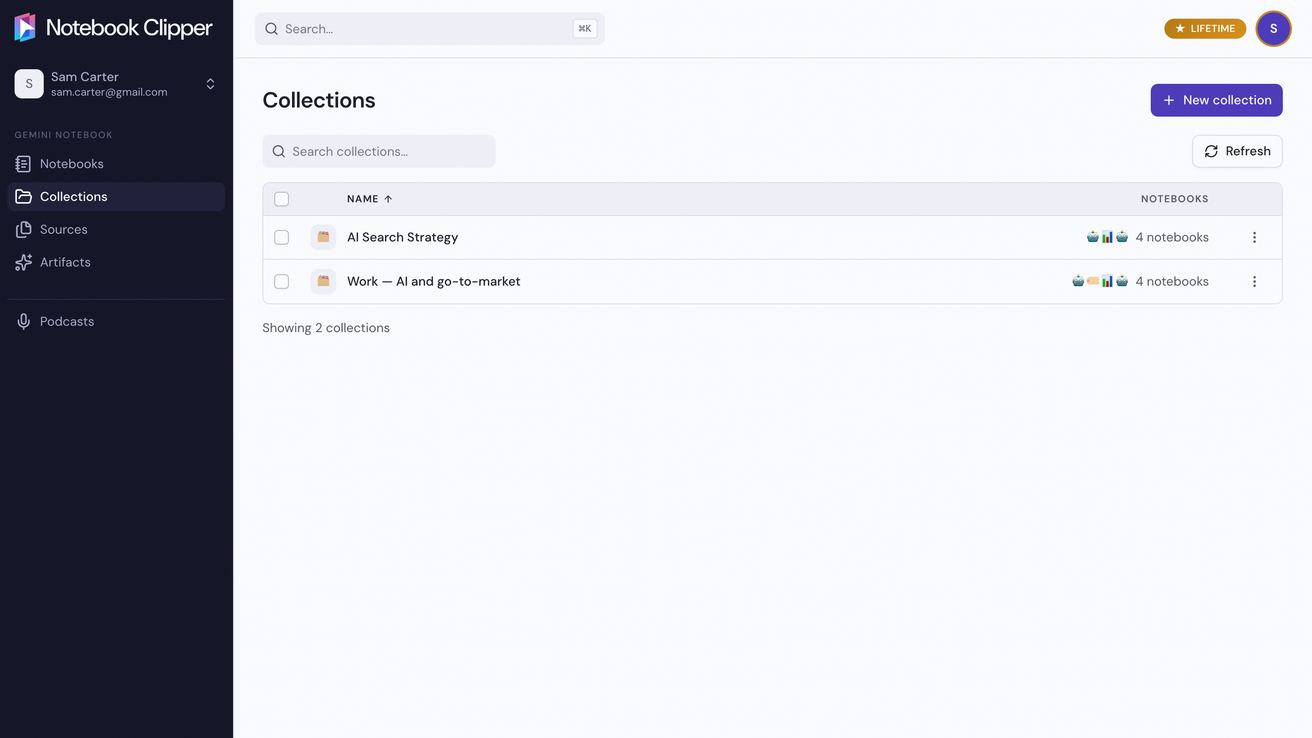
새 컬렉션 클릭
페이지 오른쪽 상단에 있는 버튼이에요.
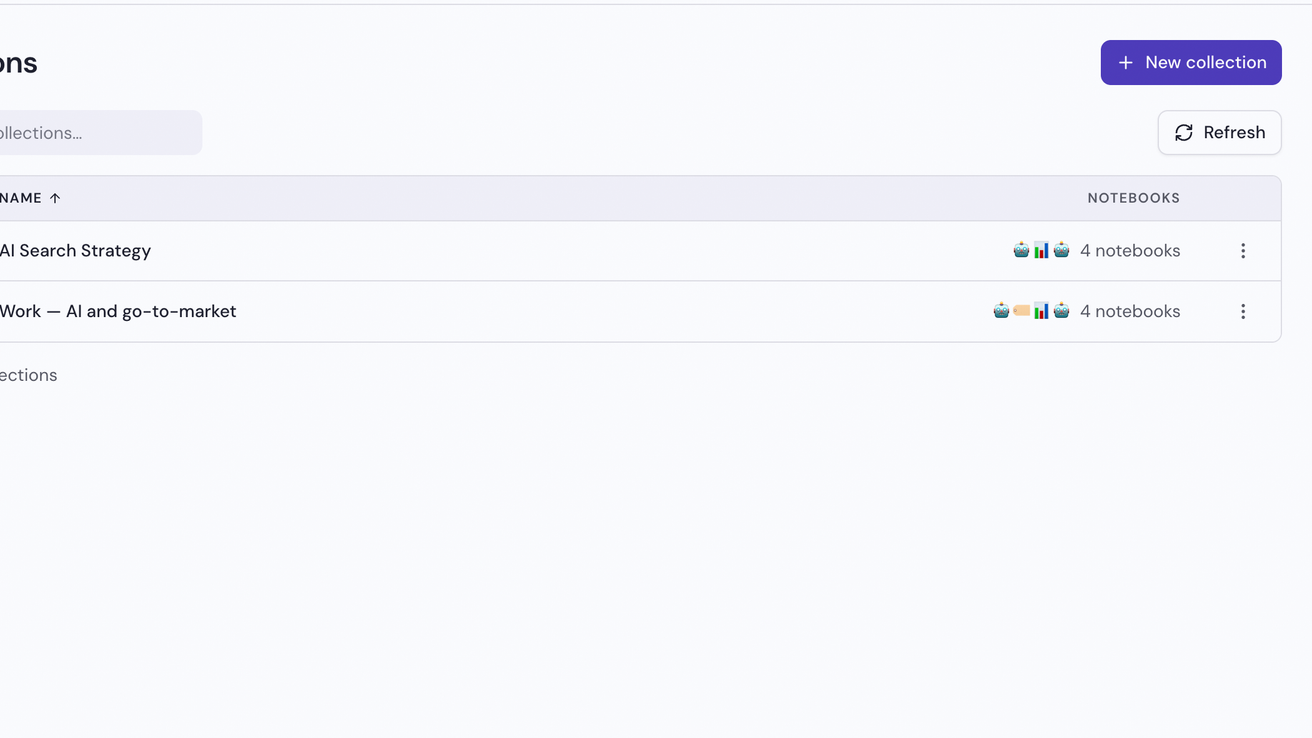
이름을 입력한 다음 만들기 클릭
연구 주제, 강의 또는 프로젝트처럼 컬렉션에 무엇을 모았는지 알 수 있는 이름을 입력한 다음 만들기를 클릭하세요. 새 컬렉션이 비어 있는 상태로 열리고, 첫 노트북을 추가할 수 있어요.
컬렉션에 노트북 추가
컬렉션을 연 다음 노트북 추가 클릭
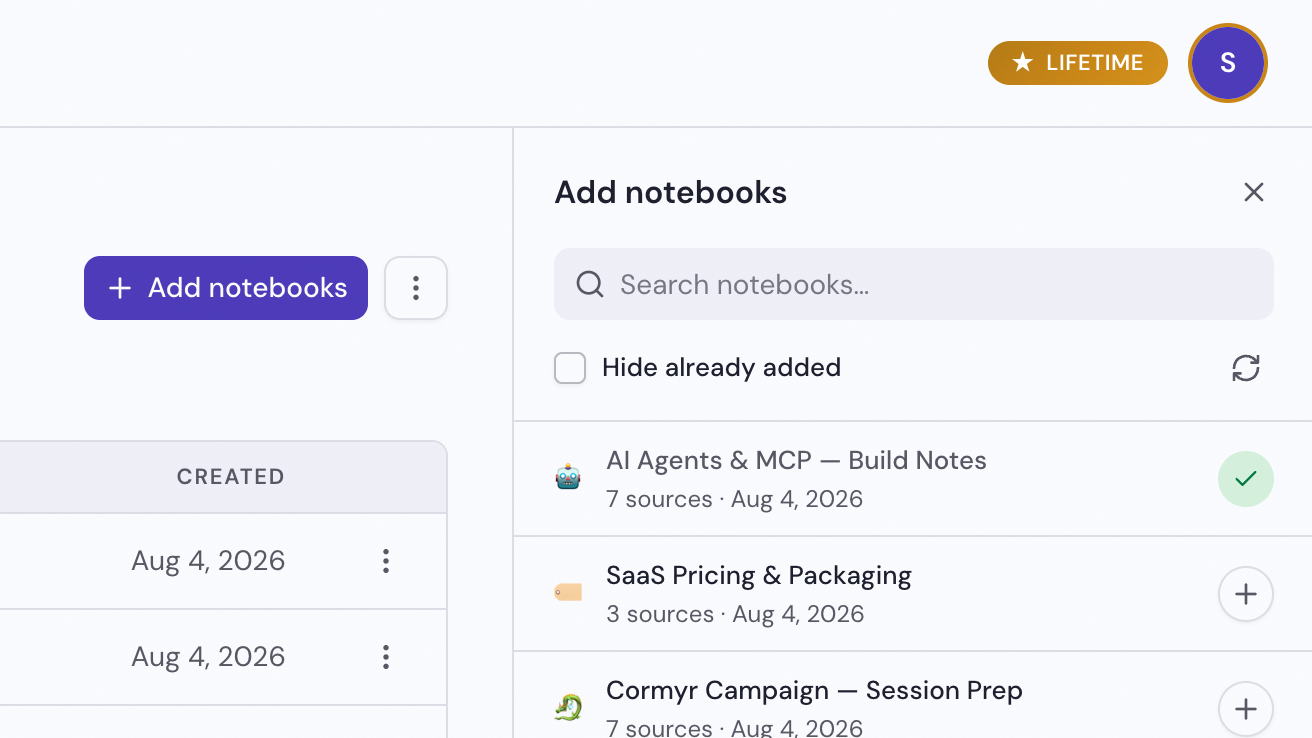
오른쪽에 추가할 수 있는 노트북 목록이 패널로 열려요.
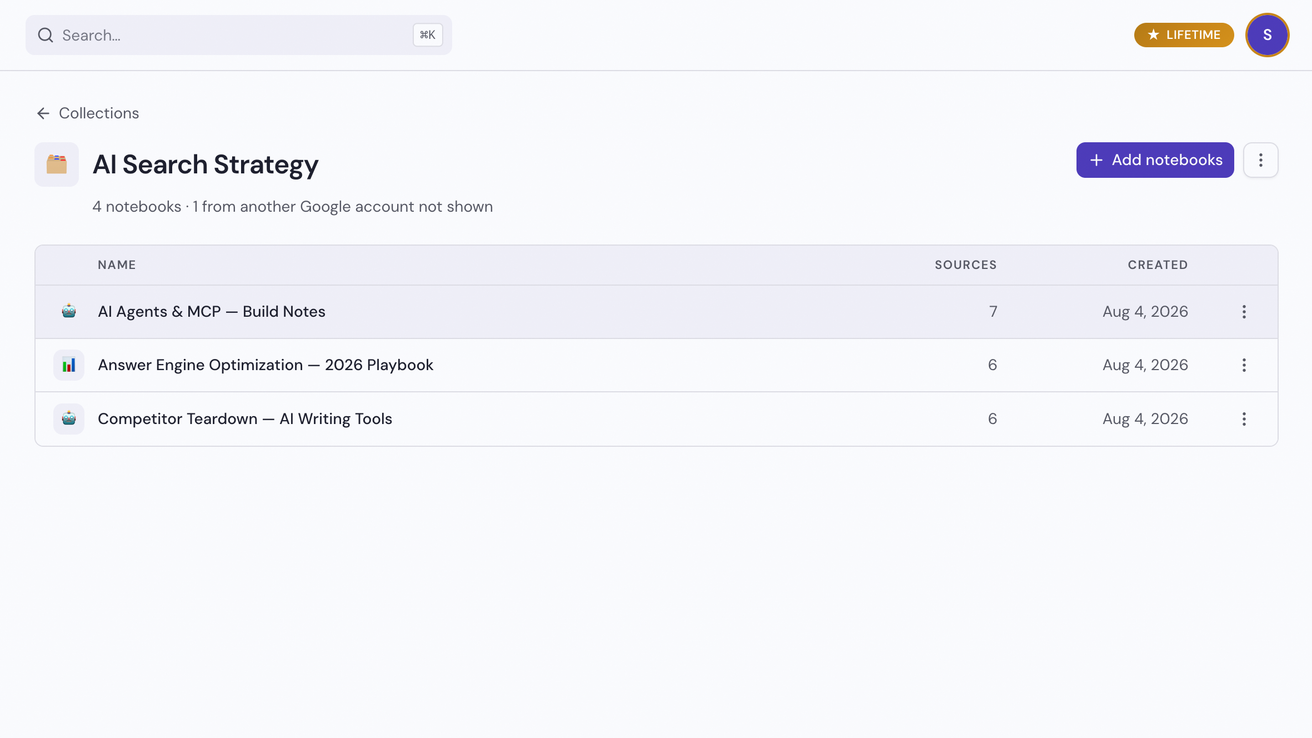
각 노트북에서 추가 클릭
행 오른쪽 끝에 있는 더하기 아이콘이에요. 클릭하면 노트북이 즉시 컬렉션에 추가돼요. 컬렉션 페이지의 노트북 행에서 컬렉션에서 제거를 클릭하면 다시 제거할 수 있어요.
컬렉션 이름 변경 또는 삭제
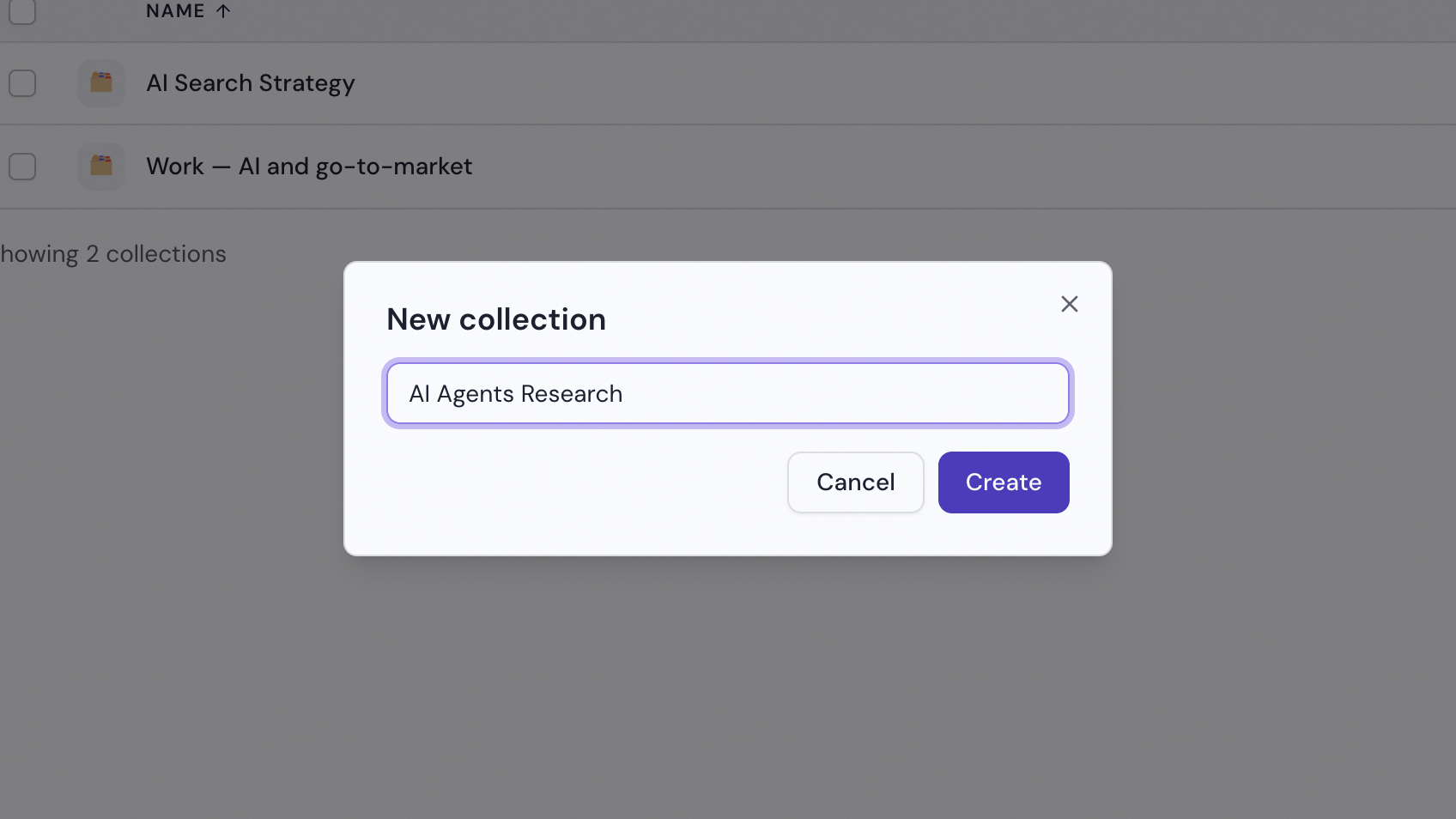
컬렉션 행에서 더보기를 클릭한 다음 이름 변경 또는 삭제 클릭
컬렉션 페이지에서는 행 오른쪽 끝의 점 3개 아이콘이 더보기예요. 컬렉션 페이지 오른쪽 상단에도 같은 메뉴가 있어요. 삭제를 클릭하면 확인을 요청해요.