노트북 병합
Notebook Clipper를 사용하면 Gemini Notebook(이전 NotebookLM)의 여러 노트북을 하나로 병합할 수 있어요. 병합한 노트북은 그대로 유지하면서 모든 출처를 새 노트북이나 기존 노트북 하나로 모을 수 있어요.
노트북 병합하기
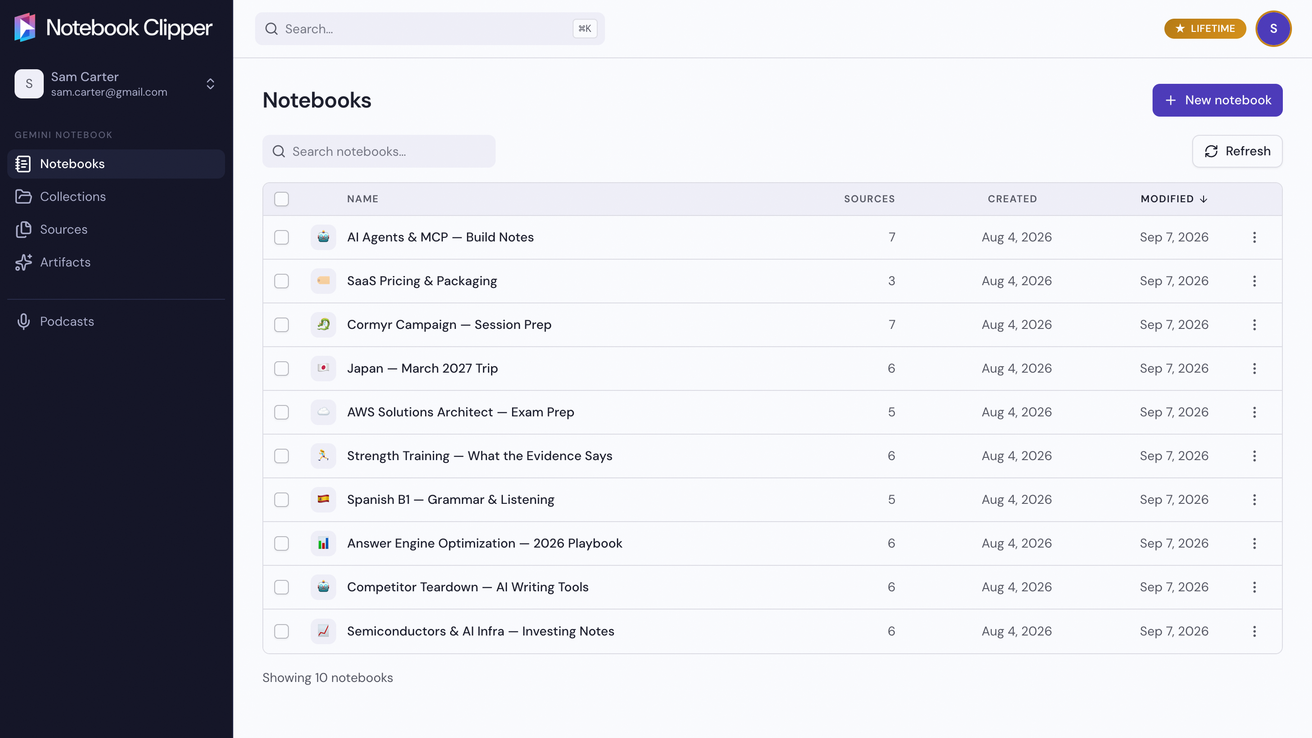
앱에서 노트북 페이지 열기
Notebook Clipper 앱의 사이드바에서 노트북을 클릭하세요.
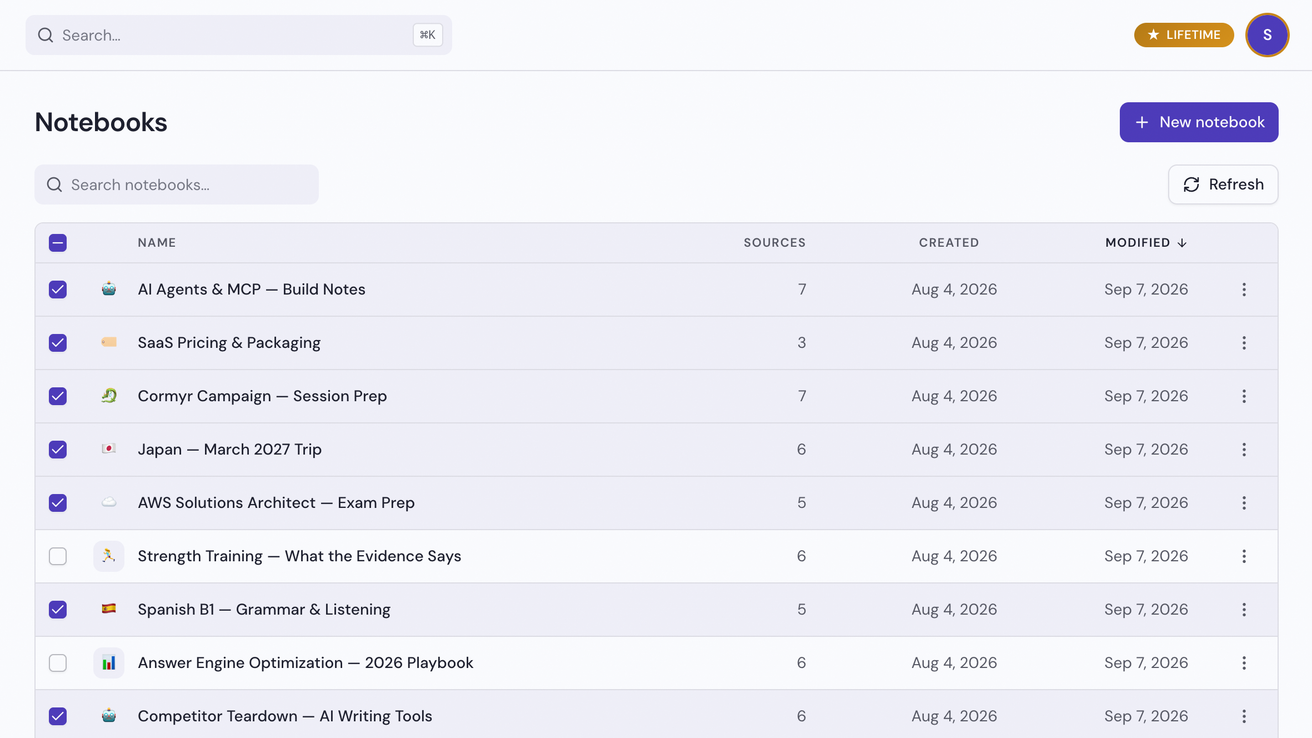
여러 노트북 선택하기
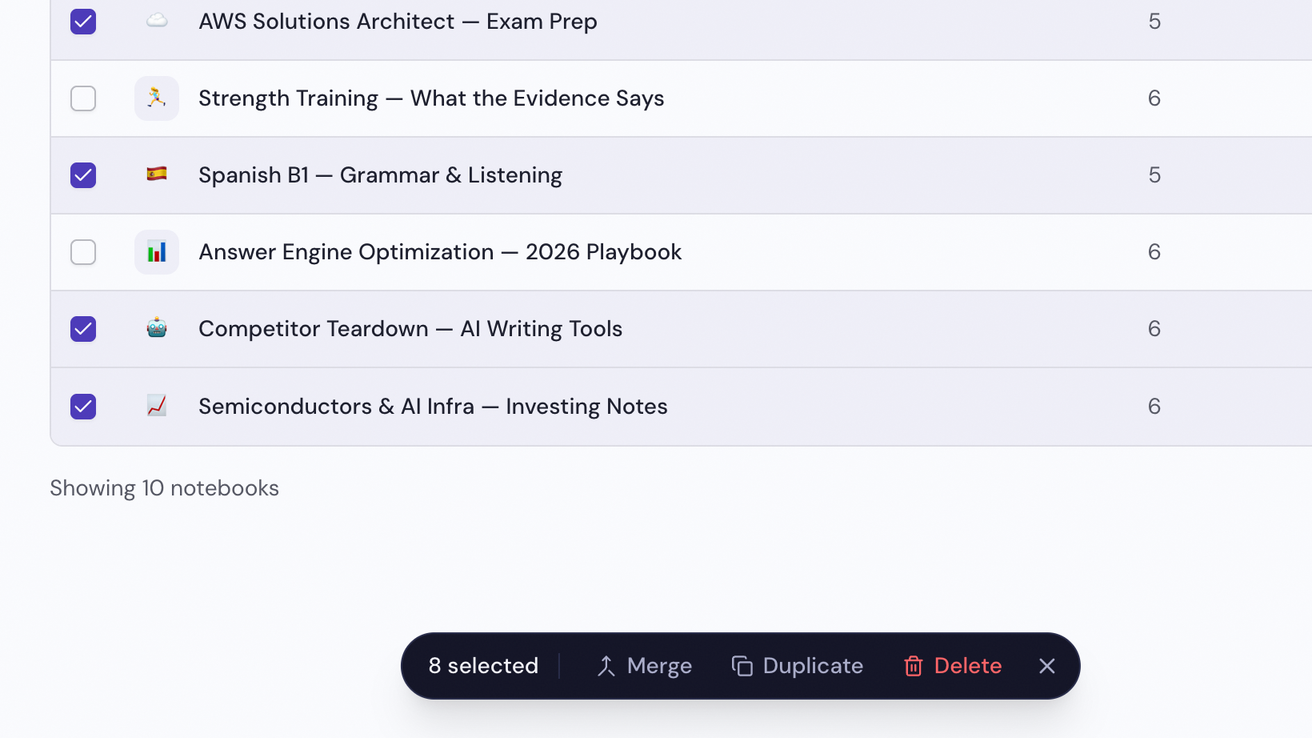
각 행 왼쪽의 체크박스를 클릭해 여러 노트북을 선택하세요. 화면 하단에 병합이 표시된 플로팅 바가 나타나요.
플로팅 바에서 병합을 클릭하세요
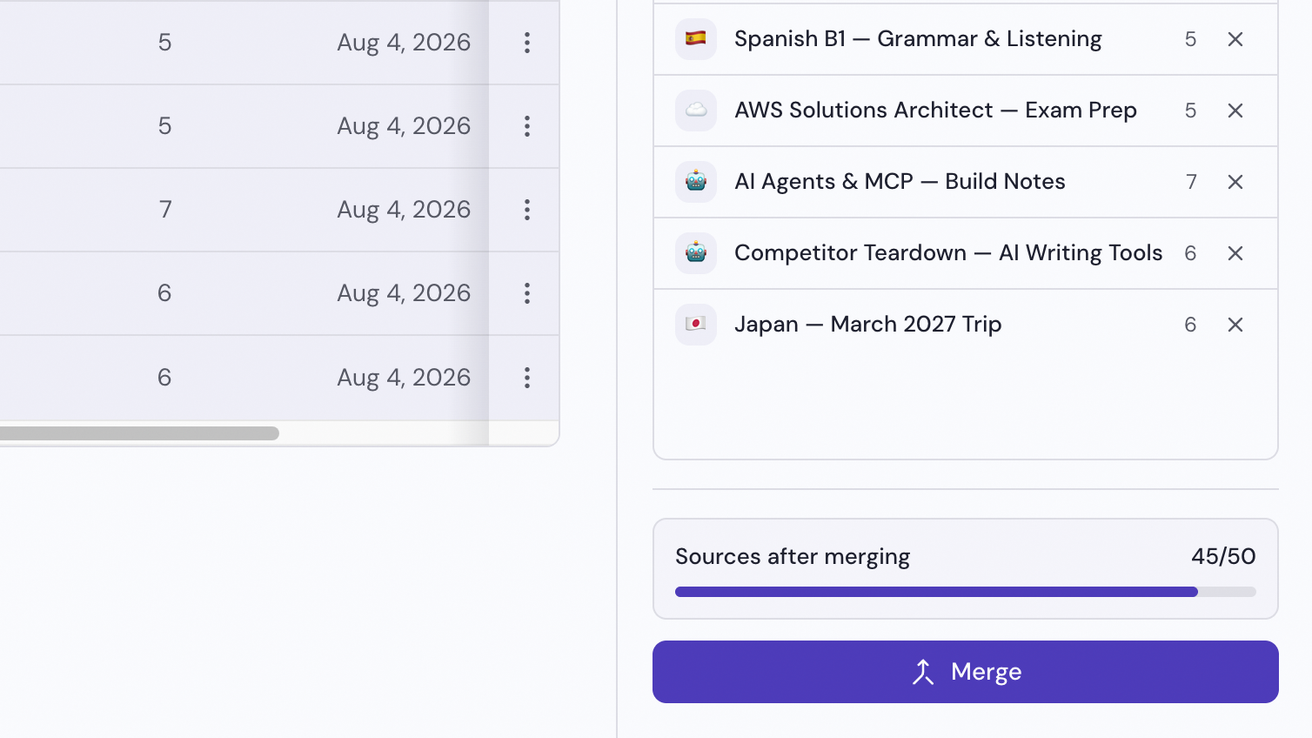
오른쪽에 노트북 병합 패널이 열리고 선택한 노트북이 목록에 표시돼요.
출처를 저장할 위치를 선택하세요
새 노트북으로 병합하려면 새 노트북을 선택하고, 내 노트북 중 하나로 병합하려면 기존 노트북을 선택하세요.
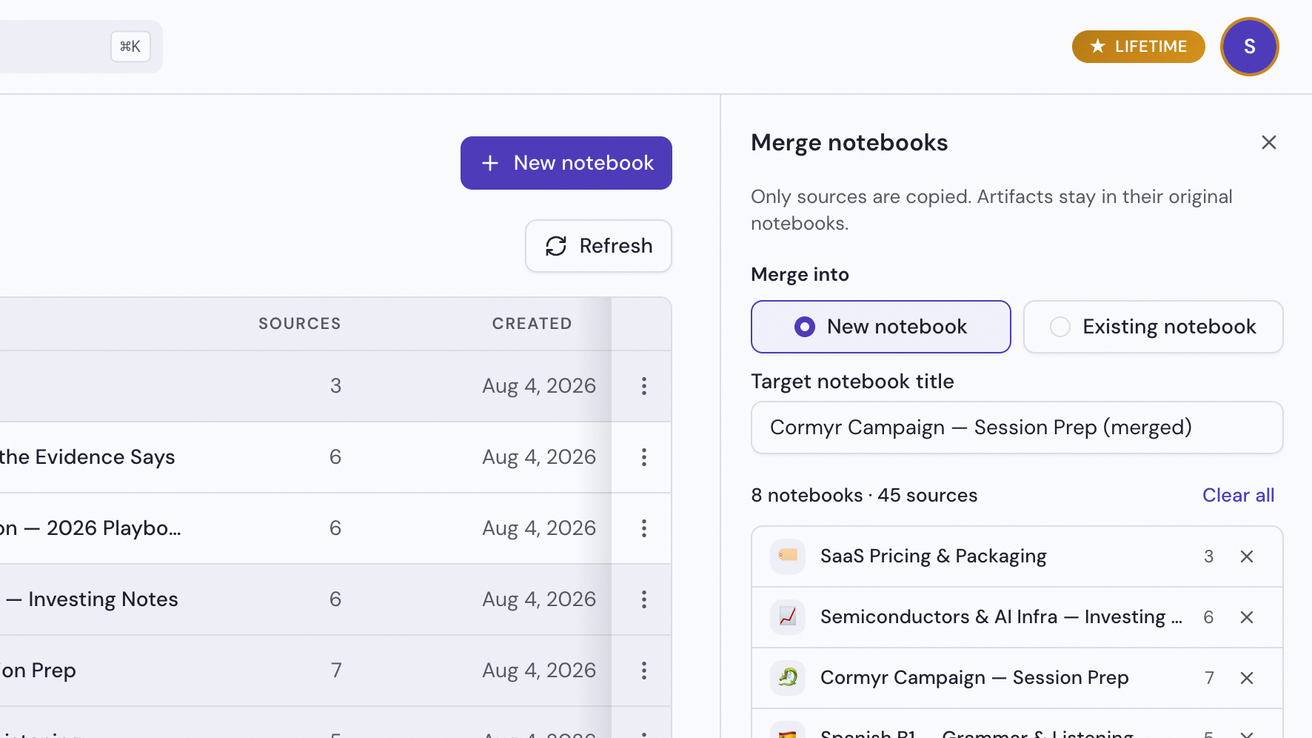
병합을 클릭하세요
패널에 진행 상황이 표시된 다음, 노트북을 열 수 있는 버튼과 함께 병합 완료 메시지가 표시돼요. 완료될 때까지 탭을 열어 두세요.