출처 내보내기
Notebook Clipper를 사용하면 Gemini Notebook(이전 이름: NotebookLM)의 노트북 출처를 파일로 내보낼 수 있어요. 각 출처에서 Gemini Notebook이 추출한 텍스트를 Markdown, 일반 텍스트 또는 PDF로 저장해요. 출처 하나는 파일 하나로 다운로드되고, 여러 출처는 노트북 이름으로 지정된 ZIP 파일 하나로 함께 다운로드되며 ZIP 안에 출처별 파일이 들어 있어요. 아직 처리 중이거나 처리에 실패한 출처는 다운로드에서 제외돼요.
출처 내보내기
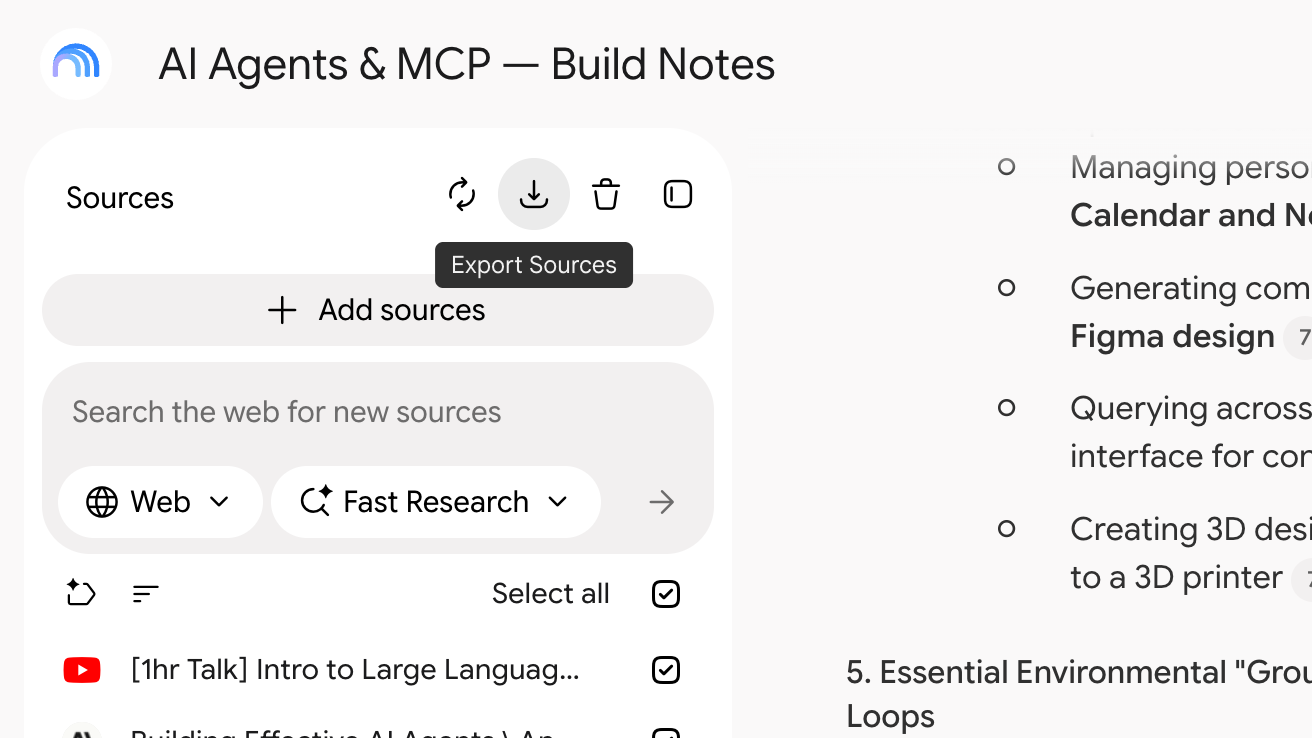
출처 패널 헤더에서 ‘소스 내보내기’를 클릭하세요
이 버튼은 패널 헤더 오른쪽의 Google Drive 동기화 아이콘과 휴지통 아이콘 사이에 있어요. 마우스를 올리면 ‘소스 내보내기’가 표시돼요. 클릭하면 모든 출처가 이미 선택된 ‘소스 내보내기’ 대화상자가 열려요.
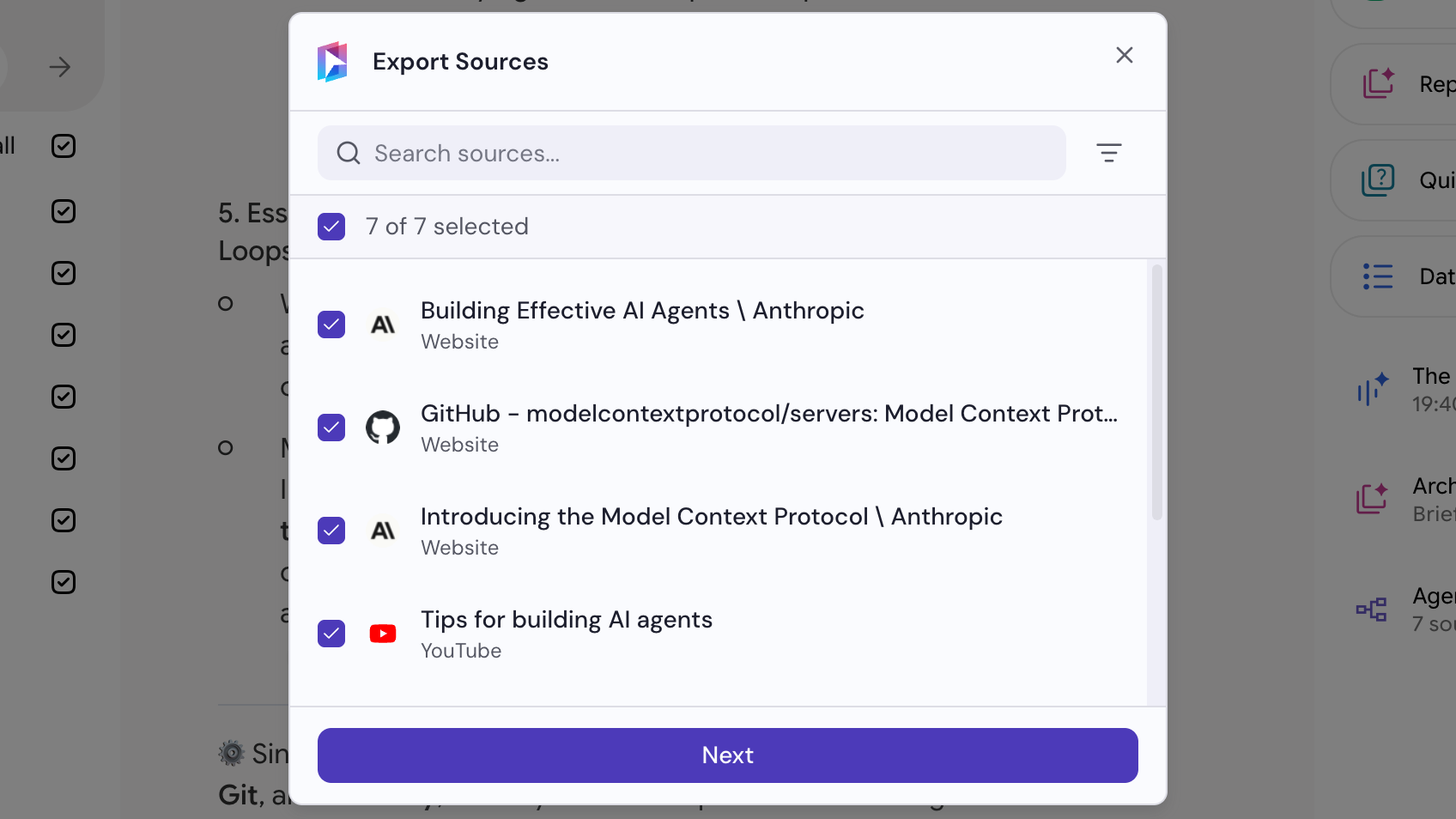
출처를 선택한 다음 ‘다음’을 클릭하세요
검색창과 유형 필터로 목록을 좁힌 다음, 원하지 않는 출처의 체크 표시를 해제하세요. 헤더의 체크박스를 사용하면 현재 목록에 표시된 항목을 모두 선택하거나 선택 해제할 수 있어요.
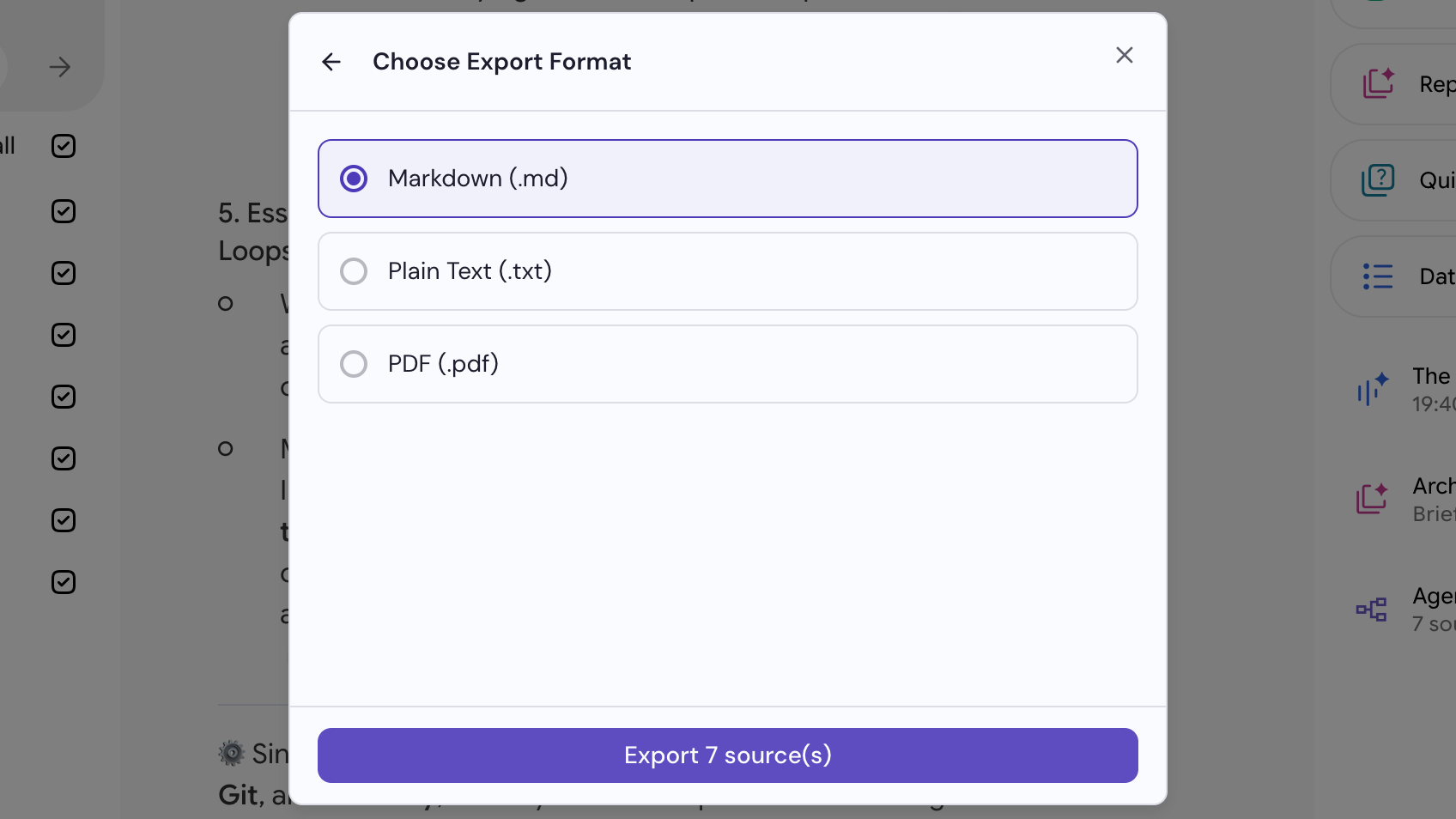
형식을 선택한 다음 내보내기를 클릭하세요
Markdown(.md), 일반 텍스트(.txt) 또는 PDF(.pdf)로 저장할 수 있어요. 내보내기가 완료되면 파일이 다운로드돼요.