


프롬프트 저장 및 재사용
Notebook Clipper를 사용하면 자주 다시 찾는 프롬프트를 저장하고 Gemini Notebook(이전 명칭 NotebookLM)의 모든 노트북 채팅창에 삽입할 수 있어요. 모든 노트북에 묻는 질문이나 오랜 시간 다듬은 긴 지침을 다시 입력하지 않고 한 번의 선택으로 사용할 수 있어요. 프롬프트는 Notebook Clipper 계정에 저장되므로 로그인하는 모든 브라우저에서 사용할 수 있어요.
프롬프트 저장
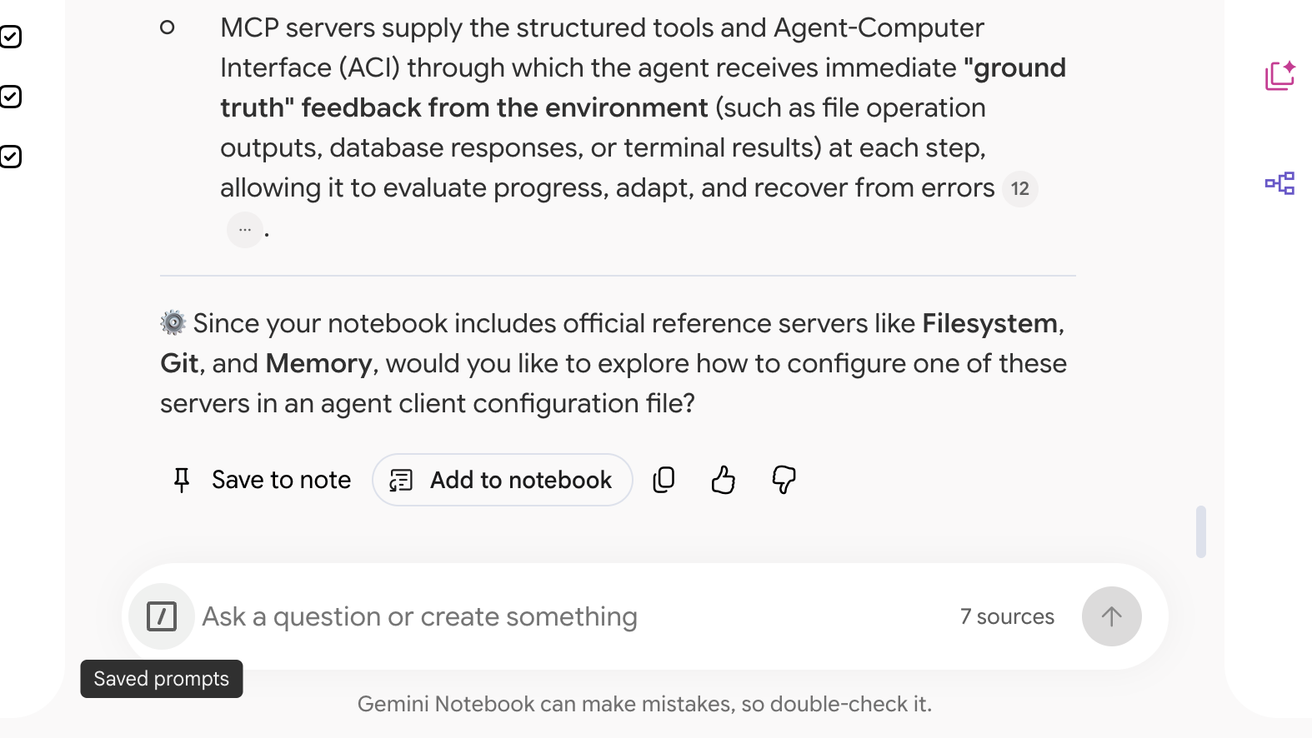
채팅창 왼쪽의 저장된 프롬프트 메뉴를 여세요
채팅창 왼쪽 끝에 있는 슬래시 아이콘이에요. 빈 입력창에 /를 입력해도 같은 목록이 열려요.
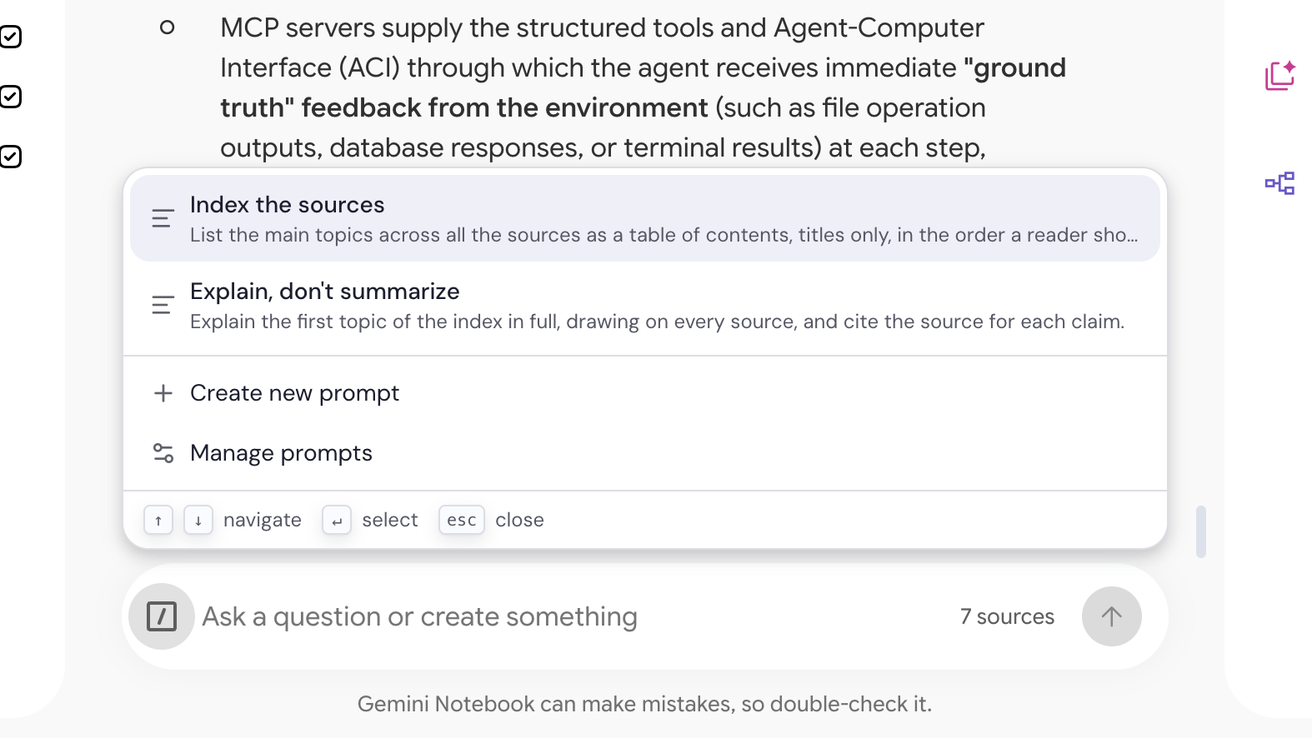
새 프롬프트 만들기를 클릭하세요
새 프롬프트에서 저장된 프롬프트 대화상자가 열려요.
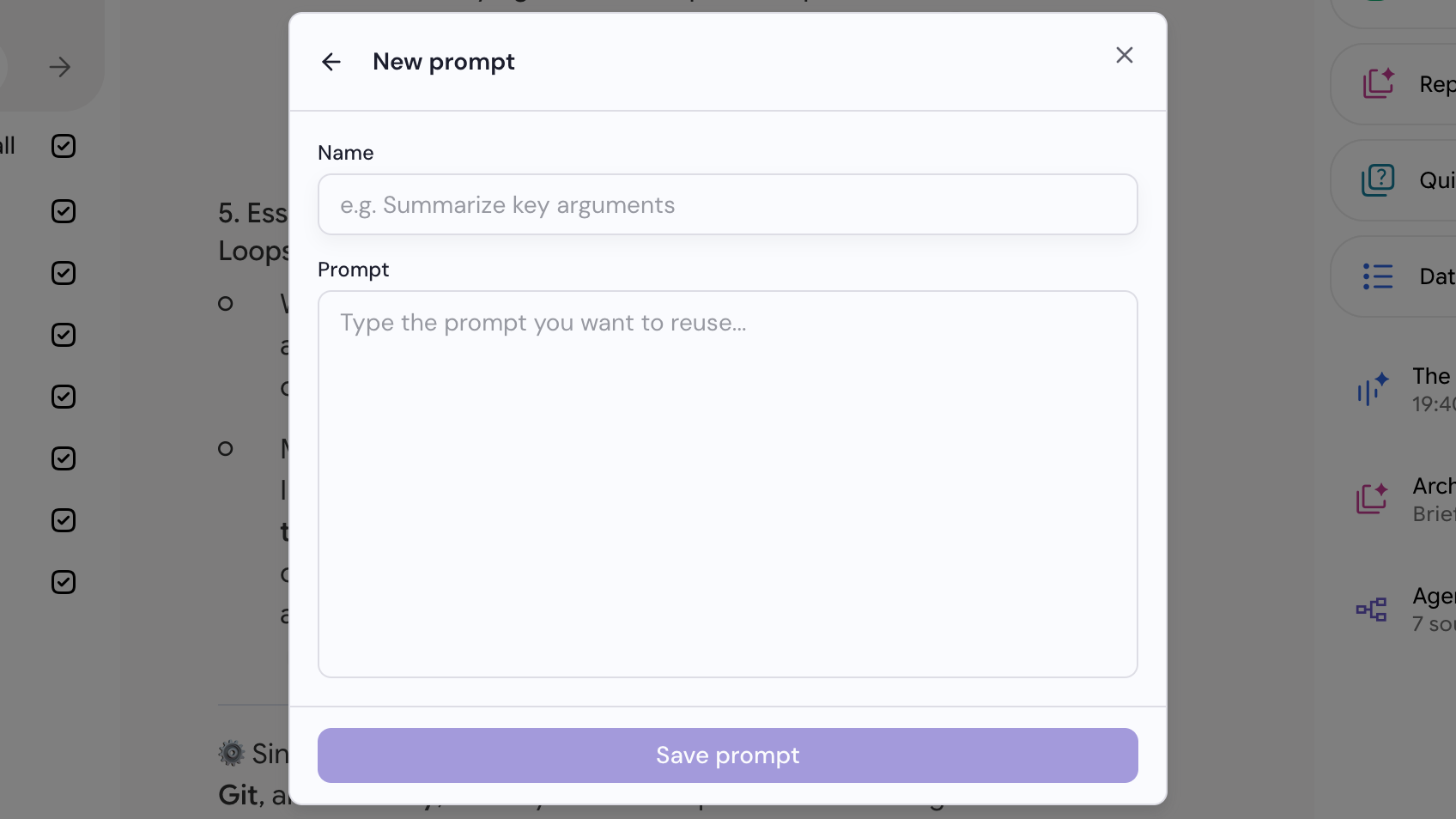
프롬프트를 입력한 다음 ‘프롬프트 저장’을 클릭하세요
이름은 선택사항이지만 프롬프트 내용은 필수예요. 같은 목록에서 프롬프트 관리를 선택하면 저장된 모든 프롬프트가 표시된 대화상자가 열려 이름을 바꾸거나 삭제할 수 있어요.
프롬프트 사용
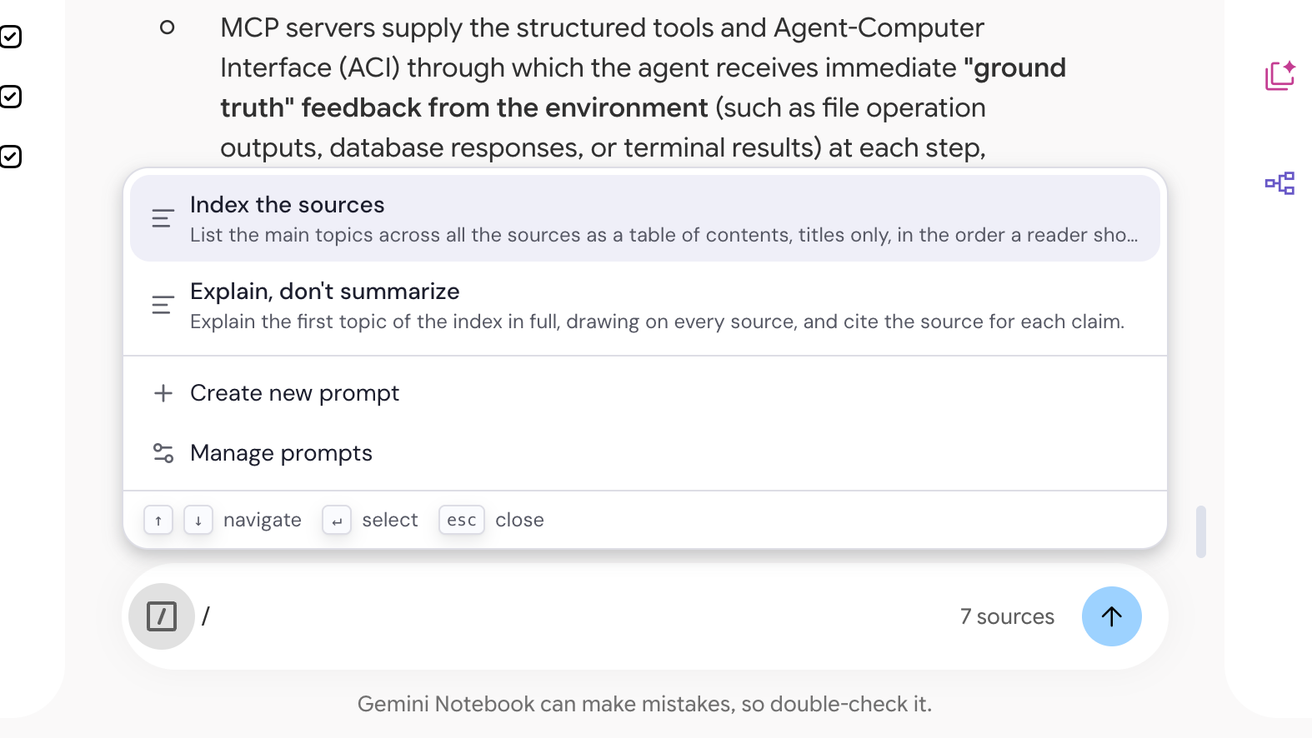
빈 채팅창에 /를 입력하세요
입력창 위에 프롬프트 목록이 열려요. 계속 입력해 목록을 좁히거나, 입력창 왼쪽의 저장된 프롬프트 메뉴를 대신 열어 보세요.
프롬프트를 선택하세요
강조 표시된 프롬프트에서 Enter 키를 누르거나 클릭하면 입력창의 내용이 해당 프롬프트로 바뀌어요. 평소처럼 보내기 전에 내용을 수정할 수 있어요.