Google Drive 출처 동기화 유지
Notebook Clipper를 사용하면 문서의 현재 내용을 반영해 Gemini Notebook(이전 명칭 NotebookLM)의 Google Docs, Sheets, Slides 출처를 새로고침할 수 있어요. 아직 편집 중인 문서에 맞춰 노트북을 최신 상태로 유지할 수 있죠. 메뉴에서 출처 하나를 동기화하거나, 출처 패널 헤더에서 Drive 출처를 한 번에 모두 동기화하거나, 자동 동기화를 켜서 노트북이 열려 있는 동안 5분마다 새로고침할 수 있어요. 동기화하려면 문서에 대한 편집자 액세스 권한이 필요해요.
출처 하나 동기화
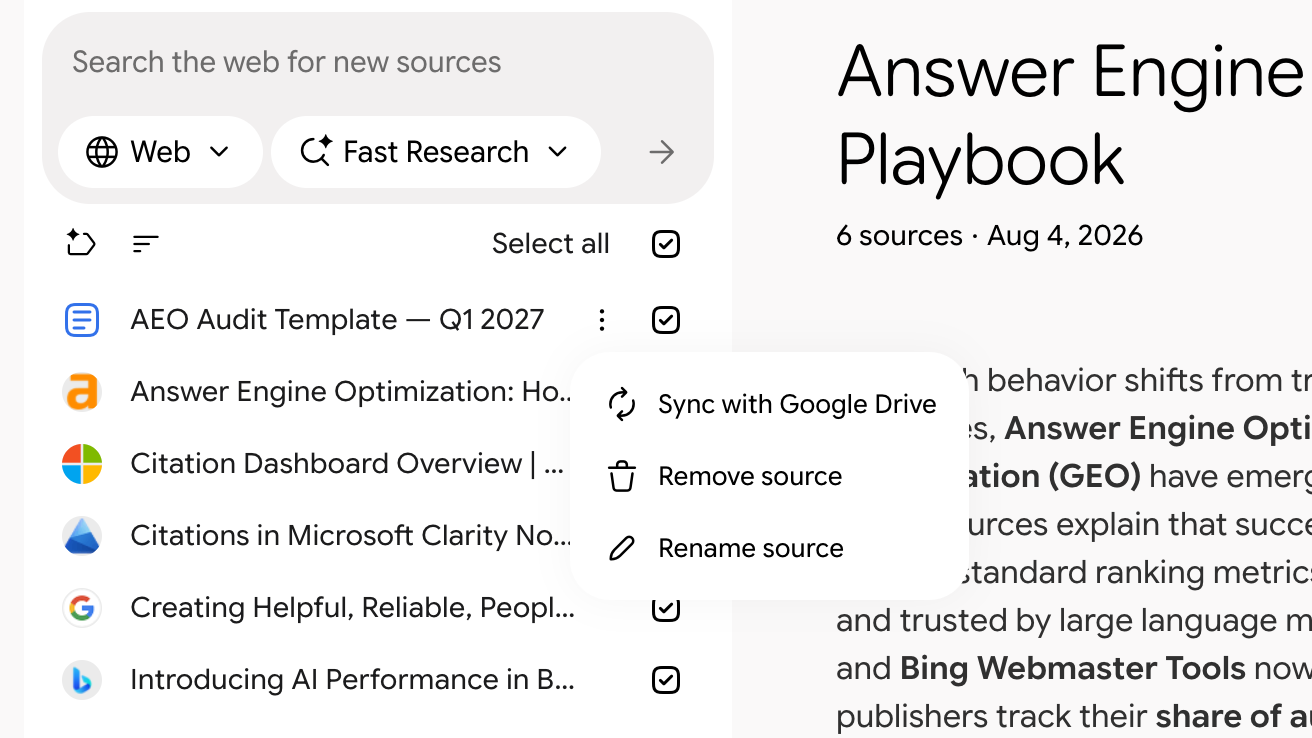
출처에서 더보기를 클릭한 다음 Google Drive와 동기화를 클릭하세요
출처 패널에서 출처 위에 포인터를 올리면 점 3개 아이콘인 더보기가 표시되고, 첫 번째 항목이 Google Drive와 동기화예요. Drive의 문서에서 출처를 새로고침하거나, 이미 최신 상태라면 그대로 둬요.
모든 Drive 출처 동기화
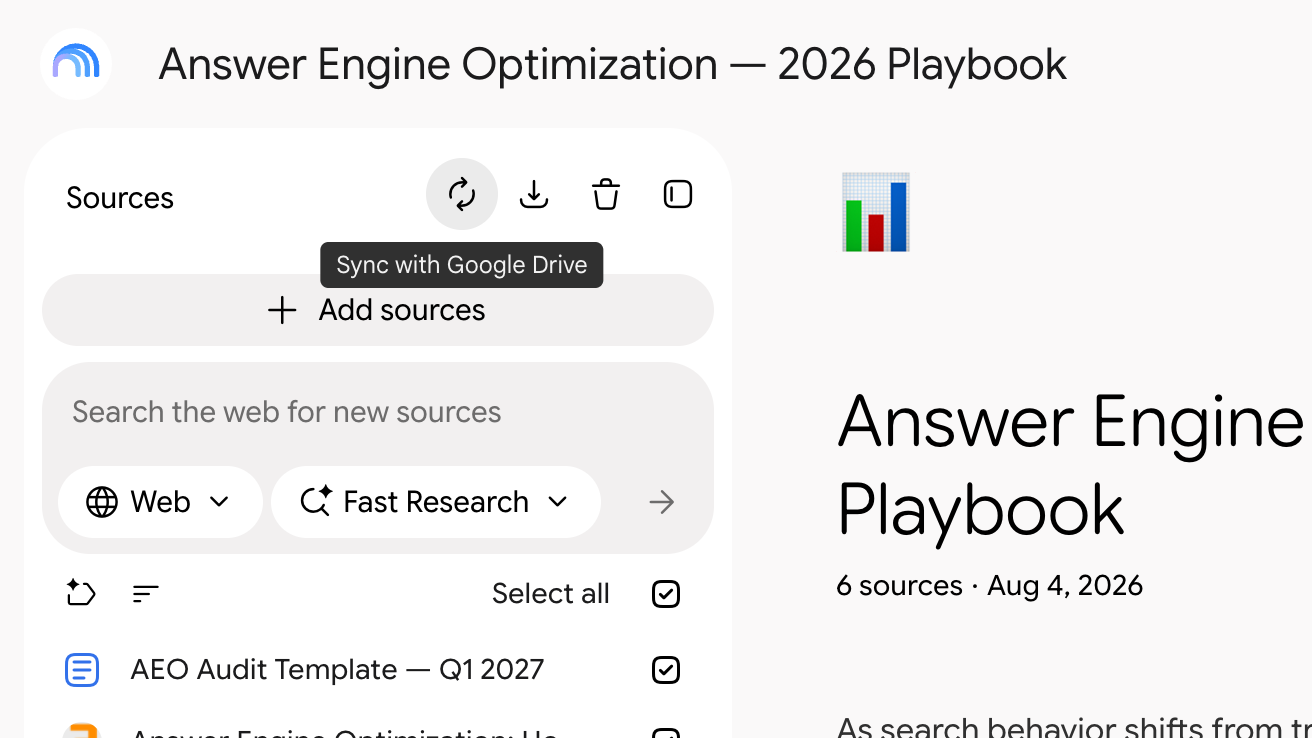
출처 패널 헤더에서 Google Drive와 동기화를 클릭하세요
패널 헤더 오른쪽에 있는 아이콘 3개 중 첫 번째예요. 동기화가 끝나면 툴팁에 마지막 동기화 시간이 표시돼요.
자동 동기화 켜기
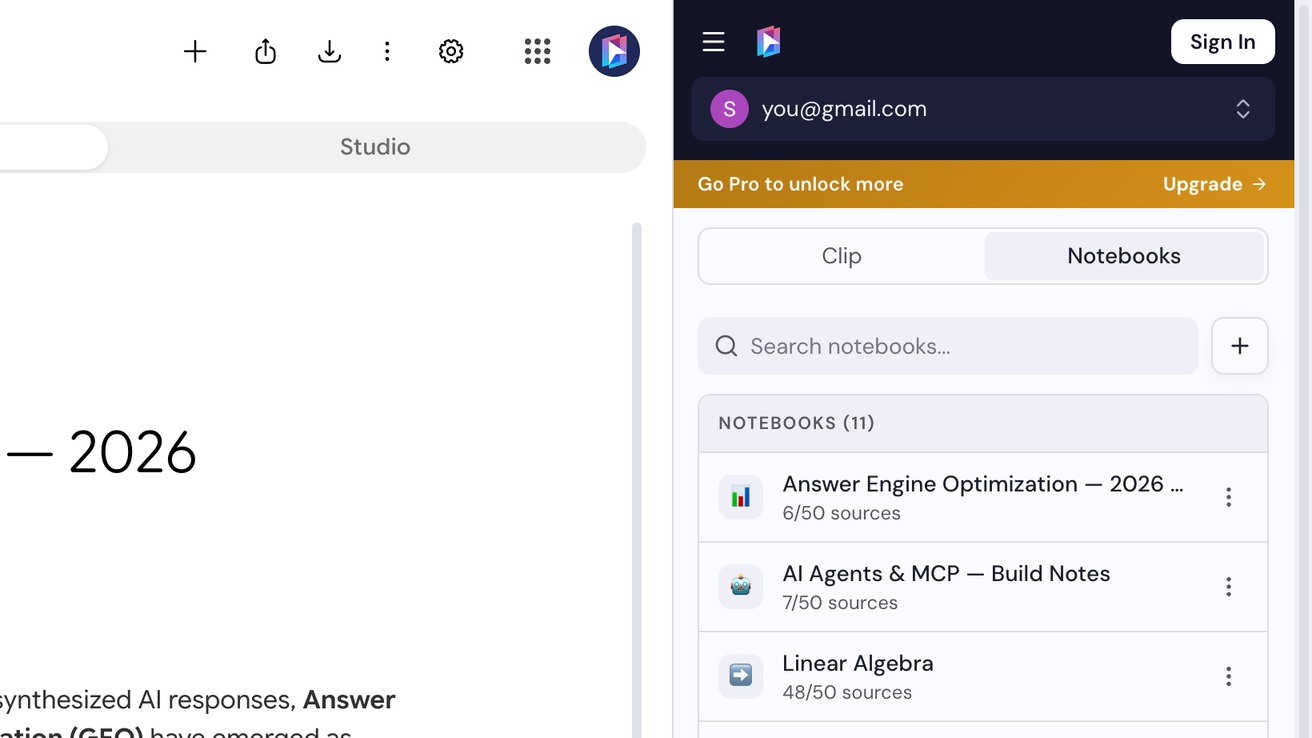
노트북 탭에서 사이드 패널을 연 다음 노트북을 여세요
브라우저 툴바에서 Notebook Clipper 아이콘을 클릭하고, 노트북을 클릭한 다음 목록에서 노트북을 클릭해요.
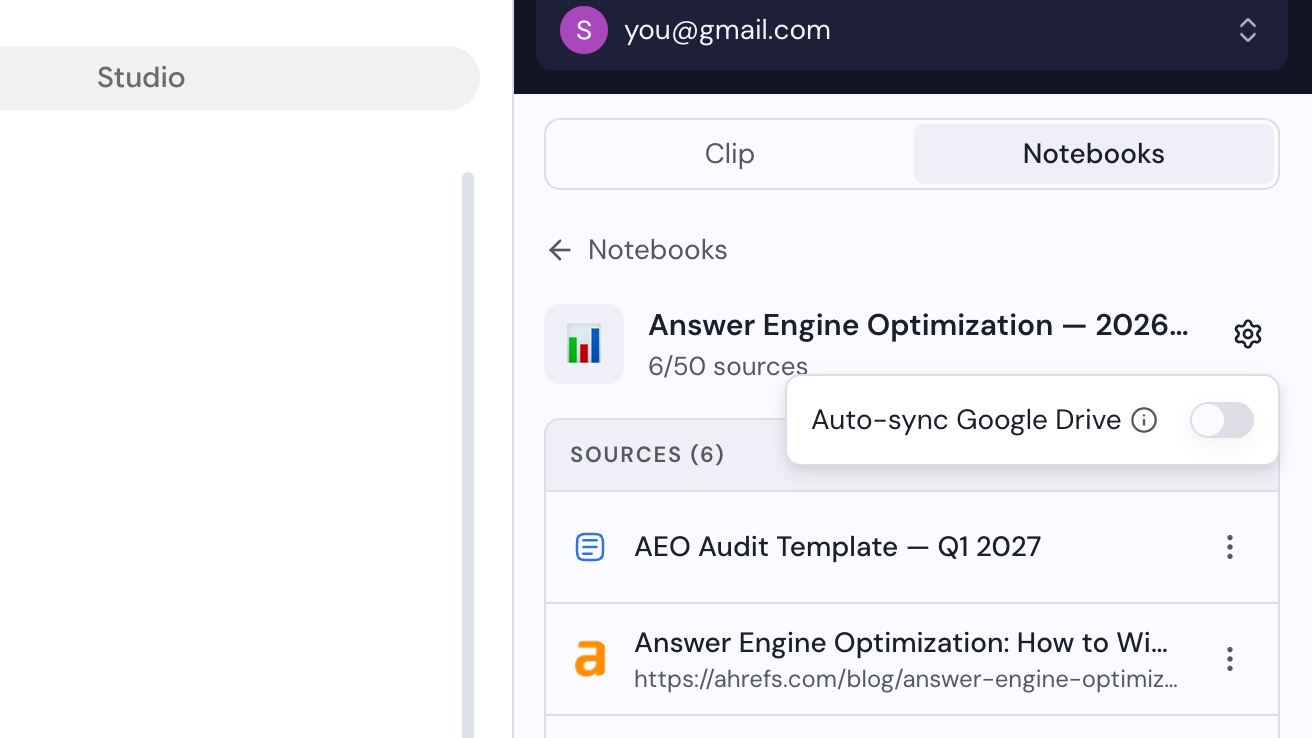
톱니바퀴 아이콘을 클릭한 다음 Google Drive 자동 동기화를 켜세요
톱니바퀴는 노트북 이름 오른쪽에 있어요. 이 스위치는 이 노트북에만 적용되며, 같은 Google 계정으로 로그인한 모든 브라우저에서 설정이 유지돼요.