Adaugă un document Google, o foaie de calcul sau o prezentare Slides
Notebook Clipper adaugă documentul Google, foaia de calcul sau prezentarea Slides pe care le ai deschise într-un blocnotes din Gemini Notebook (fostul NotebookLM). Este adăugat ca sursă Google Drive, la fel ca atunci când îl selectezi din Drive în blocnotes, deci nimic nu este exportat sau copiat. Deoarece blocnotesul îl citește din Drive, contul Google pe care îl folosești cu Gemini Notebook trebuie să poată deschide documentul, iar un document pe care blocnotesul îl are deja nu este adăugat de două ori. Butonul și pașii sunt aceiași în Docs, Sheets și Slides.
Adaugă documentul
Ai două modalități de a adăuga un document în Gemini Notebook.
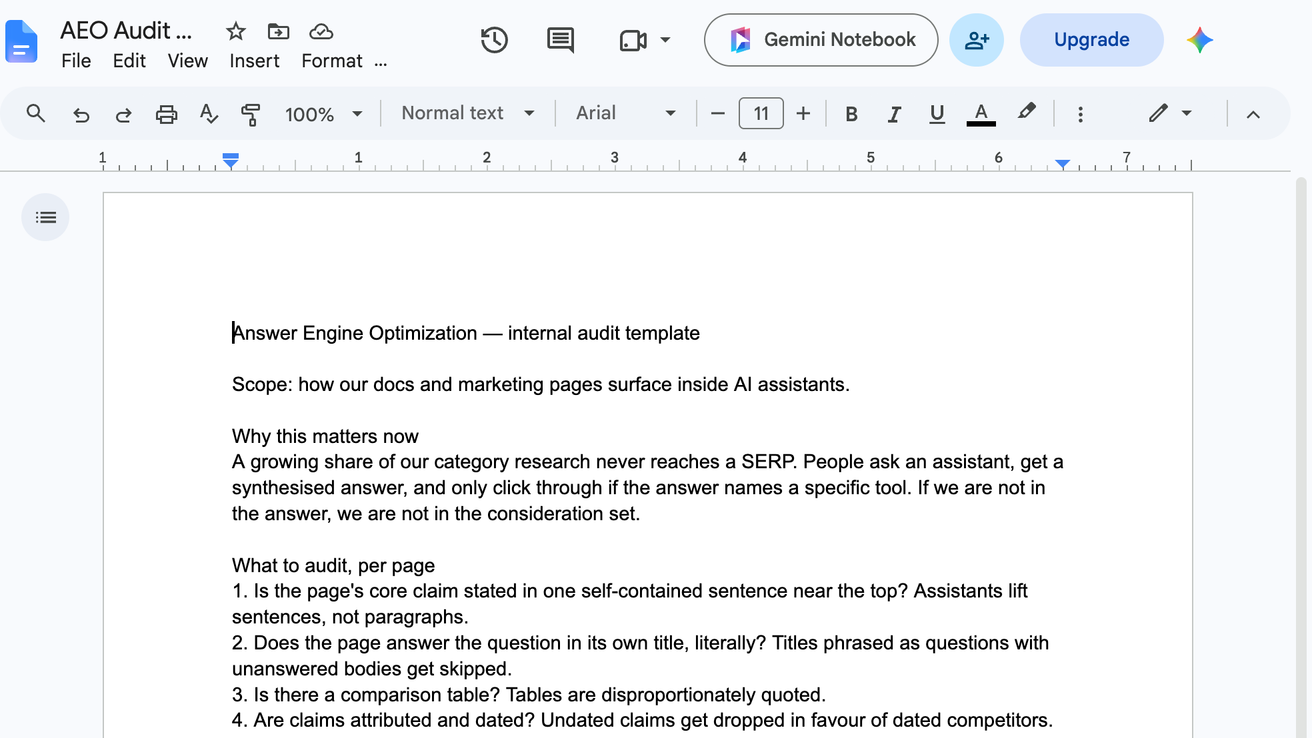
Dă clic pe Gemini Notebook în bara de titlu
Butonul se află în stânga opțiunii de distribuire, în partea dreaptă sus a ferestrei. Se deschide caseta de dialog „Adaugă în blocnotes”.
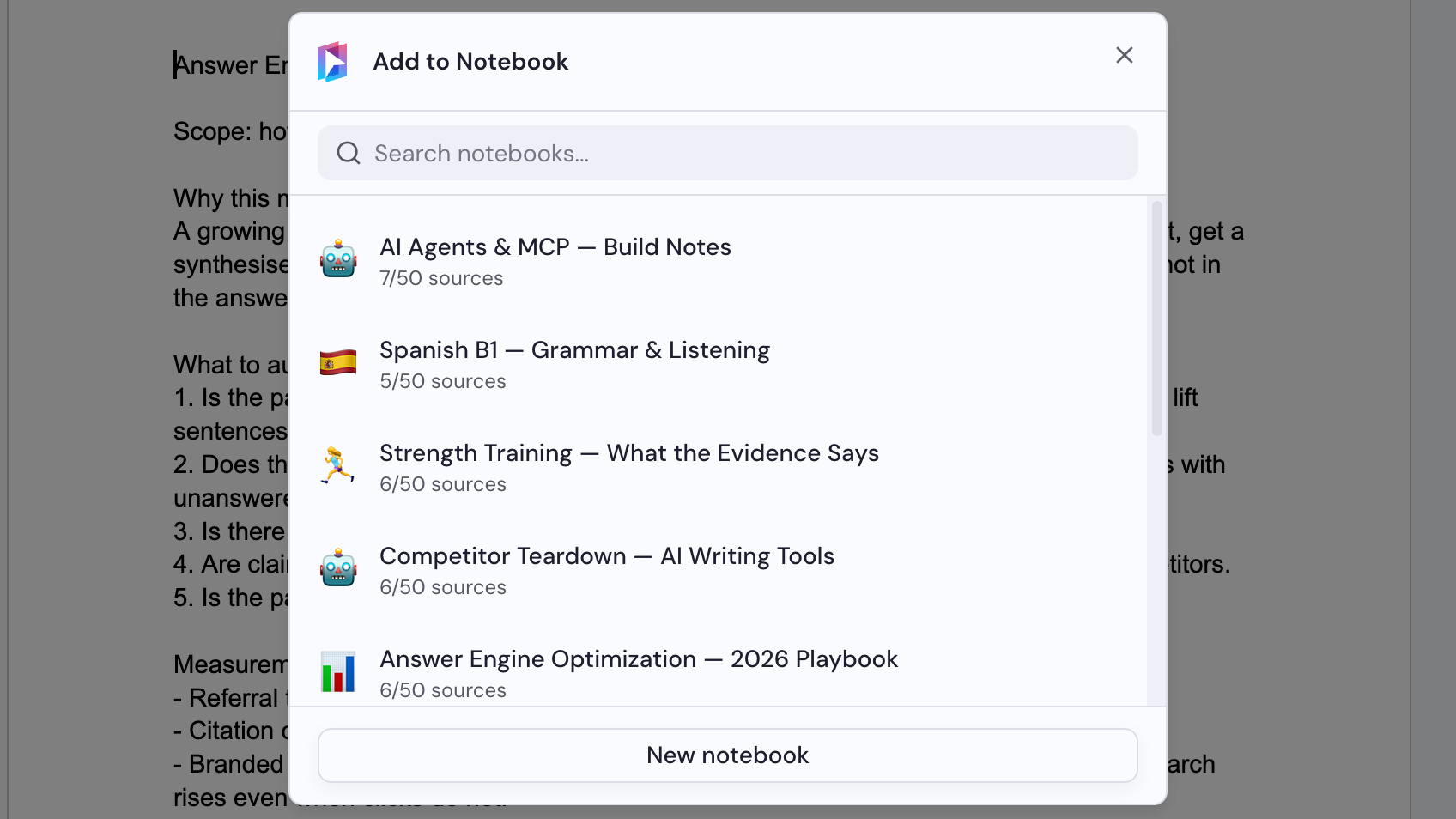
Selectează un blocnotes
Alege un blocnotes în caseta de dialog „Adaugă în blocnotes” sau fă clic pe „Blocnotes nou” pentru a crea unul. Documentul este adăugat imediat ce selectezi un blocnotes.