Exportă sursele
Notebook Clipper îți permite să exporți sursele unui blocnotes din Gemini Notebook (cunoscut anterior ca NotebookLM) ca fișiere: textul extras de Gemini Notebook din fiecare sursă, în format Markdown, text simplu sau PDF. O singură sursă se descarcă într-un fișier, iar mai multe se descarcă împreună într-un ZIP cu numele blocnotesului, care conține câte un fișier pentru fiecare sursă. Sursele care sunt încă în procesare sau au generat o eroare nu sunt incluse în descărcare.
Exportă sursele
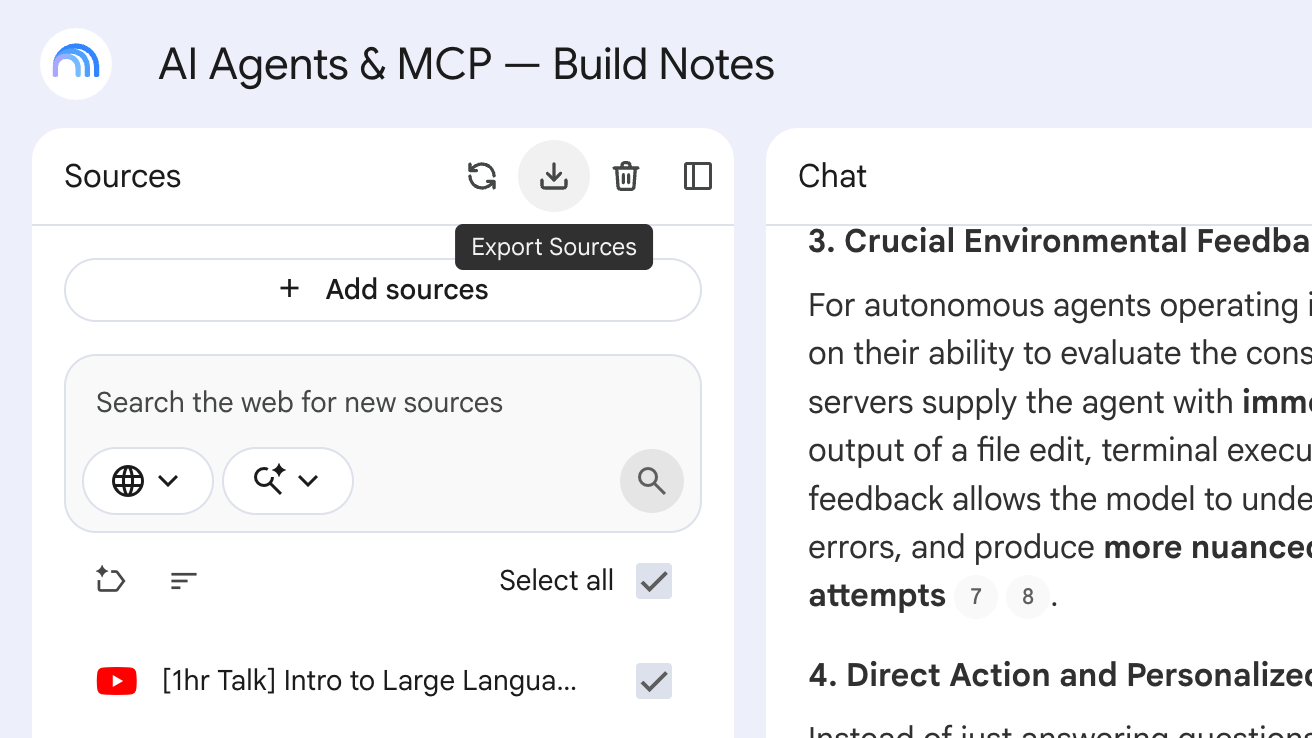
Apasă Exportă sursele în antetul panoului Surse
Butonul se află între pictograma de sincronizare Google Drive și pictograma coșului de gunoi, în partea dreaptă a antetului panoului, și afișează Exportă sursele când treci cu cursorul peste el. Când apeși pe el, se deschide caseta de dialog Exportă sursele, cu toate sursele selectate deja.
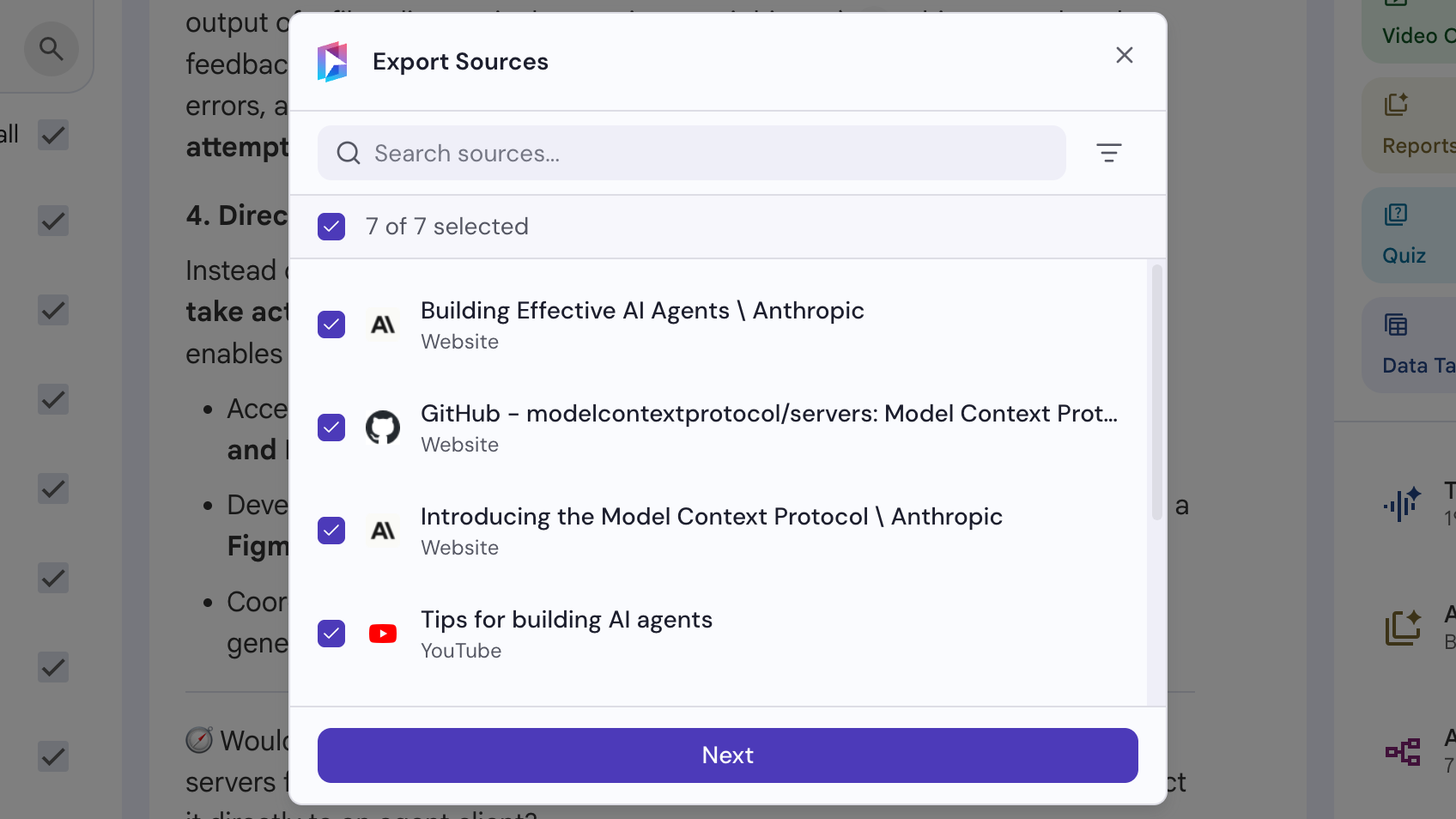
Selectează sursele, apoi apasă Următorul
Debifează sursele pe care nu le vrei, folosind câmpul de căutare și filtrul de tip pentru a restrânge lista. Caseta de selectare din antet selectează sau debifează tot ce afișează lista în acel moment.
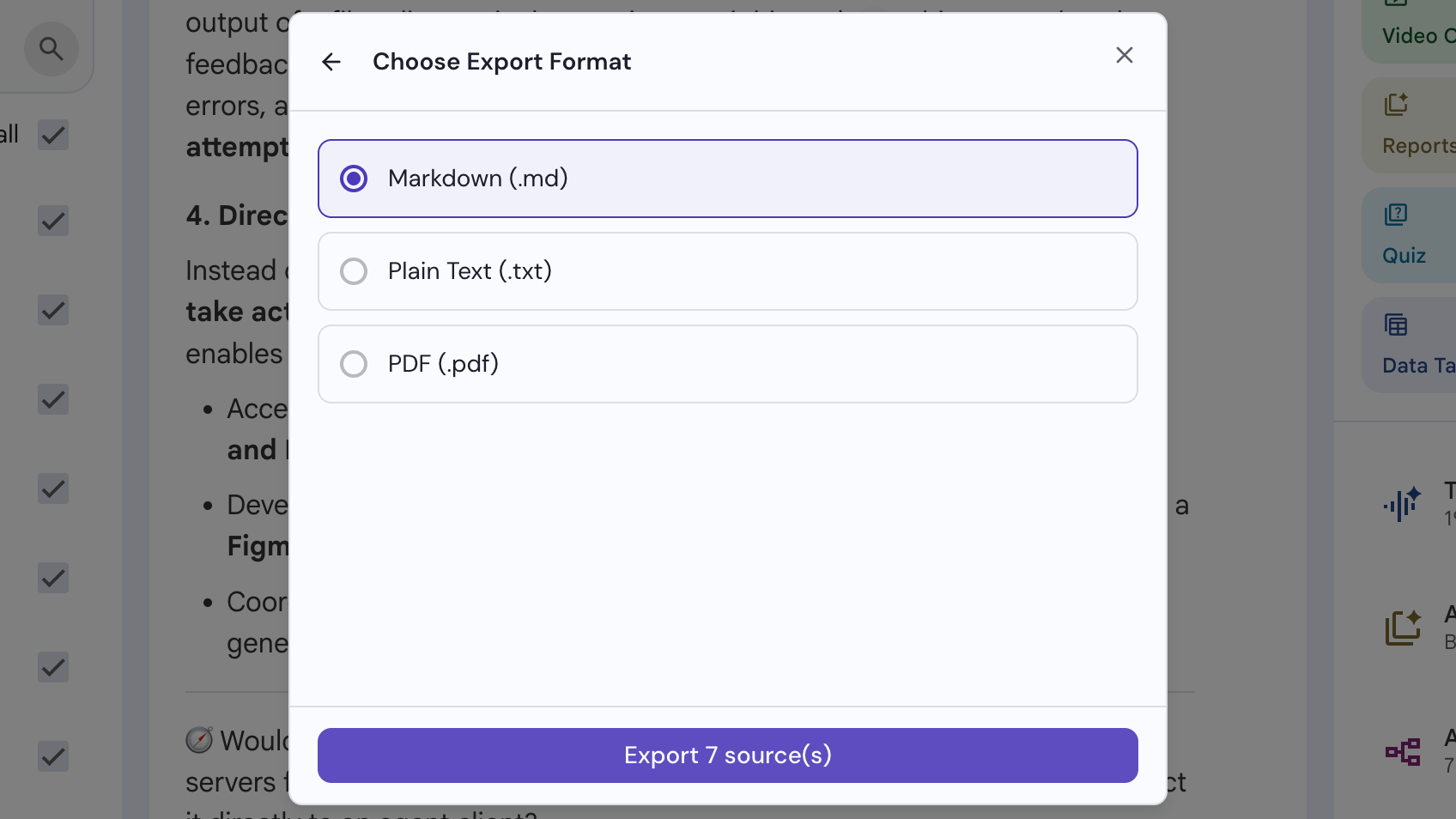
Alege un format, apoi apasă Exportă
Markdown (.md), text simplu (.txt) sau PDF (.pdf). Fișierele se descarcă după finalizarea exportului.