


Salvează și reutilizează prompturi
Notebook Clipper îți permite să salvezi prompturile la care revii și să le inserezi în caseta de chat a oricărui blocnotes din Gemini Notebook (fostul NotebookLM), astfel încât o întrebare pe care o adresezi fiecărui blocnotes sau o instrucțiune lungă pe care ai rafinat-o în timp să fie la un singur clic distanță, în loc să o tastezi din nou. Prompturile sunt salvate în contul tău Notebook Clipper, așa că le găsești în orice browser în care te conectezi.
Salvează un prompt
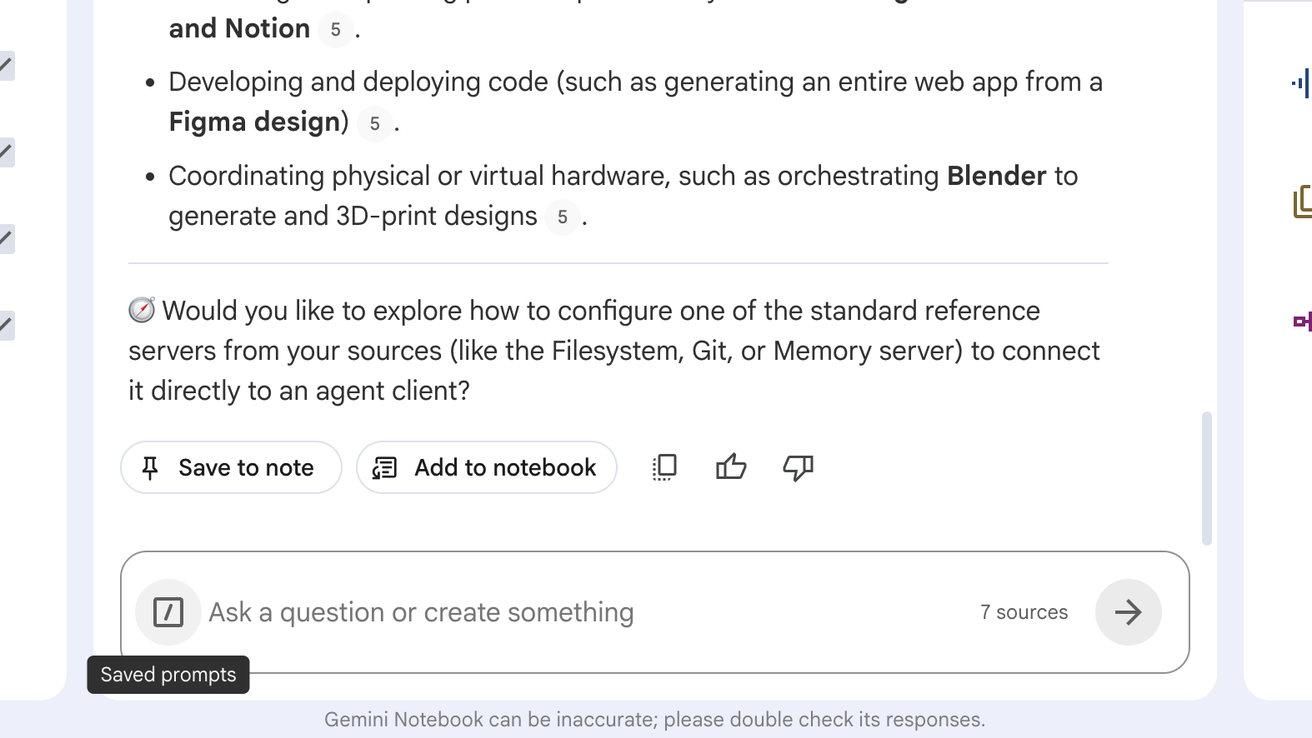
Deschide meniul Prompturi salvate din stânga casetei de chat
Este pictograma cu bara oblică de la capătul din stânga al casetei de chat. Dacă tastezi / în caseta goală, se deschide aceeași listă.
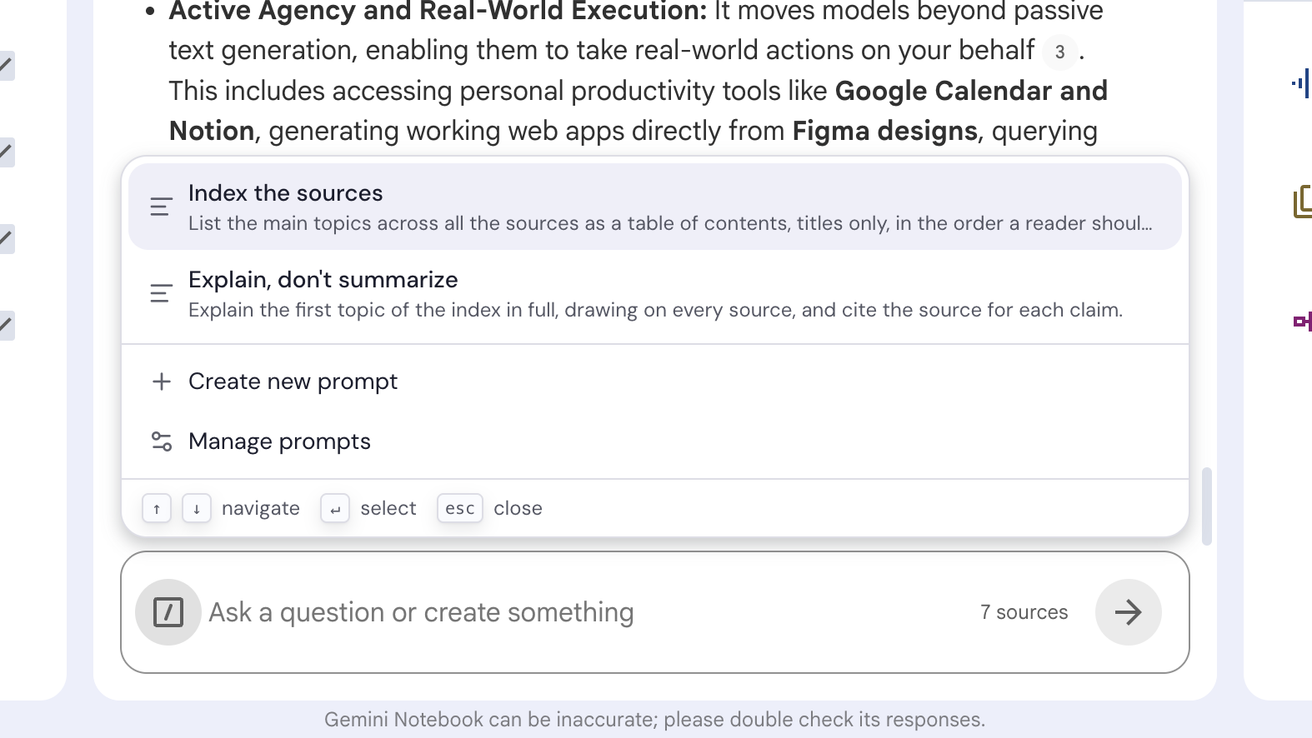
Apasă Creează prompt nou
Se deschide caseta de dialog Prompturi salvate, pentru un prompt nou.
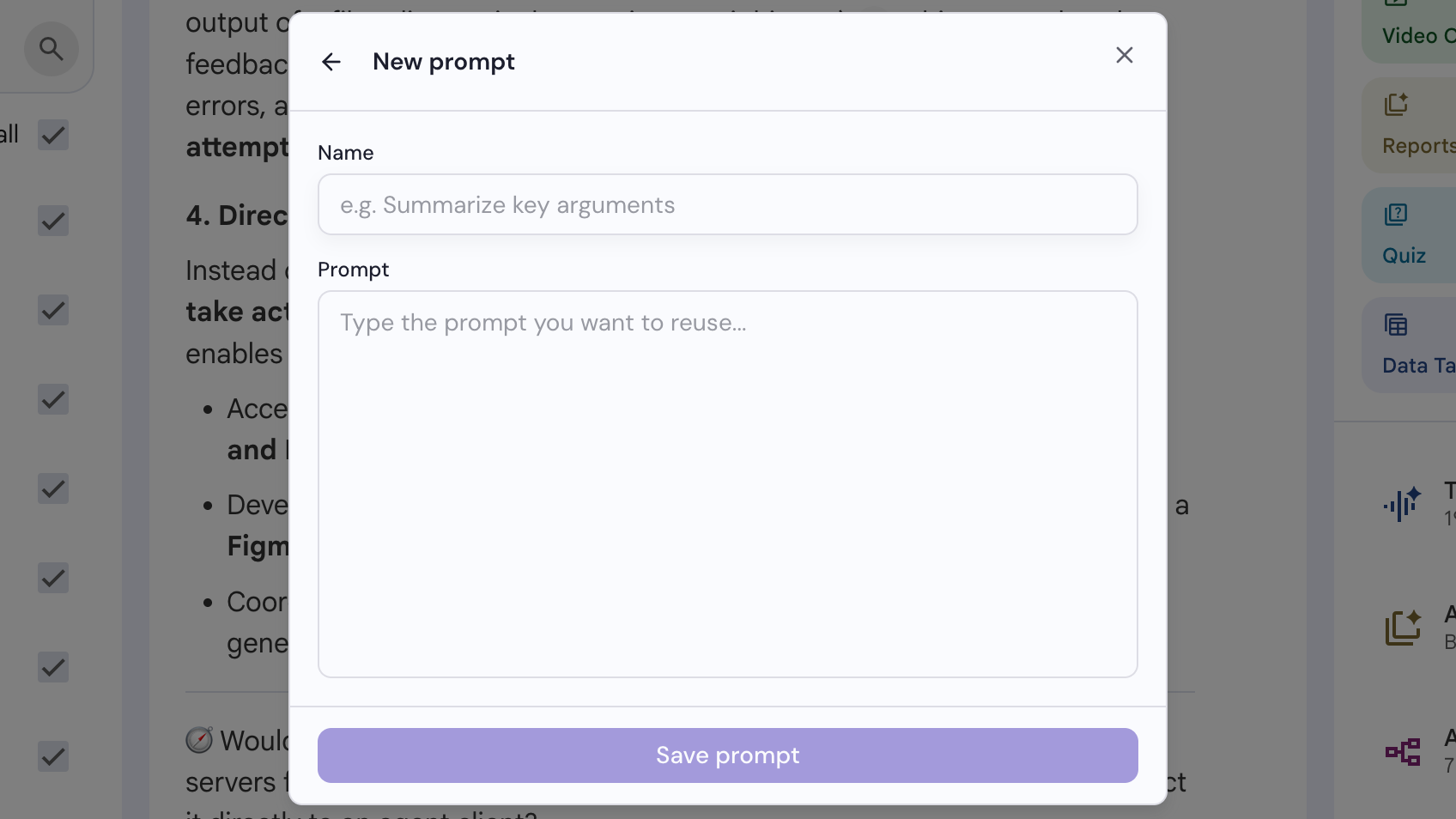
Introdu promptul, apoi apasă Salvează promptul
Numele este opțional, dar textul promptului este obligatoriu. Gestionează prompturile, din aceeași listă, deschide caseta de dialog pentru fiecare prompt salvat, ca să-l poți redenumi sau șterge.
Folosește un prompt
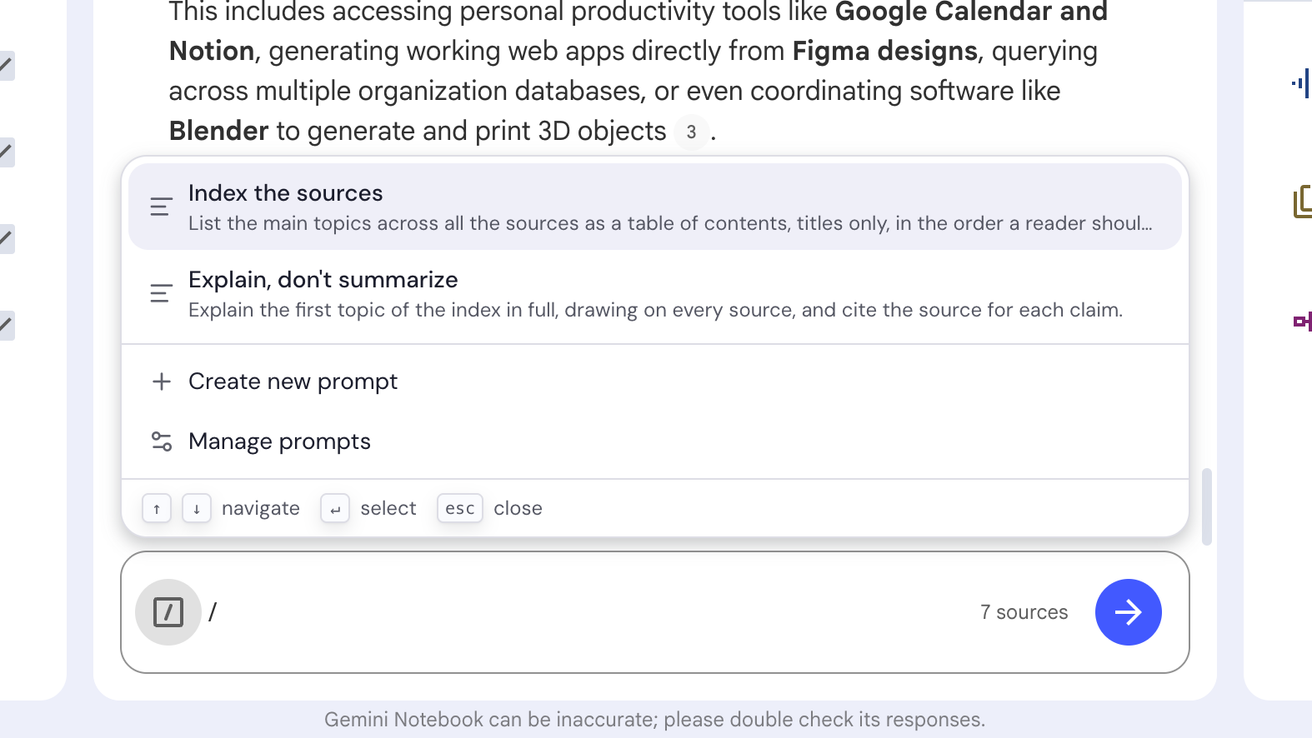
Tastează / în caseta de chat goală
Lista prompturilor tale se deschide deasupra casetei. Continuă să tastezi pentru a restrânge lista sau deschide meniul Prompturi salvate din stânga casetei.
Selectează promptul
Apasă Enter pe promptul evidențiat sau dă clic pe el, iar textul acestuia înlocuiește conținutul casetei. Îl poți edita înainte să-l trimiți ca de obicei.