Menține sursele Google Drive sincronizate
Notebook Clipper îți permite să reîmprospătezi sursele Google Docs, Sheets și Slides ale unui blocnotes din Gemini Notebook (fostul NotebookLM) cu conținutul actual al documentului, astfel încât blocnotesul să țină pasul cu un document aflat încă în editare. Poți sincroniza o singură sursă din meniul ei, poți sincroniza toate sursele din Drive deodată din antetul panoului Surse sau poți activa sincronizarea automată, care le reîmprospătează la fiecare cinci minute cât timp blocnotesul este deschis. Pentru sincronizare ai nevoie de acces de editor la document.
Sincronizează o sursă
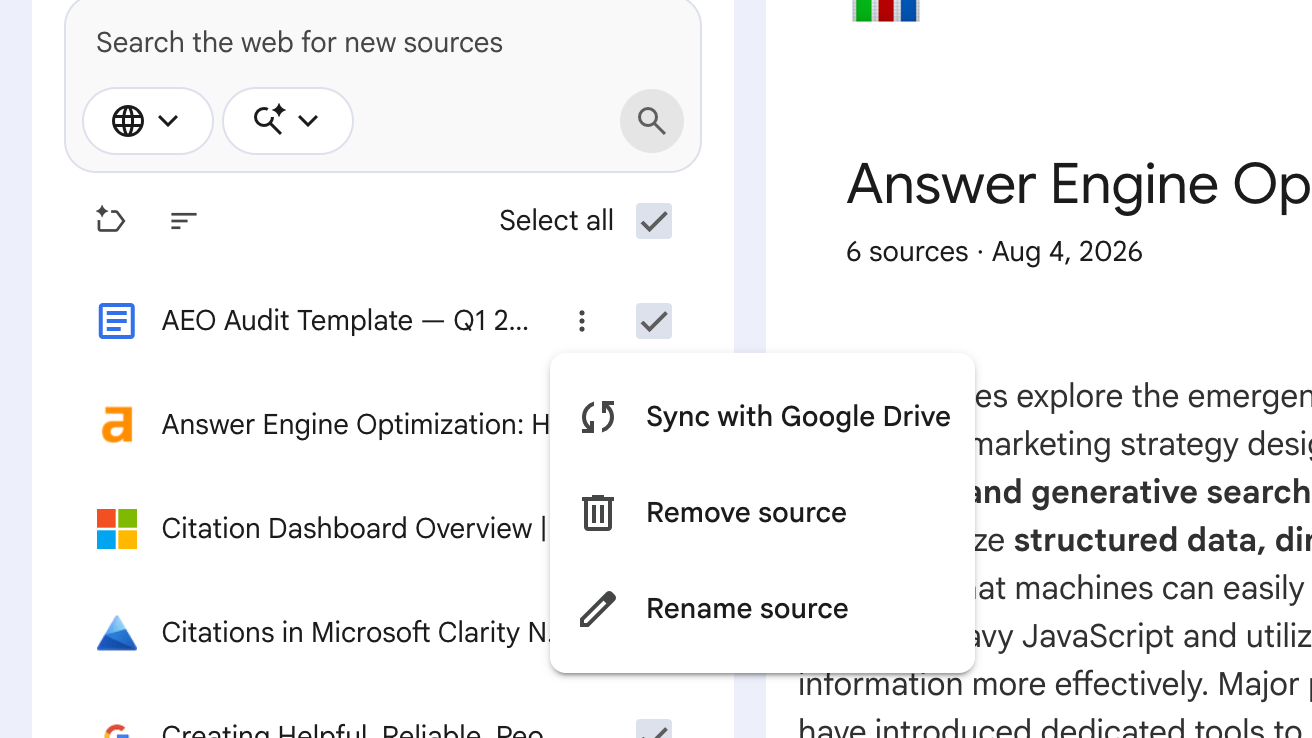
Fă clic pe „Mai multe” pentru sursă, apoi pe „Sincronizează cu Google Drive”
„Mai multe” este pictograma cu trei puncte care apare când treci cursorul peste o sursă din panoul Surse, iar „Sincronizează cu Google Drive” este prima opțiune. Sursa este reîmprospătată din documentul din Drive sau rămâne neschimbată dacă era deja actualizată.
Sincronizează toate sursele din Drive
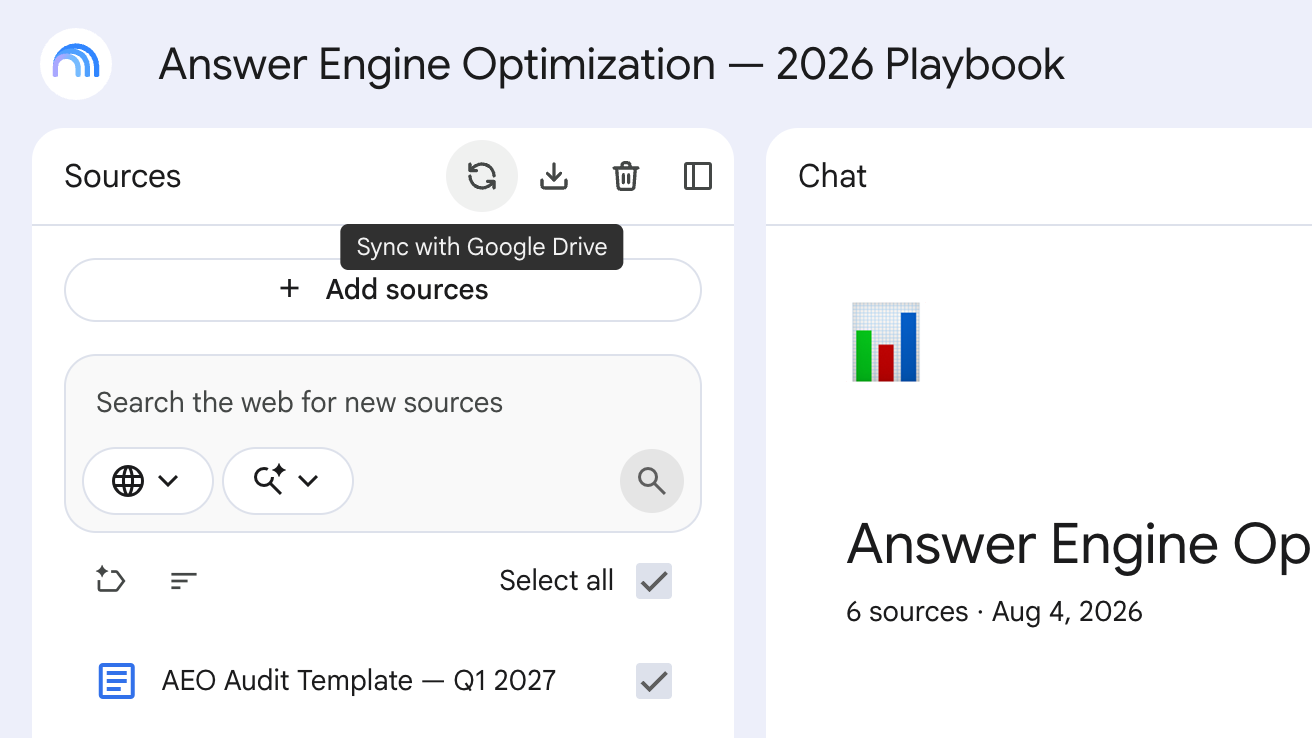
Fă clic pe „Sincronizează cu Google Drive” în antetul panoului Surse
Este prima dintre cele trei pictograme din dreapta antetului panoului. După o sincronizare, descrierea sa afișată la trecerea cursorului arată când a avut loc ultima sincronizare.
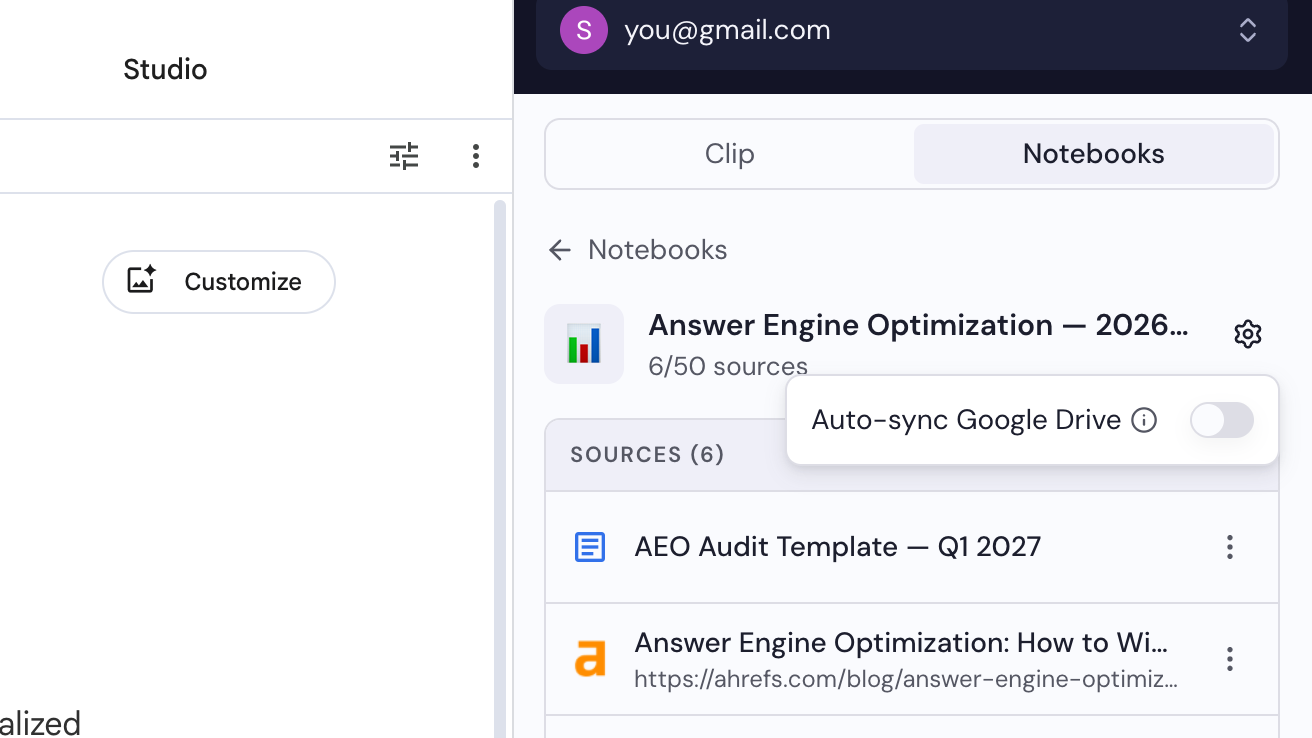
Activează sincronizarea automată
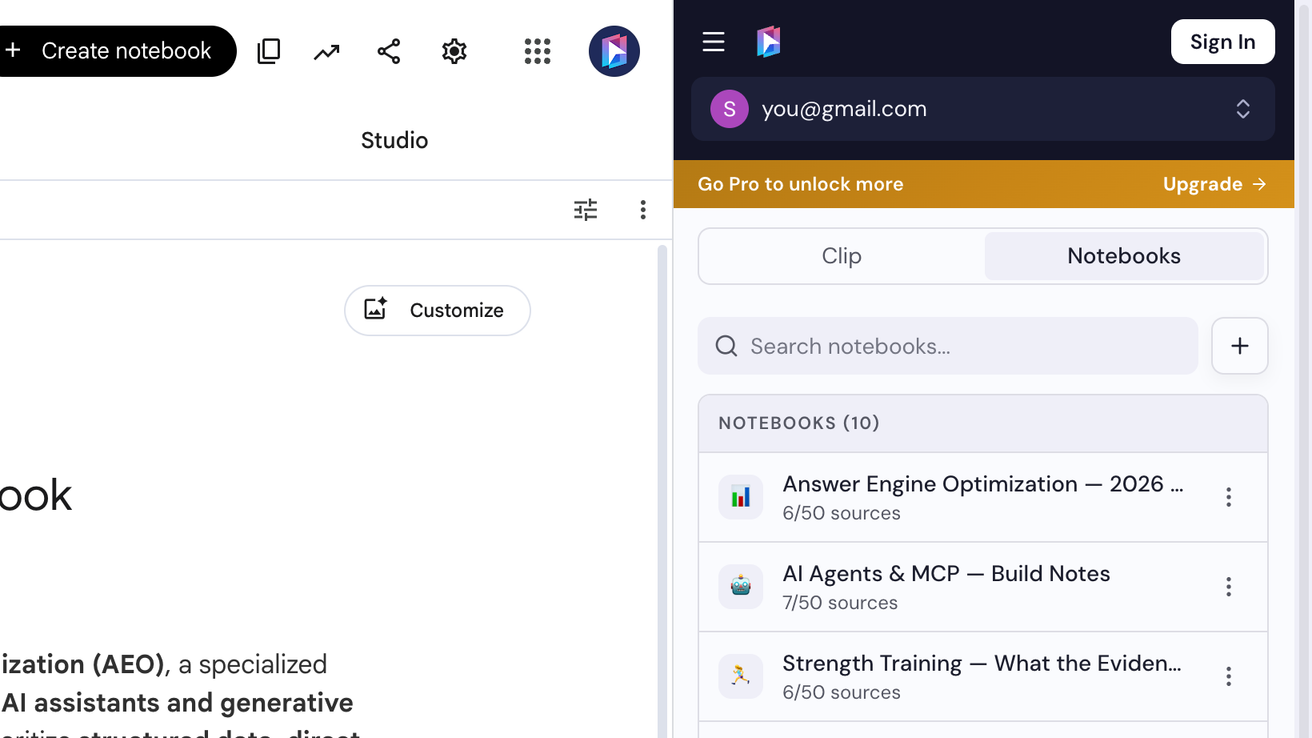
Deschide panoul lateral în fila Blocnotesuri, apoi deschide blocnotesul
Fă clic pe pictograma Notebook Clipper din bara de instrumente a browserului, fă clic pe Blocnotesuri, apoi fă clic pe blocnotesul din listă.
Fă clic pe pictograma roții dințate, apoi activează Sincronizare automată Google Drive
Roata dințată se află în dreapta numelui blocnotesului. Comutatorul se aplică doar acestui blocnotes și te însoțește în fiecare browser în care te conectezi cu același cont Google.