


Exportă un artefact
Notebook Clipper adaugă în meniul fiecărui element din panoul Studio al unui blocnotes formate de export pe care Gemini Notebook (cunoscut anterior ca NotebookLM) nu le oferă, astfel încât o hartă mintală, un raport, un test, fișe de studiu, un tabel de date sau o prezentare să poată părăsi blocnotesul ca fișier pe care îl deschizi în altă aplicație, în formatele din tabelul de mai jos.
Exportă elementul
Dă clic pe „Mai multe” pentru elementul din panoul Studio
„Mai multe” este pictograma cu trei puncte din dreapta elementului. Meniul se deschide cu formatele de export deasupra opțiunilor proprii ale Gemini Notebook.
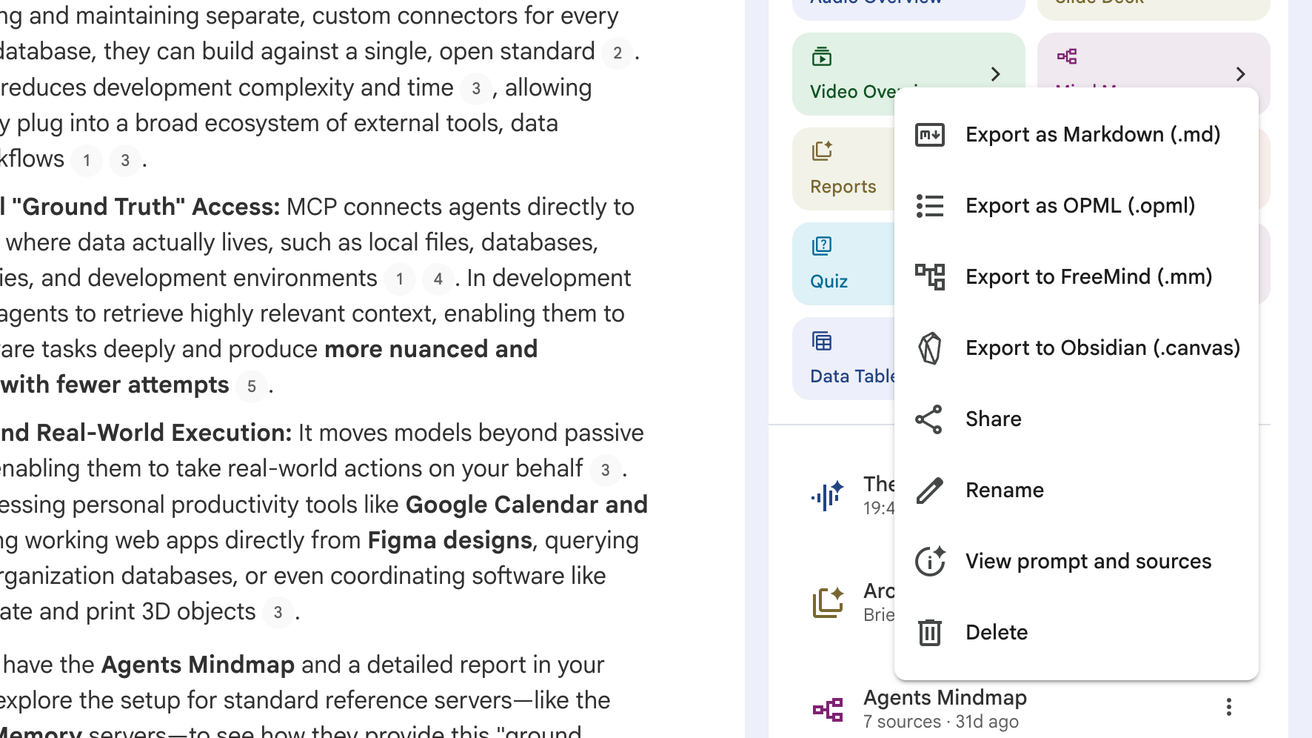
Dă clic pe format
Fișierul se descarcă în formatul ales, iar tabelul de mai jos listează formatele acceptate pentru fiecare element.
Formate pentru fiecare element
| Hartă mintală | Obsidian (.canvas), FreeMind (.mm), OPML (.opml), Markdown (.md) |
|---|---|
| Fișe de studiu | Anki (.tsv), Excel (.xlsx), JSON (.json) |
| Test | Anki (.tsv), Excel (.xlsx), JSON (.json) |
| Raport | PDF (.pdf), Markdown (.md), Word (.docx) |
| Notă | Word (.docx), Markdown (.md) |
| Tabel de date | Excel (.xlsx), Markdown (.md) |
| Prezentare | Imagini (.zip, câte un PNG pentru fiecare diapozitiv) |
Pentru Anki, importă fișierul .tsv din File > Import, cu câmpurile separate prin Tab, câmpul 1 ca Front și câmpul 2 ca Back.