Spravuj svoje kolekcie
Kolekcie v aplikácii Notebook Clipper ti pomôžu usporiadať zošity, keď ich pribúda. Zošity ku kurzu, klientovi alebo výskumnému projektu tak zostanú spolu namiesto toho, aby boli roztrúsené v jednom dlhom zozname. Zošit môže byť vo viacerých kolekciách. Vymazaním kolekcie sa odstráni iba zoskupenie, zošity zostanú.
Vytvoriť kolekciu
Otvor aplikáciu v časti Kolekcie
V aplikácii Notebook Clipper klikni v bočnom paneli na Kolekcie.
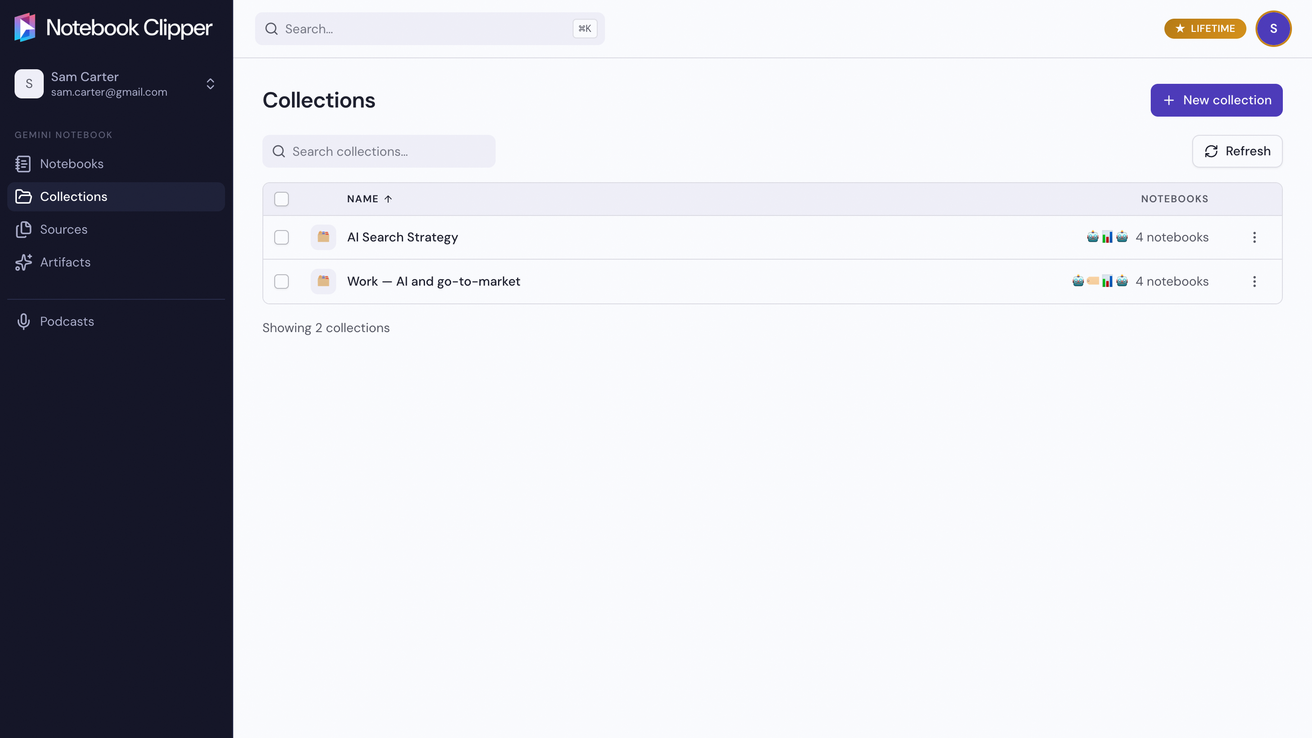
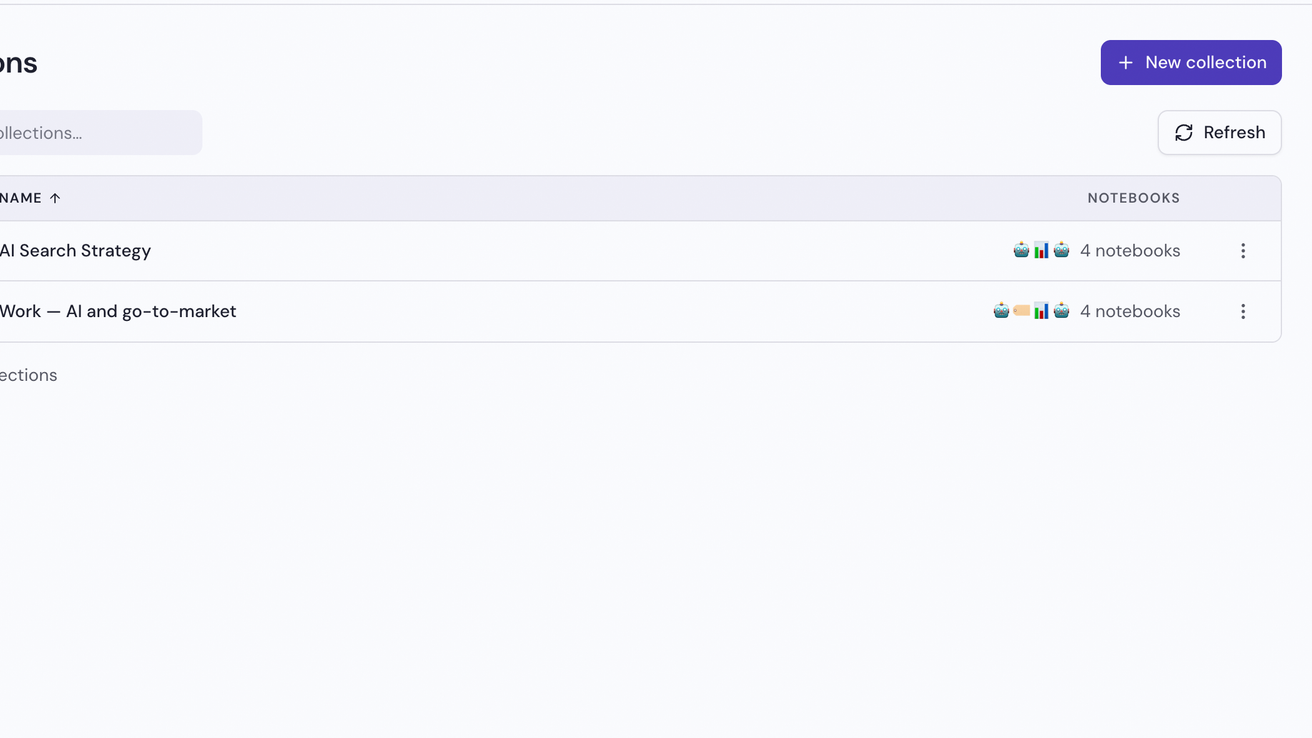
Klikni na Nová kolekcia
Toto tlačidlo nájdeš vpravo hore na stránke.
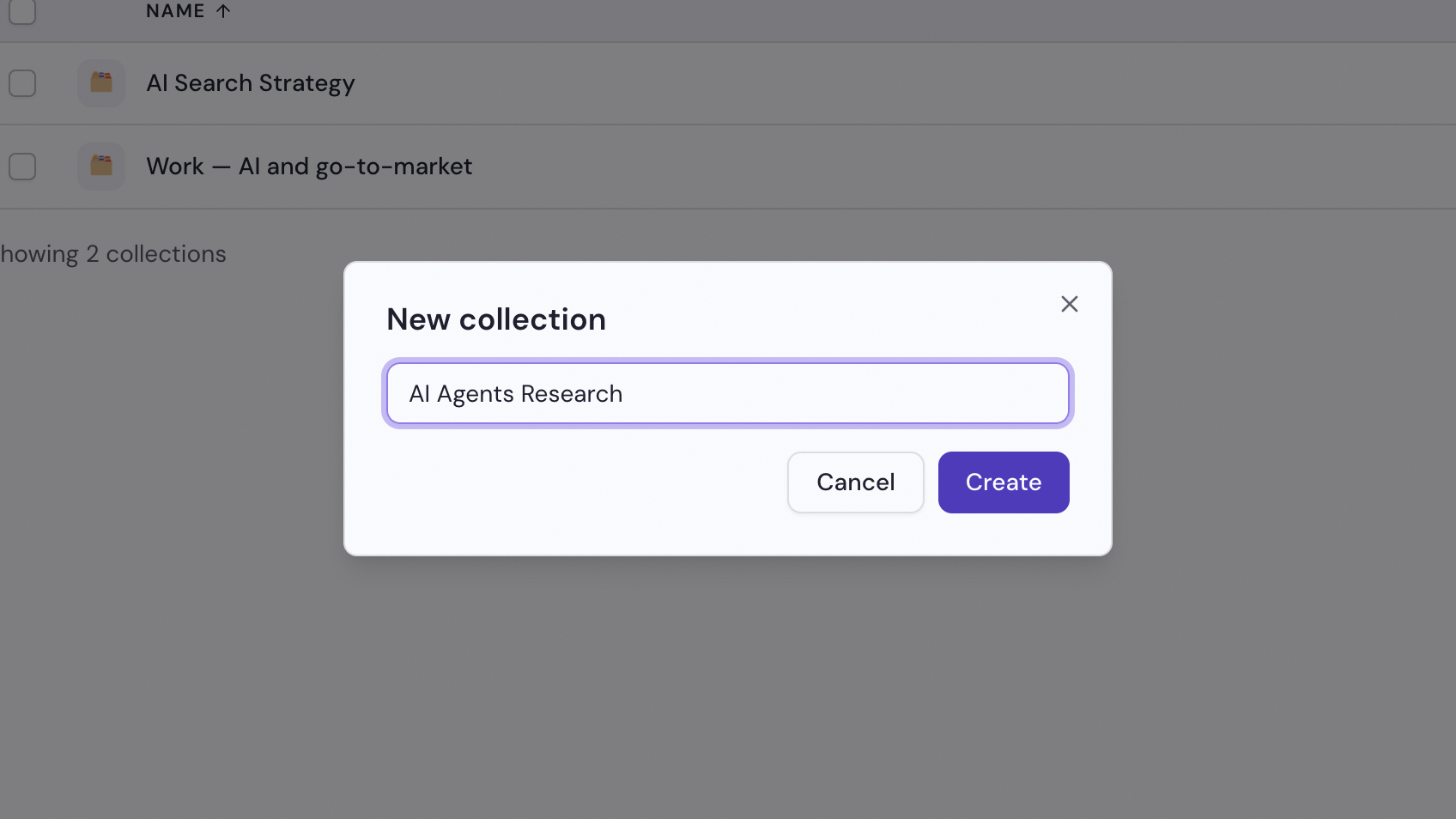
Zadaj názov a klikni na Vytvoriť
Zadaj názov, ktorý vystihuje, čo kolekcia obsahuje, napríklad tému výskumu, kurz alebo projekt, a klikni na Vytvoriť. Nová kolekcia sa otvorí prázdna a bude pripravená na prvé zošity.
Pridať zošity do kolekcie
Otvor kolekciu a klikni na Pridať zošity
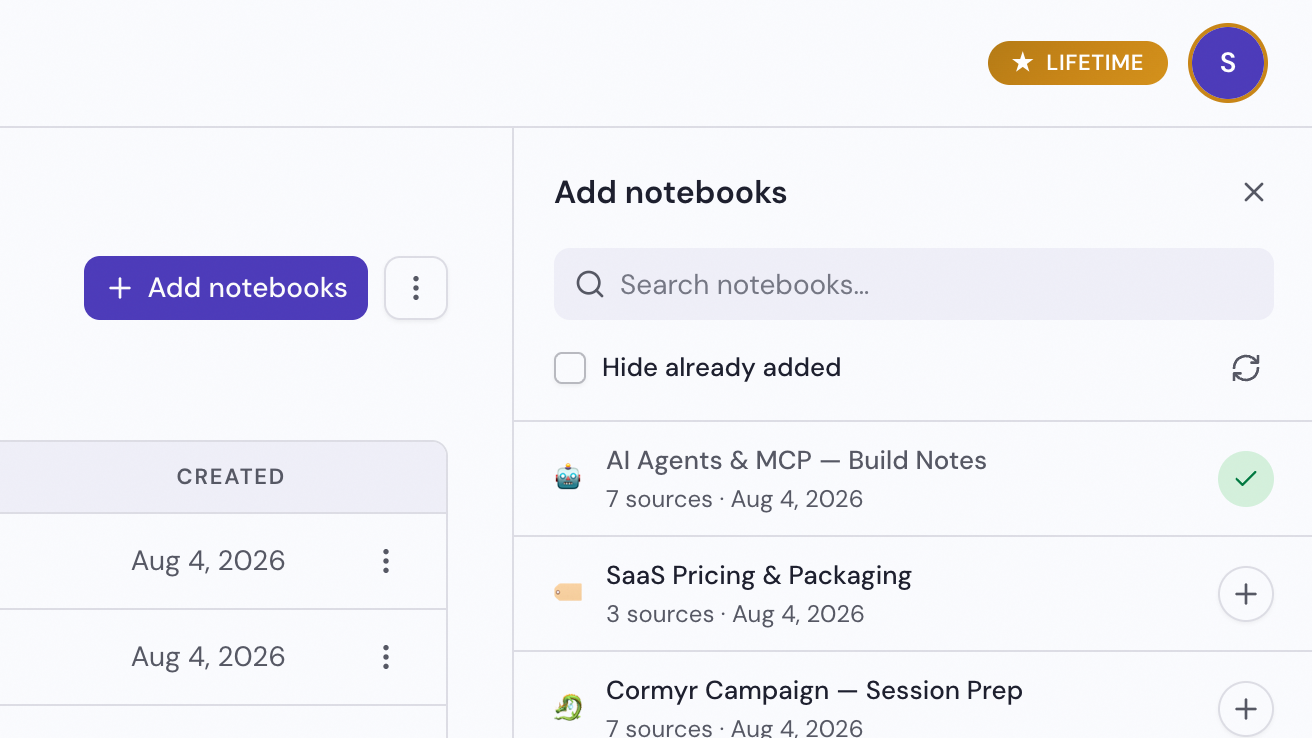
Vpravo sa otvorí panel so zošitmi, ktoré môžeš pridať.
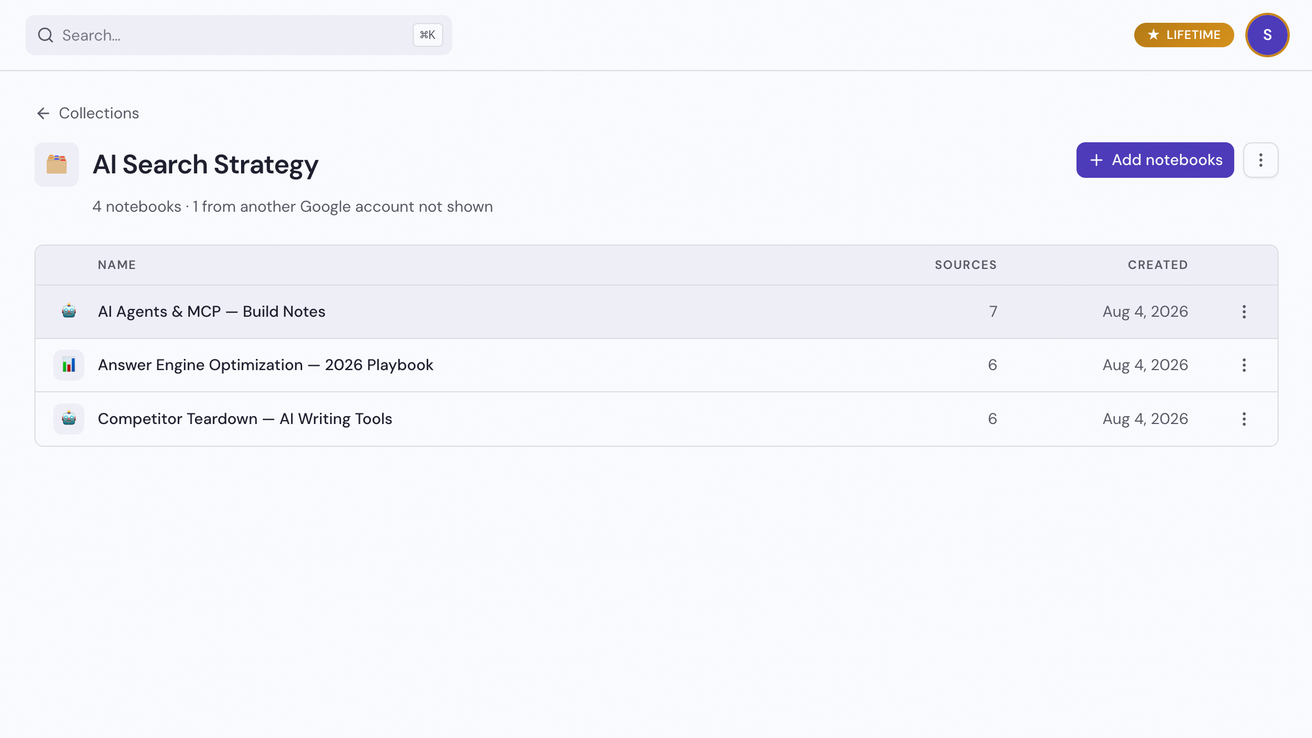
Klikni na Pridať pri každom zošite
Je to ikona plus na pravom konci riadka. Zošit sa do kolekcie pridá okamžite. Možnosť Odstrániť z kolekcie v riadku zošita na stránke kolekcie ho z kolekcie znova odstráni.
Premenovať alebo vymazať kolekciu
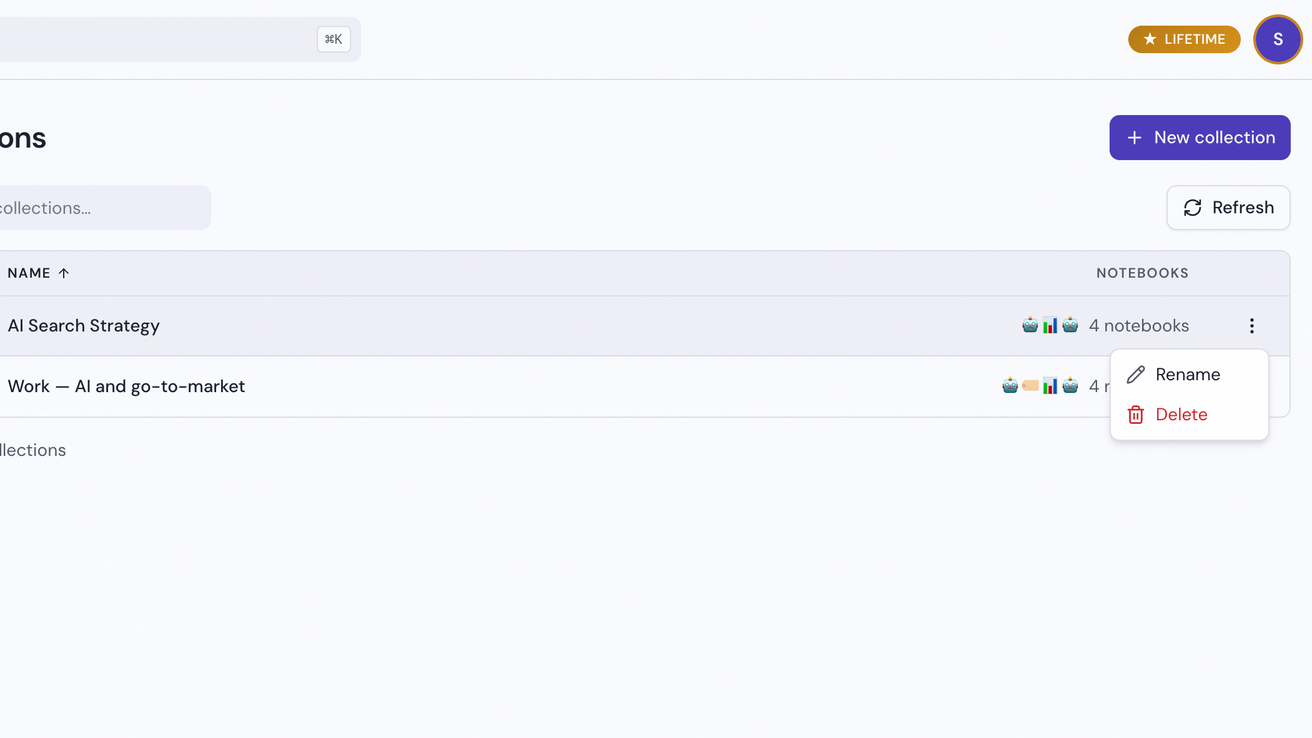
Klikni na Viac v riadku kolekcie a potom na Premenovať alebo Odstrániť
Viac je ikona s tromi bodkami na pravom konci riadka na stránke Kolekcie. Rovnakú ponuku nájdeš vpravo hore na vlastnej stránke kolekcie. Po kliknutí na Odstrániť musíš akciu potvrdiť.