Aktualizuj už pridanú konverzáciu
Konverzácia pokračuje aj po jej pridaní. Notebook Clipper môže nahradiť zdroj v Gemini Notebook (predtým NotebookLM) aktuálnou konverzáciou namiesto pridania druhej, aby mal zošit jeden zdroj na konverzáciu. Aktualizácia vyžaduje Pro.
Aktualizovať zdroj
Konverzáciu v Gemini Notebook môžeš aktualizovať dvoma spôsobmi.
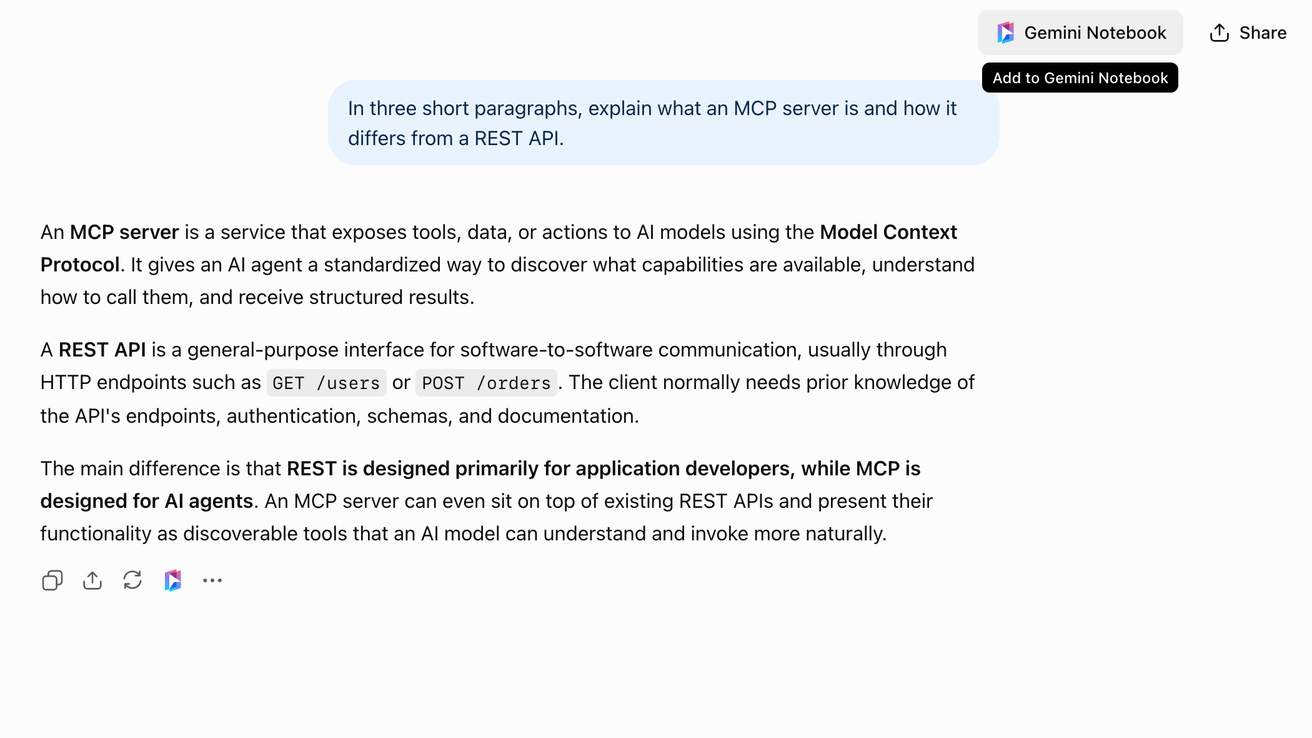
Klikni na
 Gemini Notebook v hlavičke
Tlačidlo sa nachádza v hlavičke konverzácie vľavo od možnosti Zdieľať. V Gemini je vľavo od ponuky konverzácie. Otvorí sa dialóg Pridať do zošitu.
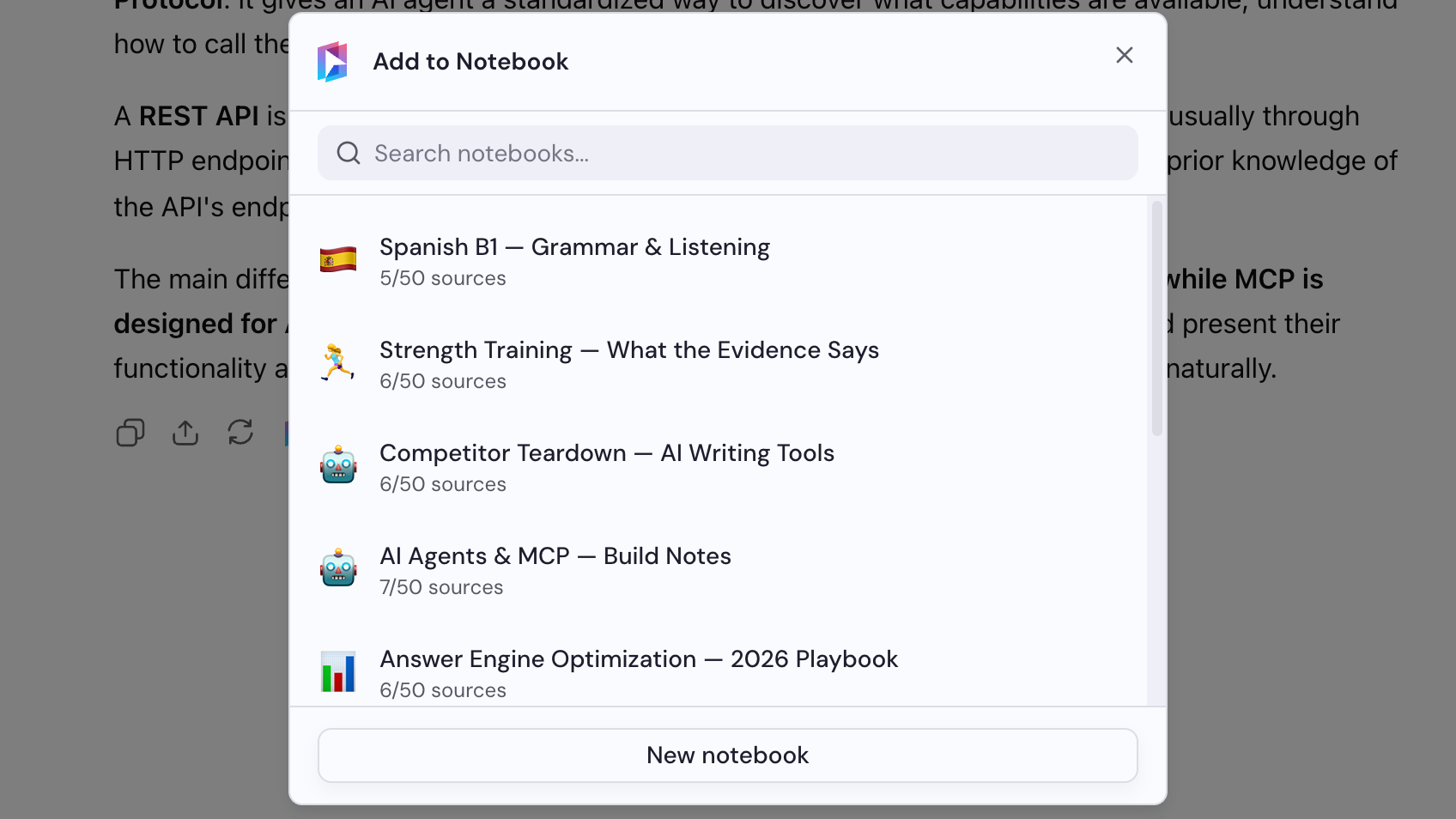
Vyber zošit, do ktorého si ho pridal(a)
V dialógu Pridať do zošitu vyber zošit, ktorý obsahuje zdroj pridaný predtým.
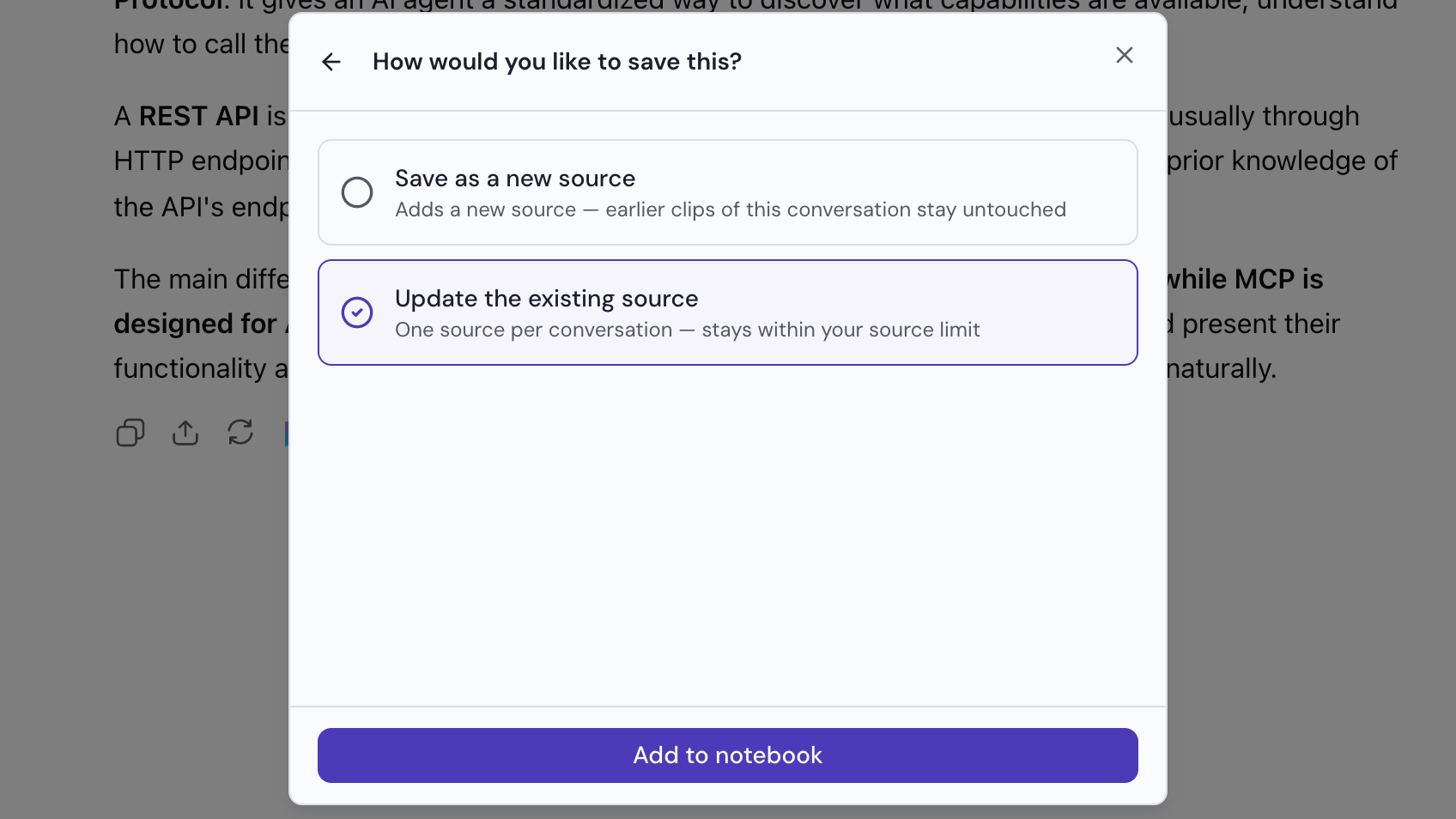
Vyber možnosť Aktualizovať existujúci zdroj
Dialógové okno sa opýta, ako ho chceš uložiť. Vyber možnosť Aktualizovať existujúci zdroj a potom klikni na Pridať do zošita. Zdroj z posledného pridania tejto konverzácie sa nahradí aktuálnym zdrojom.