Pridaj celú konverzáciu
Notebook Clipper pridá konverzáciu z ChatGPT, Claude, Gemini, Perplexity, DeepSeek alebo Grok do zošita v Gemini Notebook (predtým NotebookLM) ako jeden zdroj: každú otázku a odpoveď v poradí. Keď tú istú konverzáciu pridáš znova, vyberieš si, či sa stane druhým zdrojom, alebo nahradí prvý.
Pridanie konverzácie
Konverzáciu môžeš pridať do Gemini Notebook dvoma spôsobmi.
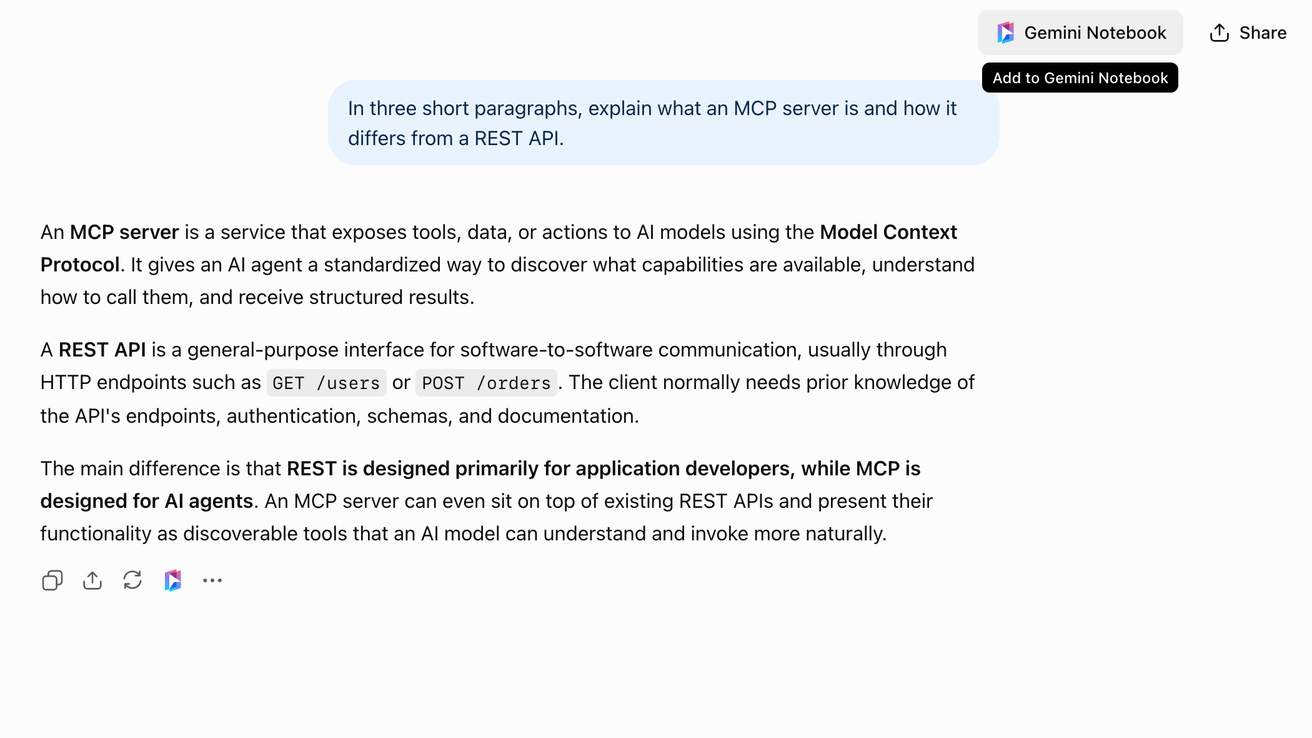
Klikni na
 Gemini Notebook v hlavičke
Tlačidlo sa nachádza v hlavičke konverzácie vľavo od možnosti Zdieľať. V Gemini je vľavo od ponuky konverzácie. Otvorí sa dialóg Pridať do zošitu.
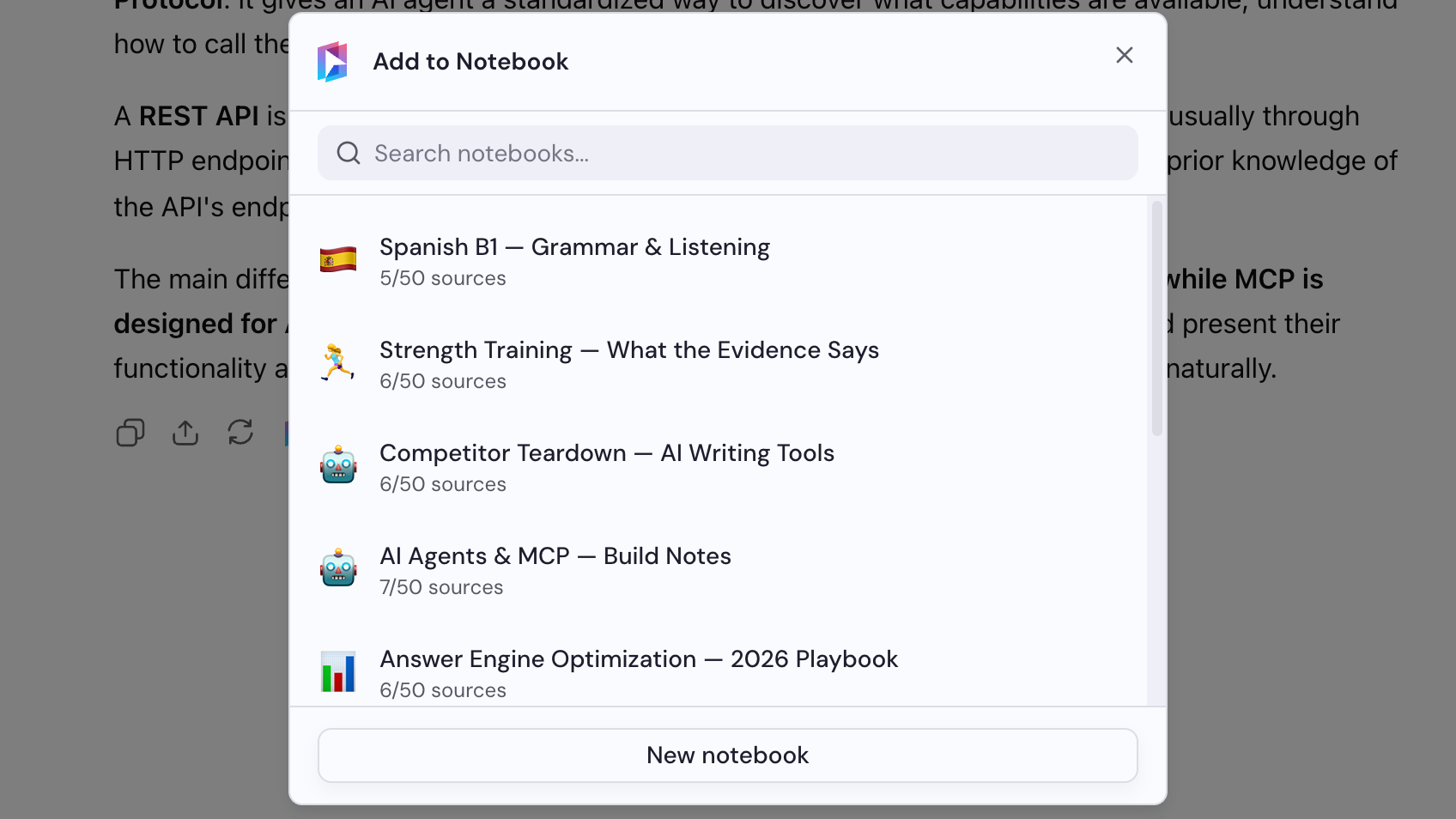
Vyber zošit
V dialógu Pridať do zošitu vyber zošit alebo klikni na Nový zošit a vytvor nový.
Vyber spôsob uloženia
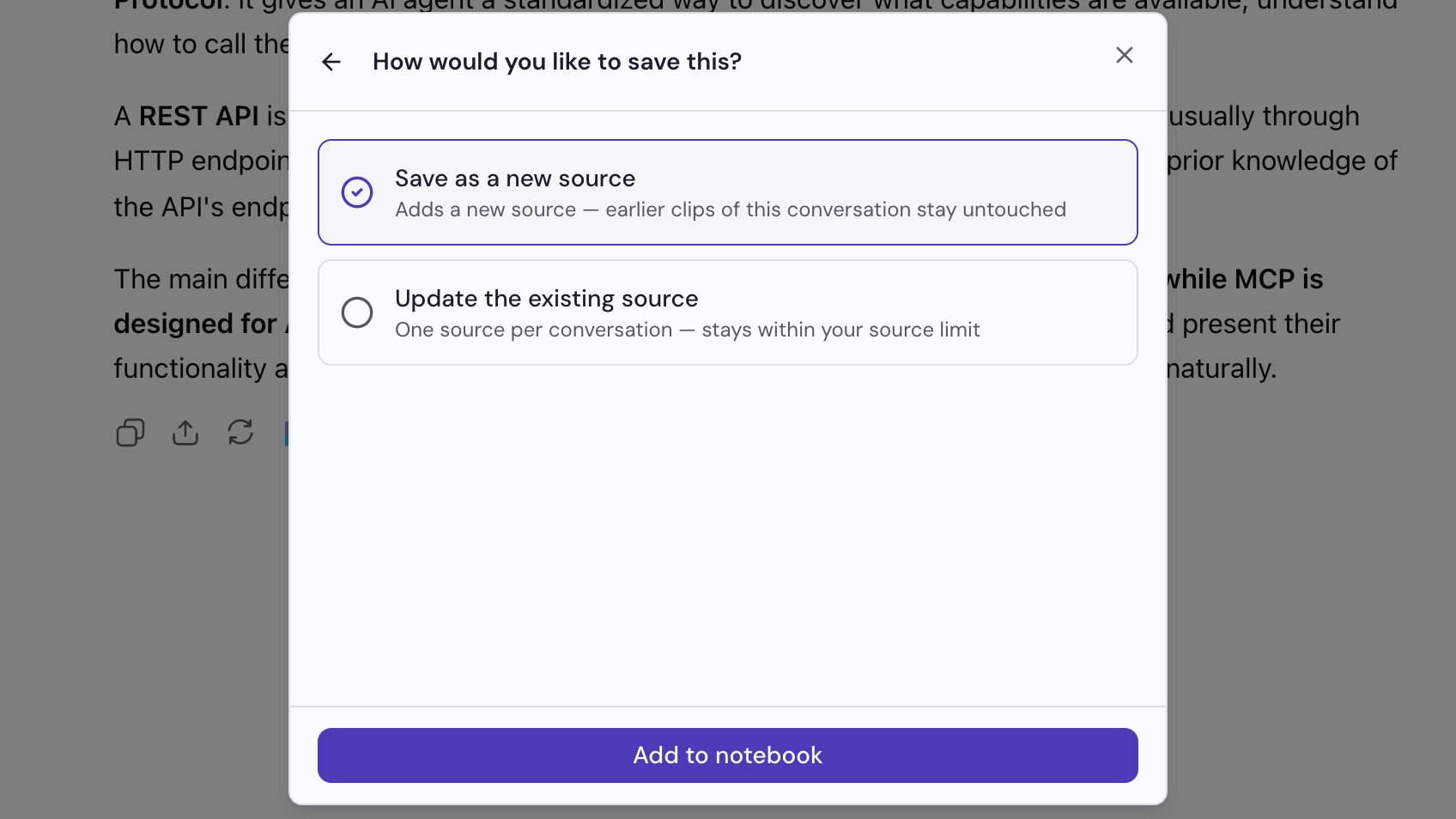
Dialóg sa opýta, ako ju chceš uložiť. Vyber jednu možnosť: Uložiť ako nový zdroj pridá zdroj a ponechá skoršie zdroje bez zmien, zatiaľ čo Aktualizovať existujúci zdroj nahradí zdroj z posledného pridania tejto konverzácie. Potom klikni na Pridať do zošita.