


Експорт артефакту
Notebook Clipper додає до меню кожного елемента на панелі Студія в блокноті формати експорту, яких немає в Gemini Notebook (раніше NotebookLM), щоб ментальну карту, звіт, тест, флешкартки, таблицю даних або презентацію можна було зберегти з блокнота як файл і відкрити в іншій програмі у форматах, наведених у таблиці нижче.
Експорт артефакту
Натисни «Більше» на елементі в панелі Студія
«Більше» — значок із трьома крапками праворуч від елемента. Відкриється меню, у якому формати експорту розміщені над власними пунктами Gemini Notebook.
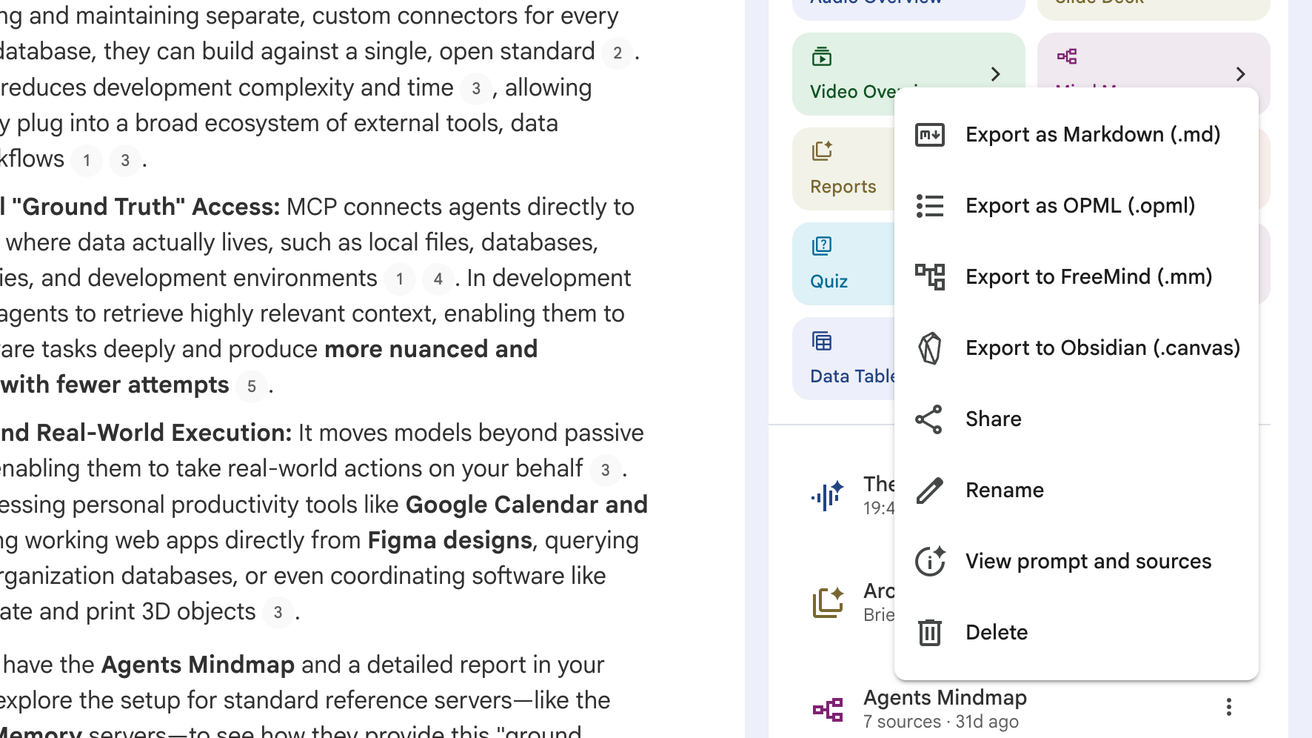
Натисни формат
Файл завантажиться у вибраному форматі, а в таблиці нижче наведено підтримувані формати для кожного елемента.
Формати для кожного елемента
| Ментальна карта | Obsidian (.canvas), FreeMind (.mm), OPML (.opml), Markdown (.md) |
|---|---|
| Флешкартки | Anki (.tsv), Excel (.xlsx), JSON (.json) |
| Тест | Anki (.tsv), Excel (.xlsx), JSON (.json) |
| Звіт | PDF (.pdf), Markdown (.md), Word (.docx) |
| Нотатка | Word (.docx), Markdown (.md) |
| Таблиця даних | Excel (.xlsx), Markdown (.md) |
| Презентація | Зображення (.zip, один PNG на слайд) |
Для Anki імпортуй файл .tsv через «Файл» → «Імпорт», вибери розділення полів табуляцією, а для поля 1 — «Лицьова сторона», для поля 2 — «Зворотна сторона».