Додай документ Google, таблицю чи презентацію
Notebook Clipper додає відкритий документ Google, таблицю чи презентацію до блокнота в Gemini Notebook (раніше NotebookLM). Документ додається як джерело Google Диска, так само, як під час вибору файлу з Диска в блокноті, тож нічого не експортується й не копіюється. Оскільки блокнот читає файл із Диска, обліковий запис Google, який ти використовуєш із Gemini Notebook, має мати доступ до нього. Документ, який уже є в блокноті, повторно не додається. Кнопка й кроки однакові в Docs, Sheets і Slides.
Додай документ
Є два способи додати документ до Gemini Notebook.
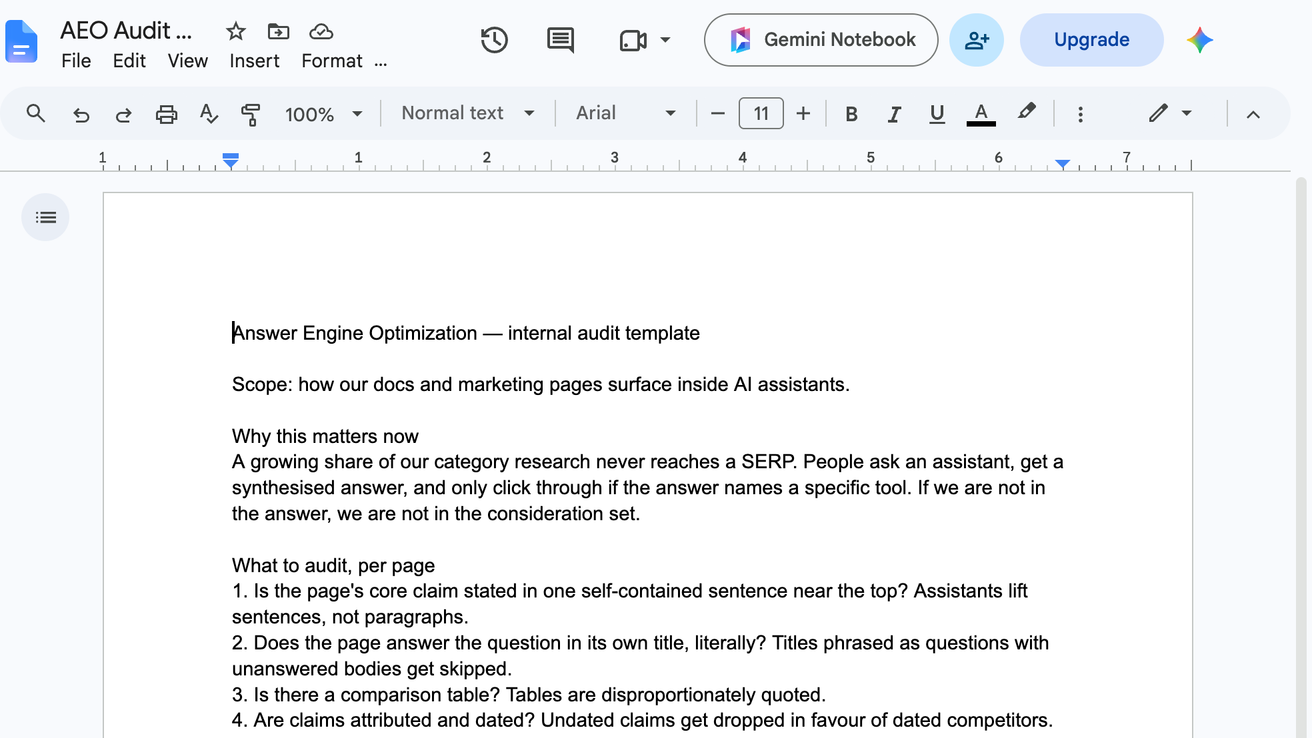
Натисни Gemini Notebook у рядку заголовка
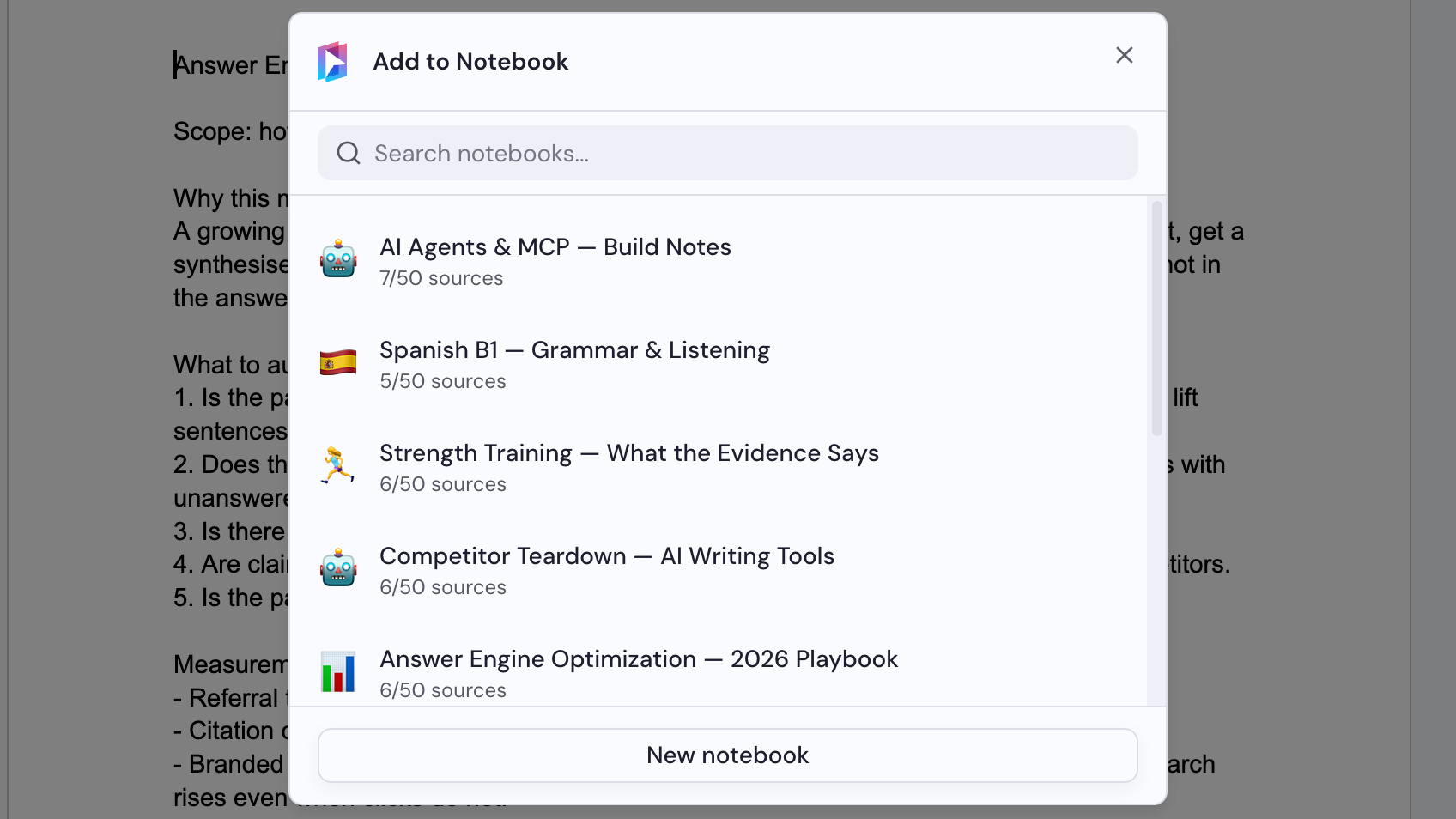
Кнопка розташована ліворуч від кнопки «Поділитися» у верхньому правому куті вікна. Відкриється діалогове вікно «Додати до блокнота».
Вибери блокнот
Вибери блокнот у діалоговому вікні «Додати до блокнота» або натисни «Новий блокнот», щоб створити його. Документ додасться одразу після вибору блокнота.