Експортувати джерела
Notebook Clipper дає змогу експортувати джерела блокнота в Gemini Notebook (раніше NotebookLM) як файли: текст, який Gemini Notebook витягнув із кожного джерела, у форматі Markdown, звичайного тексту або PDF. Одне джерело завантажується як один файл, а кілька — разом у ZIP-архіві з назвою блокнота, усередині якого є окремий файл для кожного джерела. Джерела, які ще обробляються або не обробилися, не включаються до завантаження.
Експортувати джерела
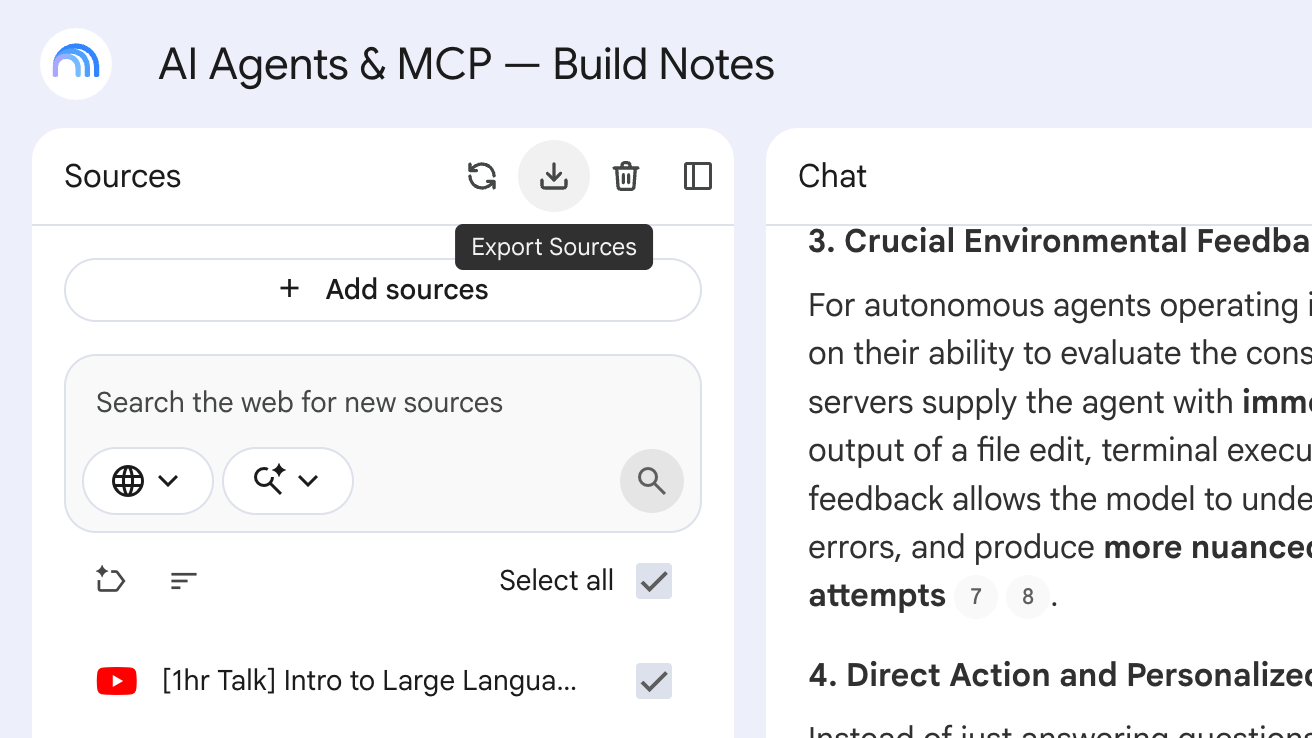
Натисни «Експортувати джерела» в заголовку панелі «Джерела»
Кнопка розташована між значком синхронізації з Google Drive і значком кошика праворуч у заголовку панелі. Якщо навести на неї вказівник, з’явиться напис «Експортувати джерела». Натискання відкриває діалогове вікно «Експортувати джерела», де всі джерела вже вибрані.
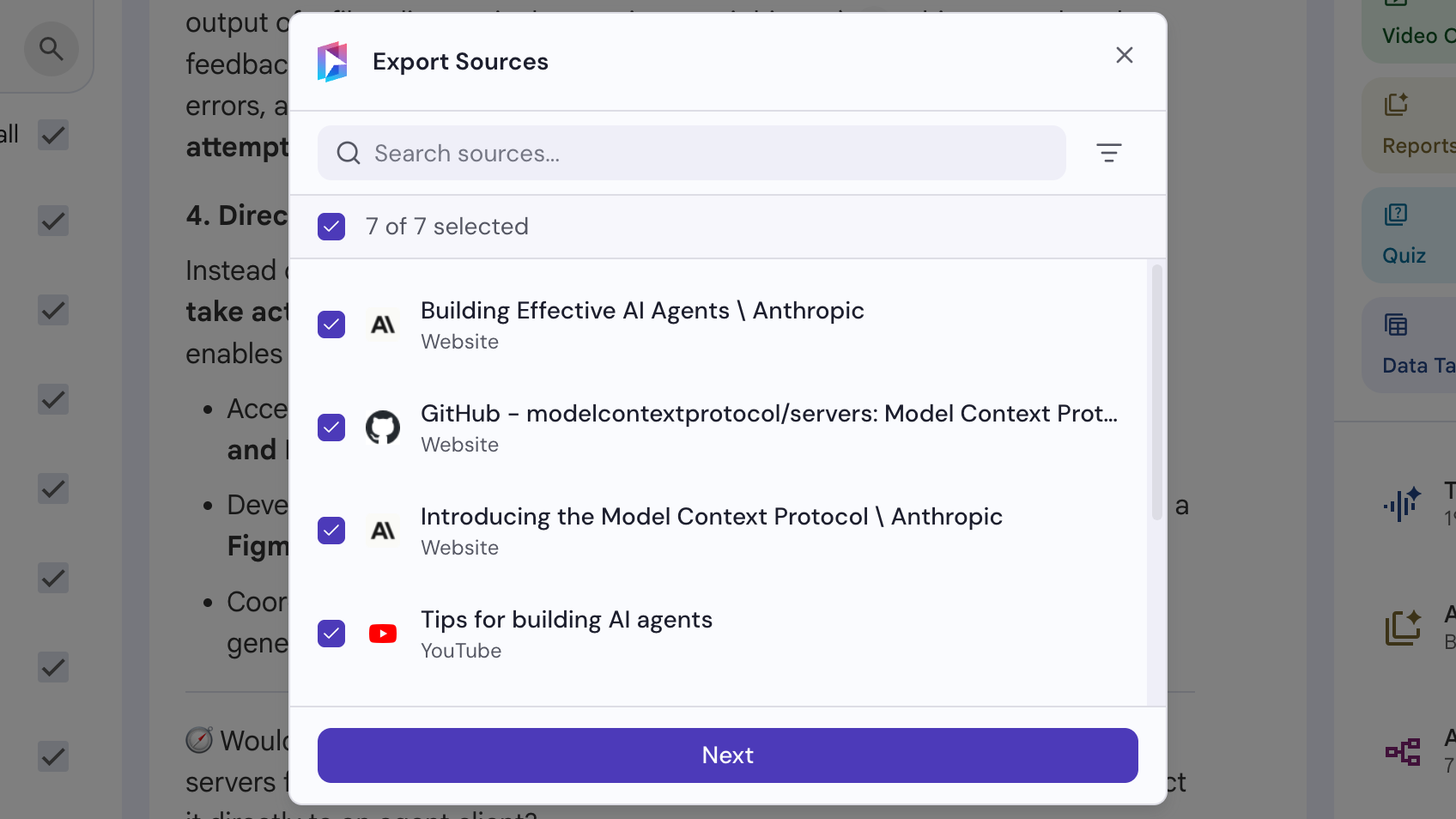
Вибери джерела й натисни «Далі»
Зніми прапорці з непотрібних джерел. Використовуй поле пошуку та фільтр типу, щоб звузити список. Прапорець у заголовку вибирає або скасовує вибір усіх джерел, які зараз показані в списку.
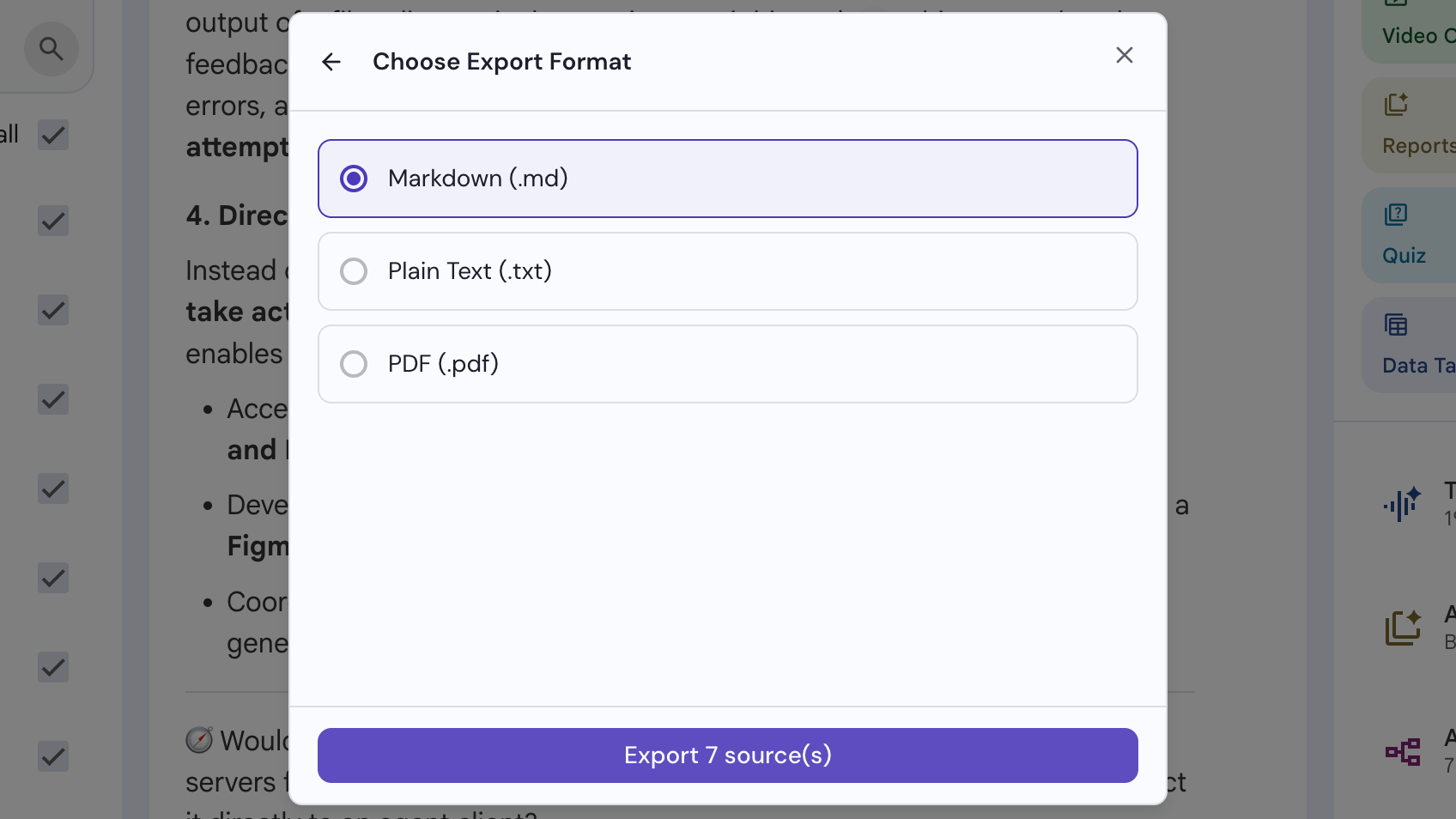
Вибери формат і натисни «Експортувати»
Markdown (.md), звичайний текст (.txt) або PDF (.pdf). Файли завантажаться після завершення експорту.