Синхронізуй джерела Google Drive
Notebook Clipper дає змогу оновлювати джерела Google Docs, Sheets і Slides у блокноті Gemini Notebook (раніше NotebookLM) відповідно до поточного вмісту документа, щоб блокнот завжди відповідав документу, який ще редагується. Ти можеш синхронізувати одне джерело з його меню, усі джерела з Google Drive одночасно через заголовок панелі джерел або ввімкнути автоматичну синхронізацію, яка оновлює їх кожні п’ять хвилин, поки блокнот відкритий. Для синхронізації потрібен доступ редактора до документа.
Синхронізуй одне джерело
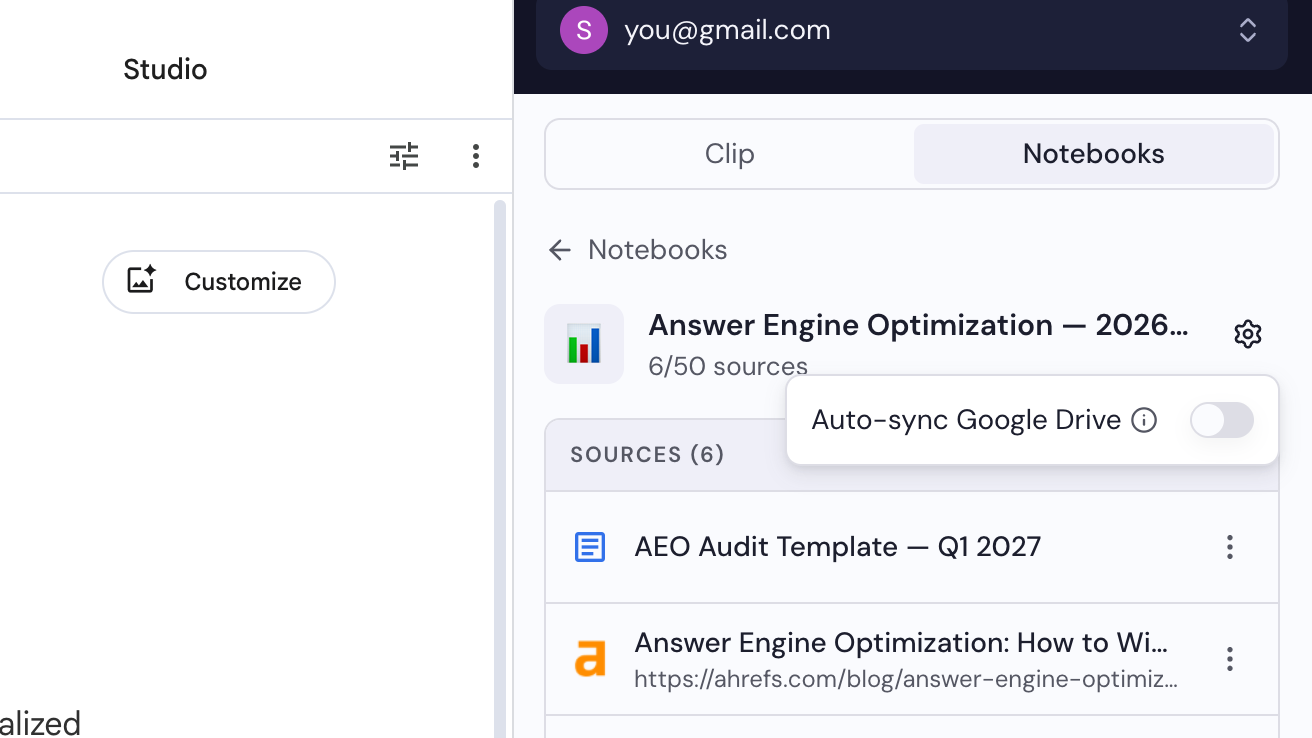
Натисни «Більше» біля джерела, а потім «Синхронізувати з Google Drive»
«Більше» — це значок із трьома крапками, який з’являється, коли ти наводиш вказівник на джерело в панелі джерел. «Синхронізувати з Google Drive» — його перший пункт. Джерело оновлюється з документа на Google Drive або залишається без змін, якщо воно вже актуальне.
Синхронізуй усі джерела з Drive
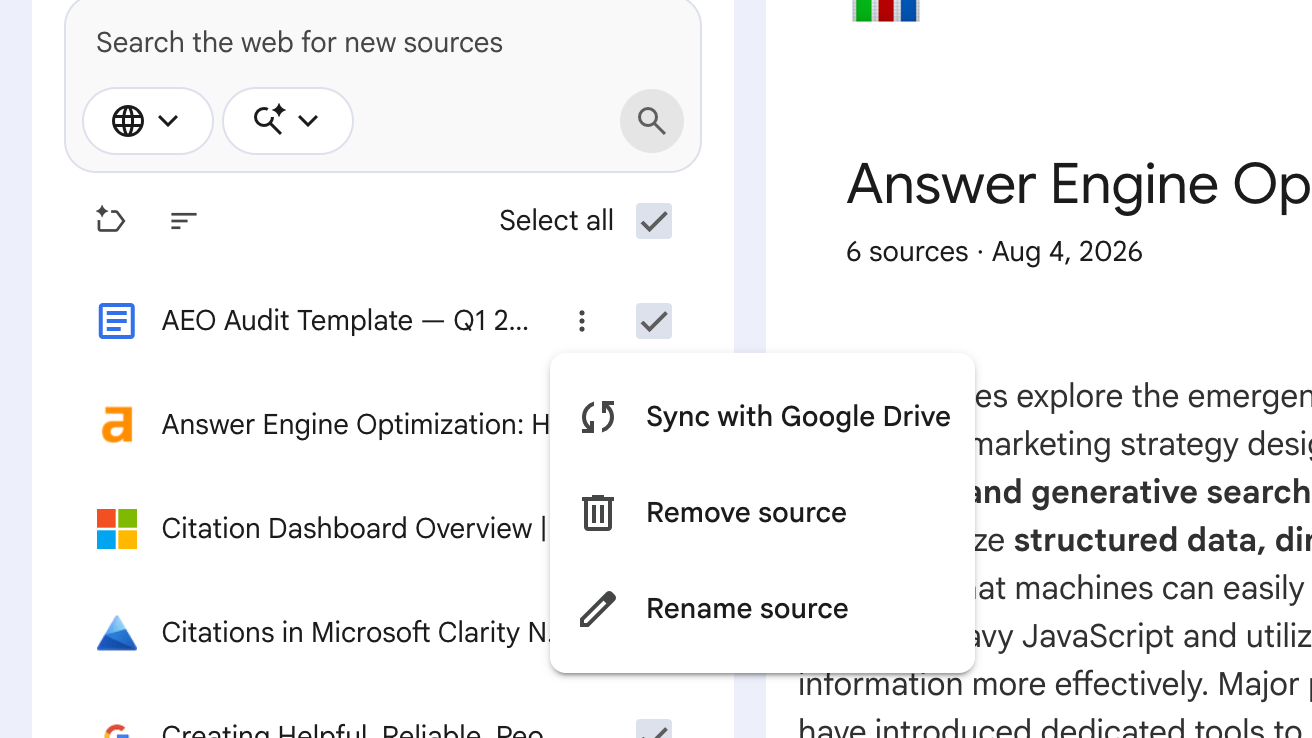
Натисни «Синхронізувати з Google Drive» у заголовку панелі джерел
Це перший із трьох значків праворуч у заголовку панелі. Після синхронізації підказка показує, коли вона відбулася востаннє.
Увімкни автосинхронізацію
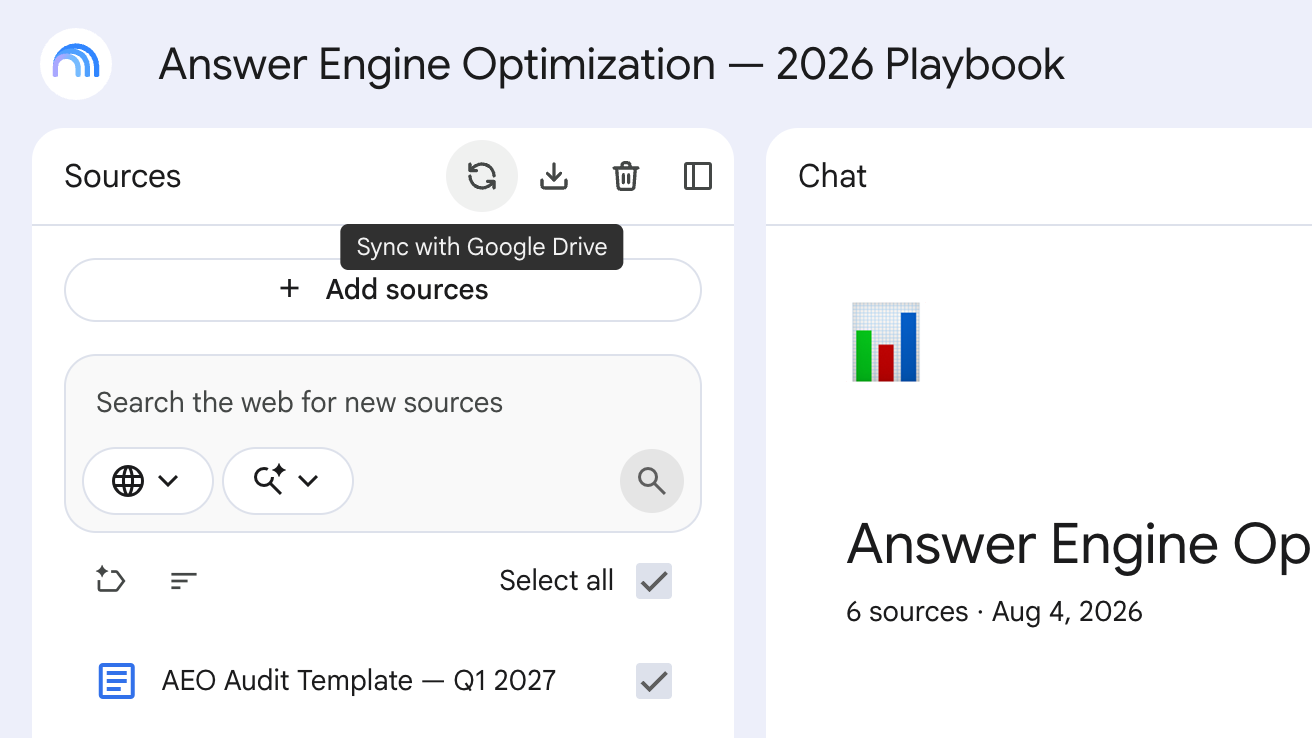
Відкрий бічну панель на вкладці «Блокноти», а потім відкрий блокнот
Натисни значок Notebook Clipper на панелі інструментів браузера, вибери «Блокноти», а потім натисни потрібний блокнот у списку.
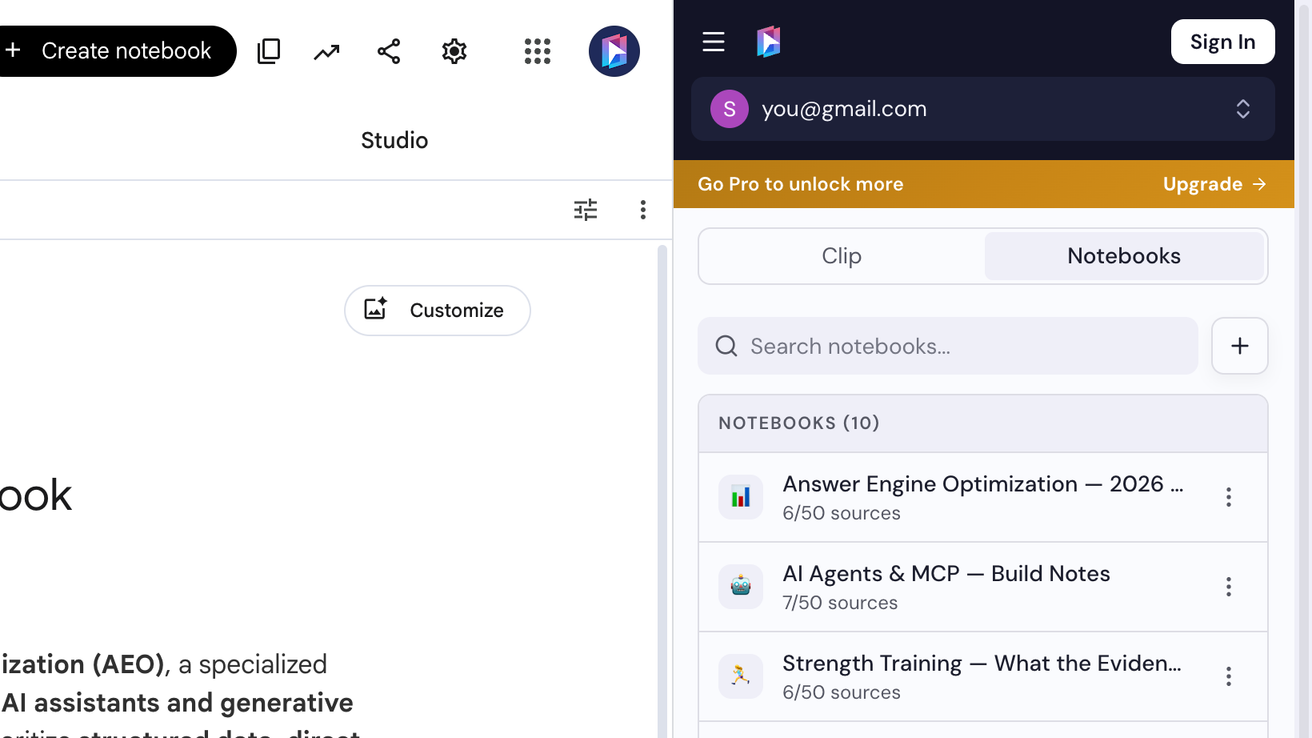
Натисни значок шестерні, а потім увімкни «Авто-синхронізація Google Drive»
Шестерня розташована праворуч від назви блокнота. Перемикач діє лише для цього блокнота й синхронізується з усіма браузерами, у яких виконано вхід у той самий обліковий запис Google.