


Зберігати й повторно використовувати промпти
Notebook Clipper дає змогу зберігати промпти, до яких ти часто повертаєшся, і вставляти їх у поле чату будь-якого блокнота в Gemini Notebook (раніше NotebookLM). Тож запитання, яке ти ставиш кожному блокноту, або довгу інструкцію, яку ти вдосконалював протягом тривалого часу, можна буде вибрати зі списку замість того, щоб щоразу вводити їх знову. Промпти зберігаються у твоєму акаунті Notebook Clipper, тож вони доступні в кожному браузері, у якому ти входиш в акаунт.
Зберегти промпт
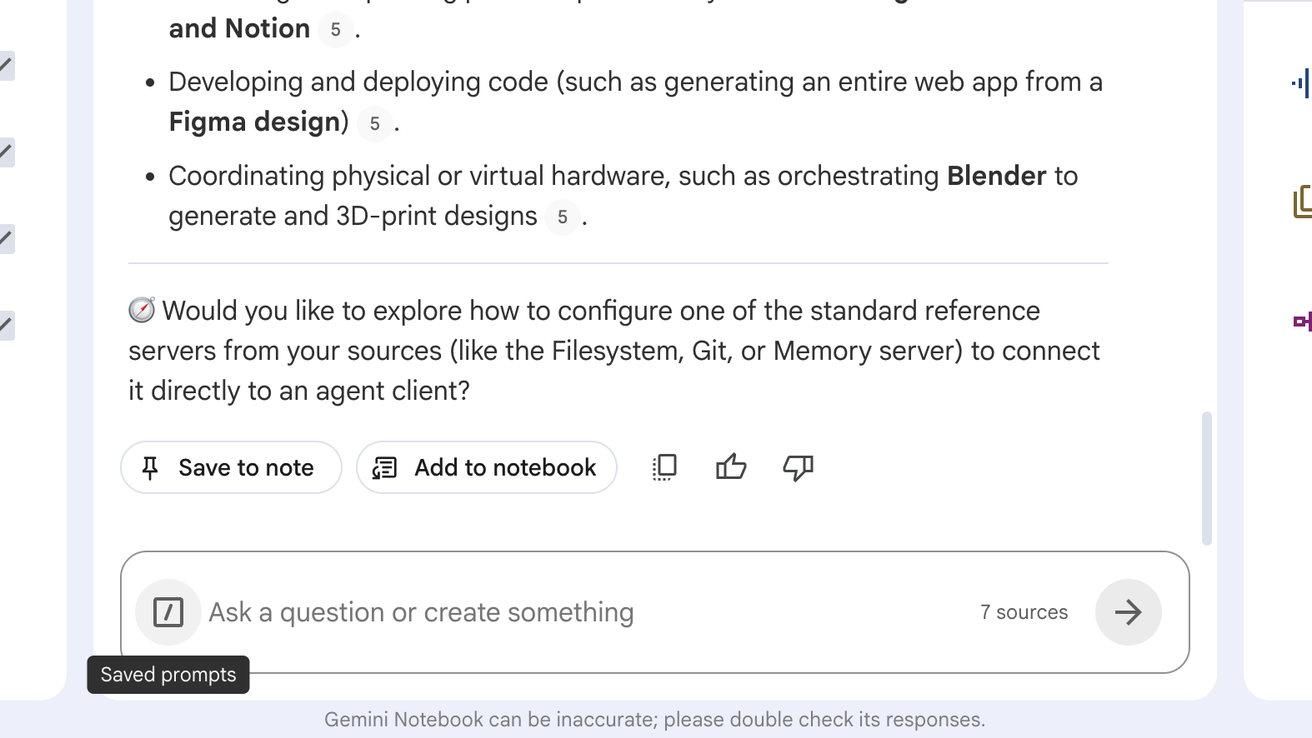
Відкрий меню «Збережені промпти» ліворуч від поля чату
Це значок скісної риски зліва в полі чату. Якщо в порожньому полі ввести /, відкриється той самий список.
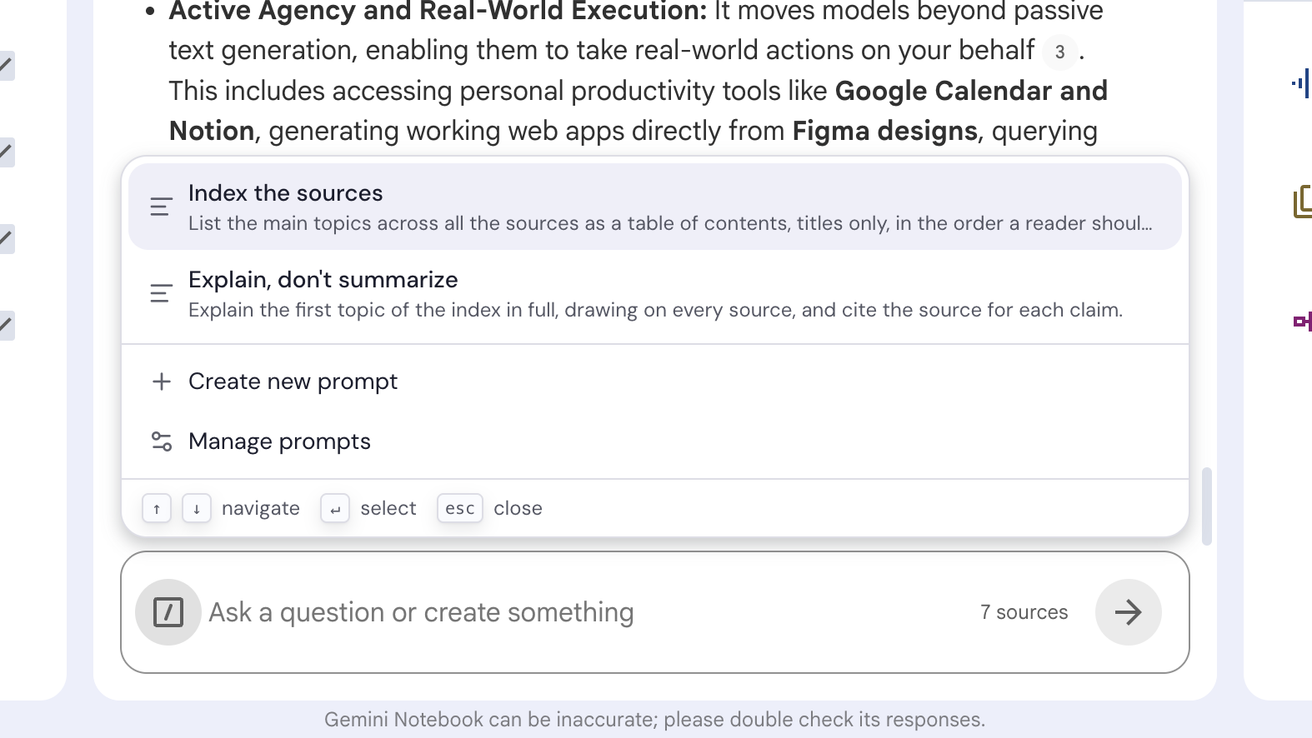
Натисни «Створити новий промпт»
Діалогове вікно «Збережені промпти» відкриється для створення нового промпту.
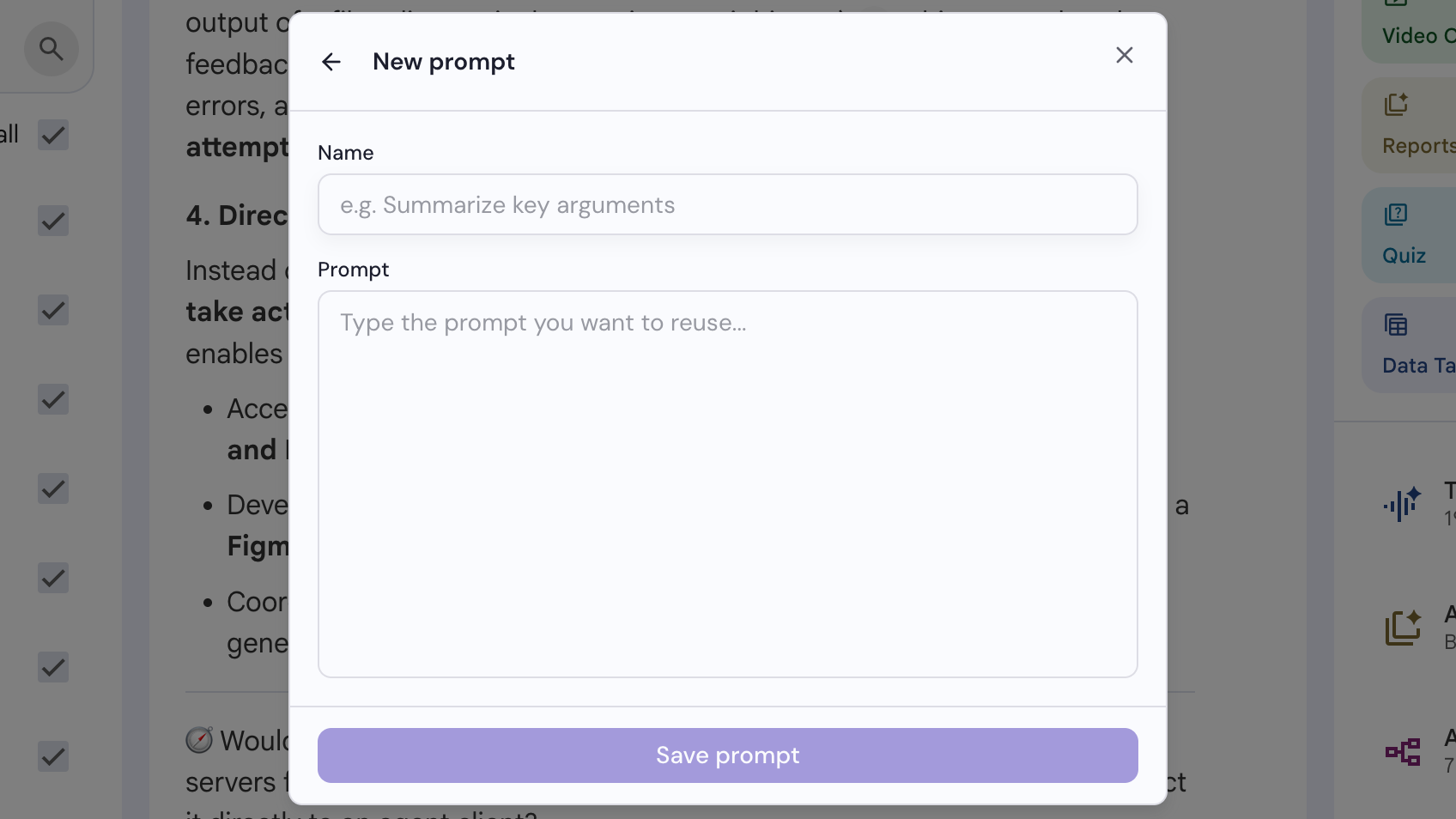
Введи промпт і натисни «Зберегти промпт»
Ім’я необов’язкове, але текст промпту потрібно вказати. Пункт «Керувати промптами» у цьому ж списку відкриває діалогове вікно з усіма збереженими промптами, щоб ти міг перейменувати або видалити будь-який із них.
Використати промпт
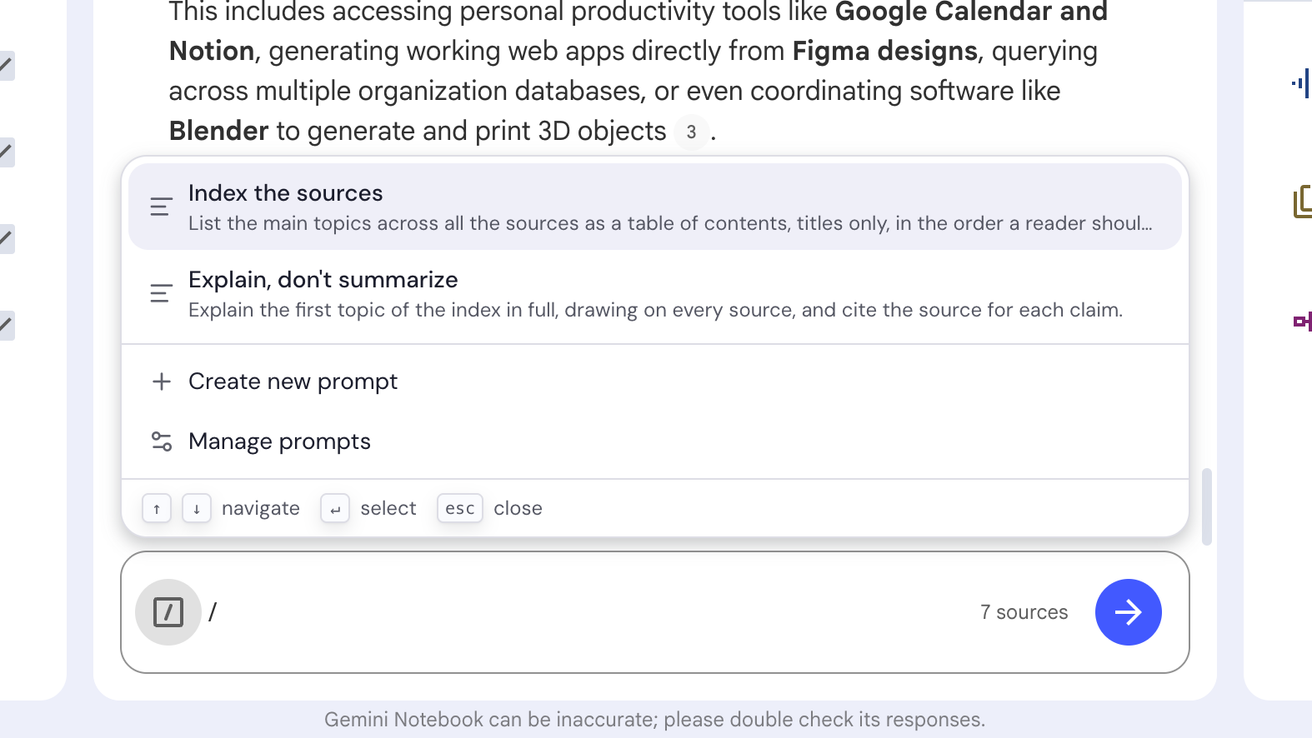
Введи / у порожньому полі чату
Над полем відкриється список твоїх промптів. Продовжуй вводити текст, щоб звузити список, або відкрий меню «Збережені промпти» ліворуч від поля.
Вибери промпт
Натисни Enter на виділеному промпті або клацни його, і його текст замінить вміст поля. Перед надсиланням ти зможеш відредагувати його як завжди.