添加整个对话
Notebook Clipper 会将 ChatGPT、Claude、Gemini、Perplexity、DeepSeek 或 Grok 对话作为一个来源添加到 Gemini Notebook(原 NotebookLM)中的笔记本:按顺序包含每个问题和答案。之后再次添加同一对话时,你可以选择将其作为第二个来源,或替换第一个来源。
添加对话
有两种方法可以将对话添加到 Gemini Notebook。
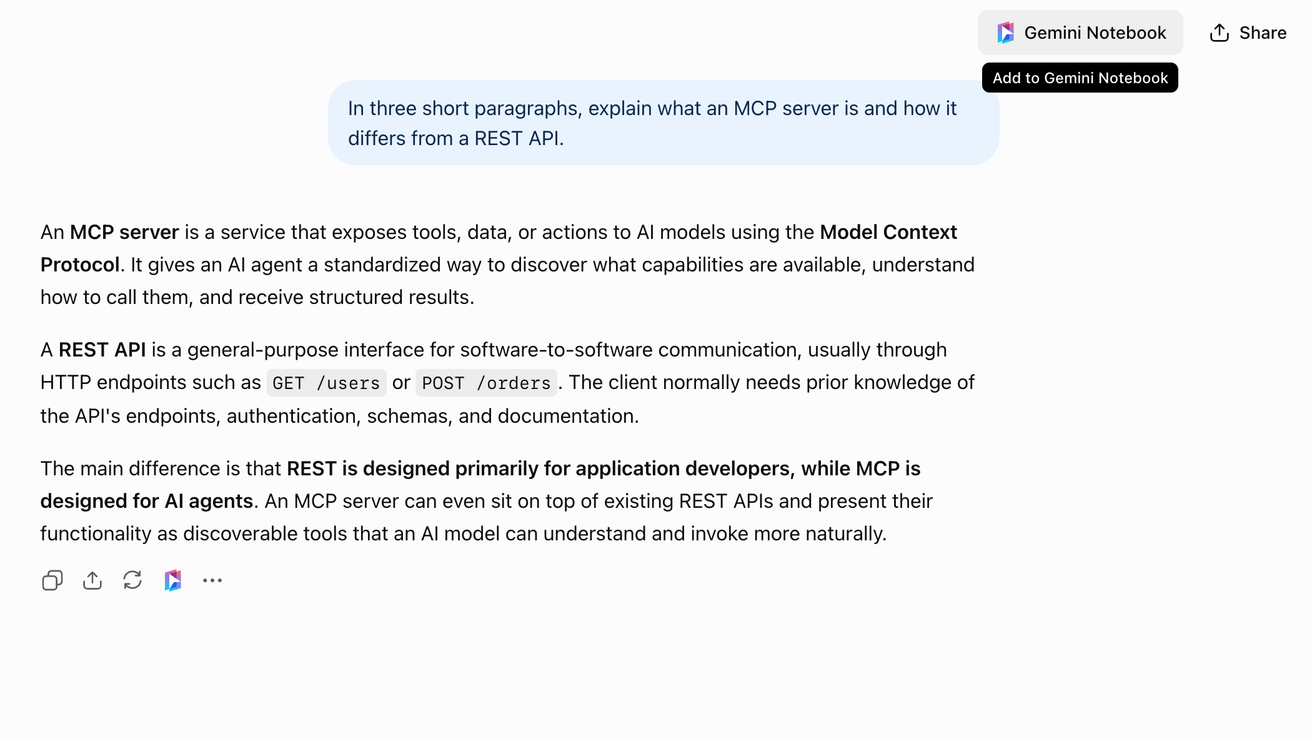
点击页眉中的
 Gemini Notebook
该按钮位于对话页眉中“分享”的左侧。在 Gemini 中,它位于对话菜单的左侧。点击后会打开“添加到笔记本”对话框。
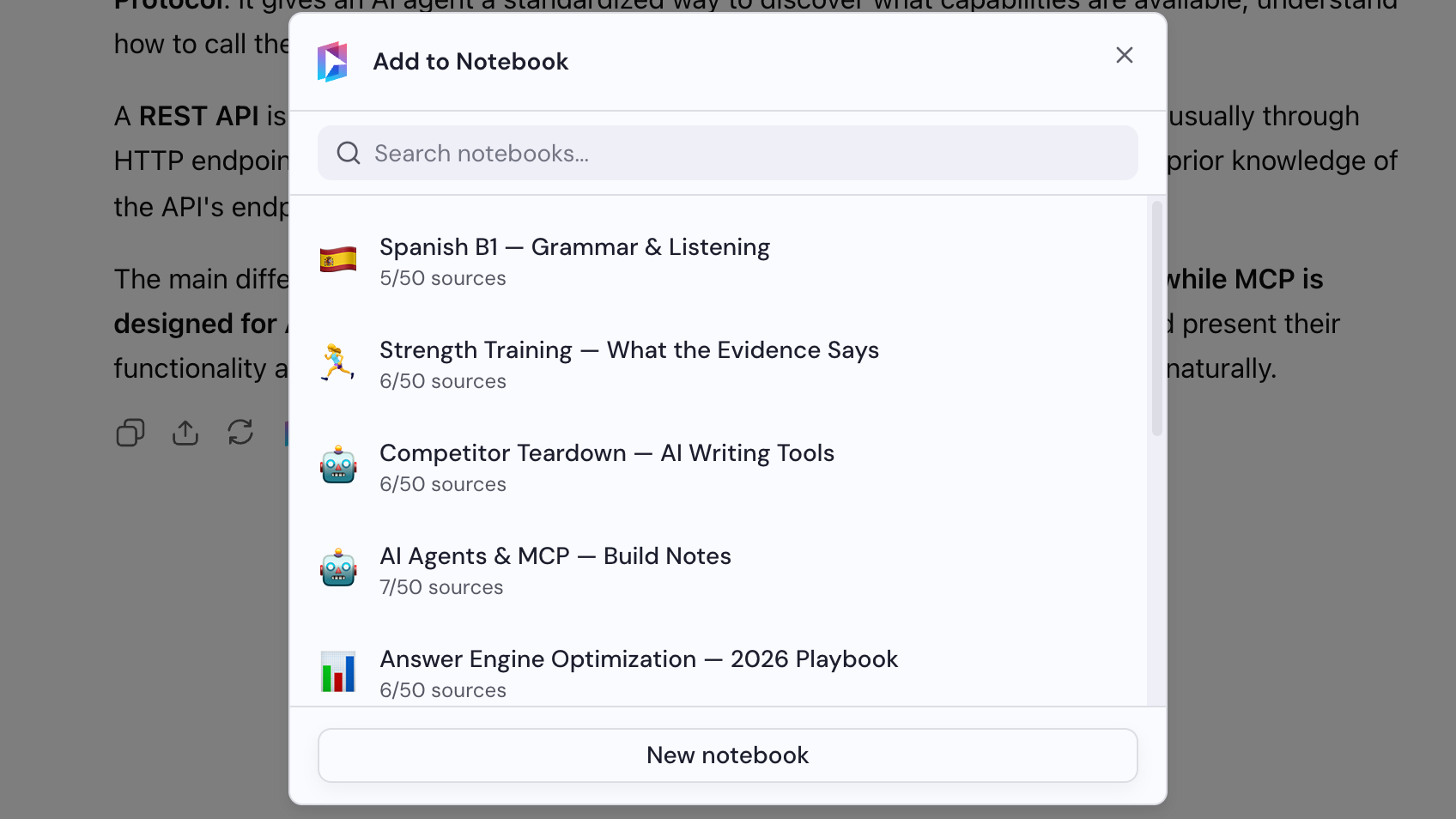
选择笔记本
在“添加到笔记本”对话框中选择一个笔记本,或点击“新笔记本”来创建一个。
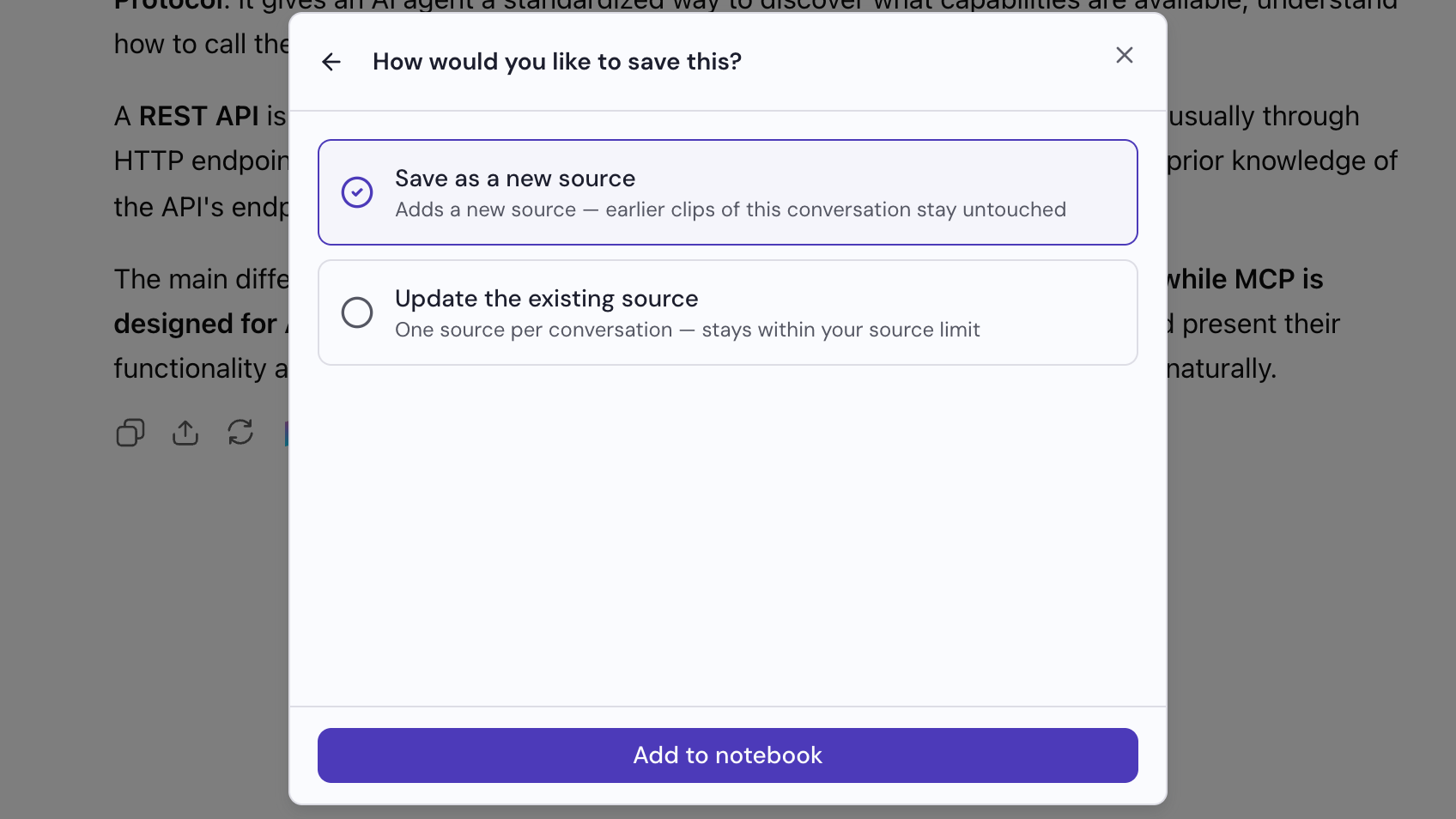
选择保存方式
对话框会询问你想如何保存。选择一项:“另存为新来源”会添加一个来源且不影响之前的来源;“更新现有来源”会替换你上次添加此对话时的来源。然后点击“添加到笔记本”。