


从动态中选择帖子
Notebook Clipper 只会将你在任意 X (Twitter) 页面中选中的帖子添加到 Gemini Notebook(原 NotebookLM)中的笔记本;每条帖子可作为单独来源,也可合并为一个来源。当你不想添加页面上的全部内容时,可以使用此功能:从时间线、搜索结果、列表或个人资料中选择几条帖子;从较长的推文串中选择重要的帖子;或者只选择几条书签,而不是整个列表。选择帖子需要 Pro 方案:无需 Pro 也能打开开关并查看列表,但只有点击“添加”时才会检查方案。
选择帖子
在动态中打开侧边栏
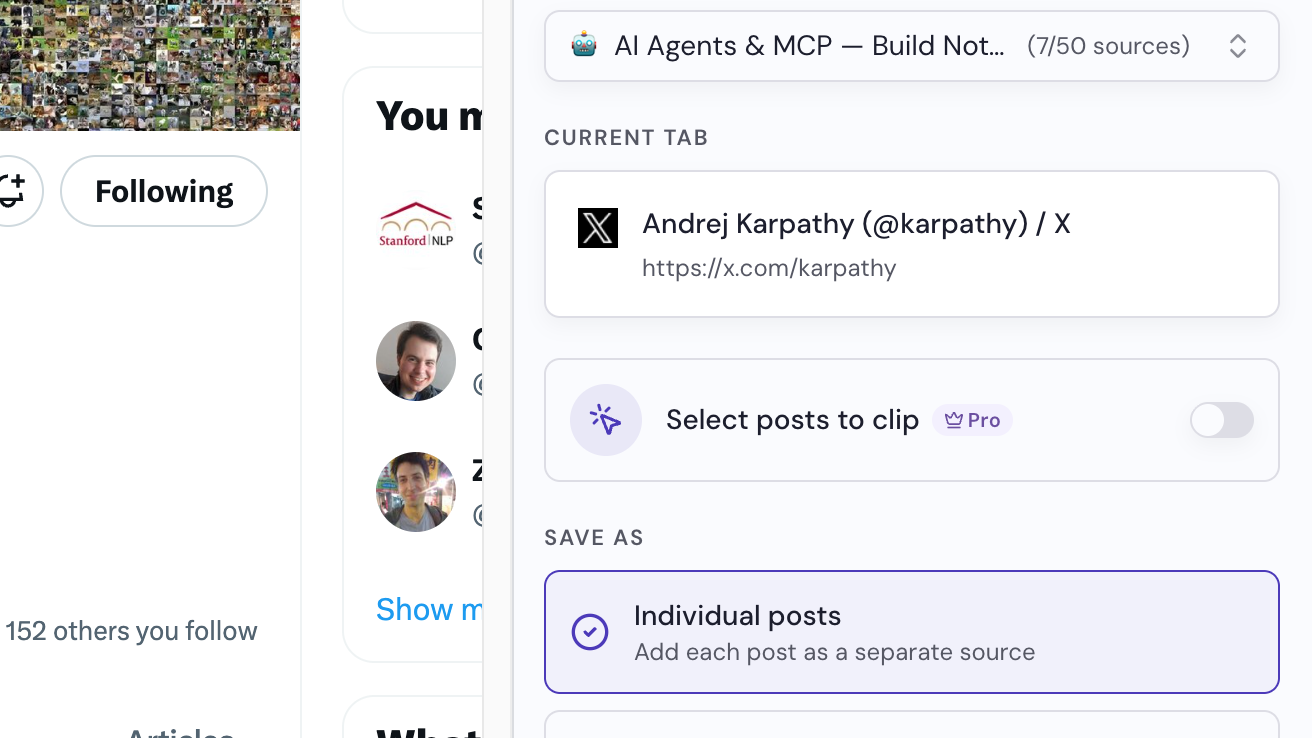
打开你的时间线、搜索结果、列表或个人资料,然后点击浏览器工具栏中的 Notebook Clipper 图标。面板会在“当前标签页”下方显示“选择要剪辑的推文”开关。
选择笔记本
面板顶部已经选好了一个笔记本。你可以选择其他笔记本,也可以点击“创建一个笔记本”。
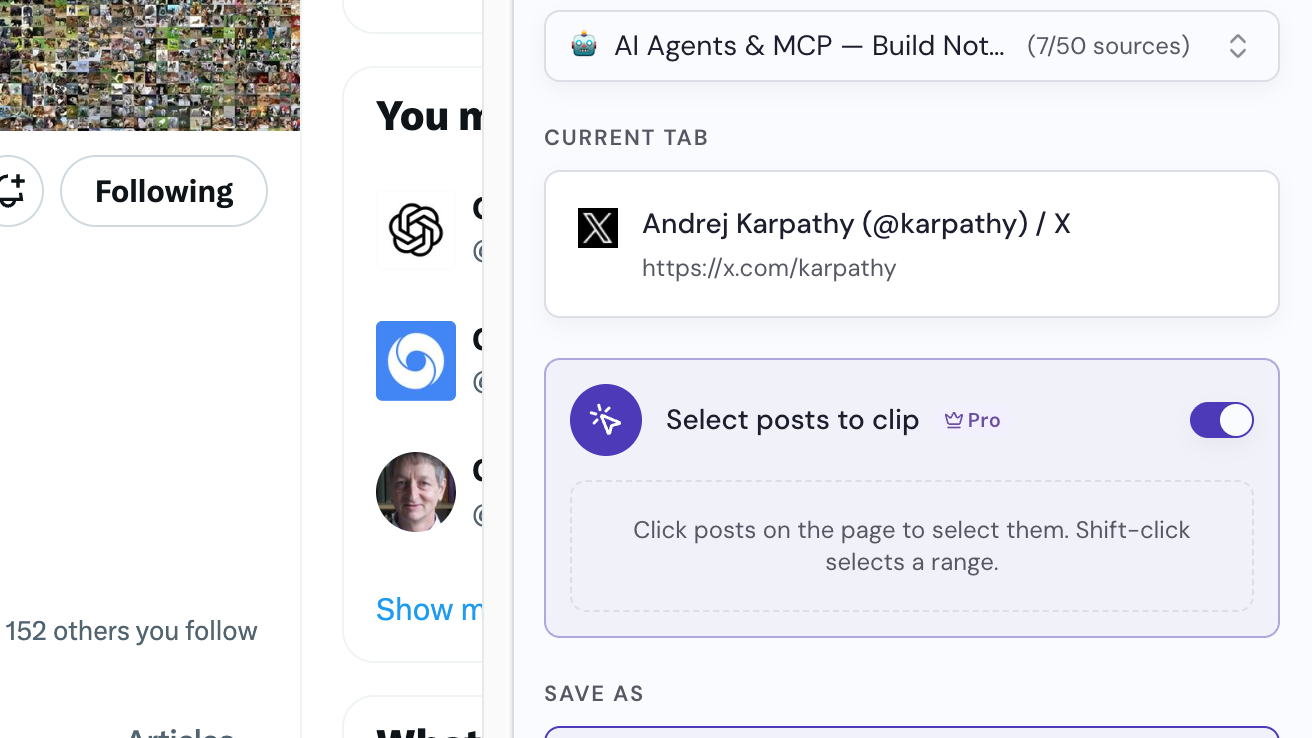
打开“选择要剪辑的推文”
在面板中打开“选择要剪辑的推文”。页面上每条帖子右上角的“更多”菜单旁都会出现一个圆圈。
选择帖子
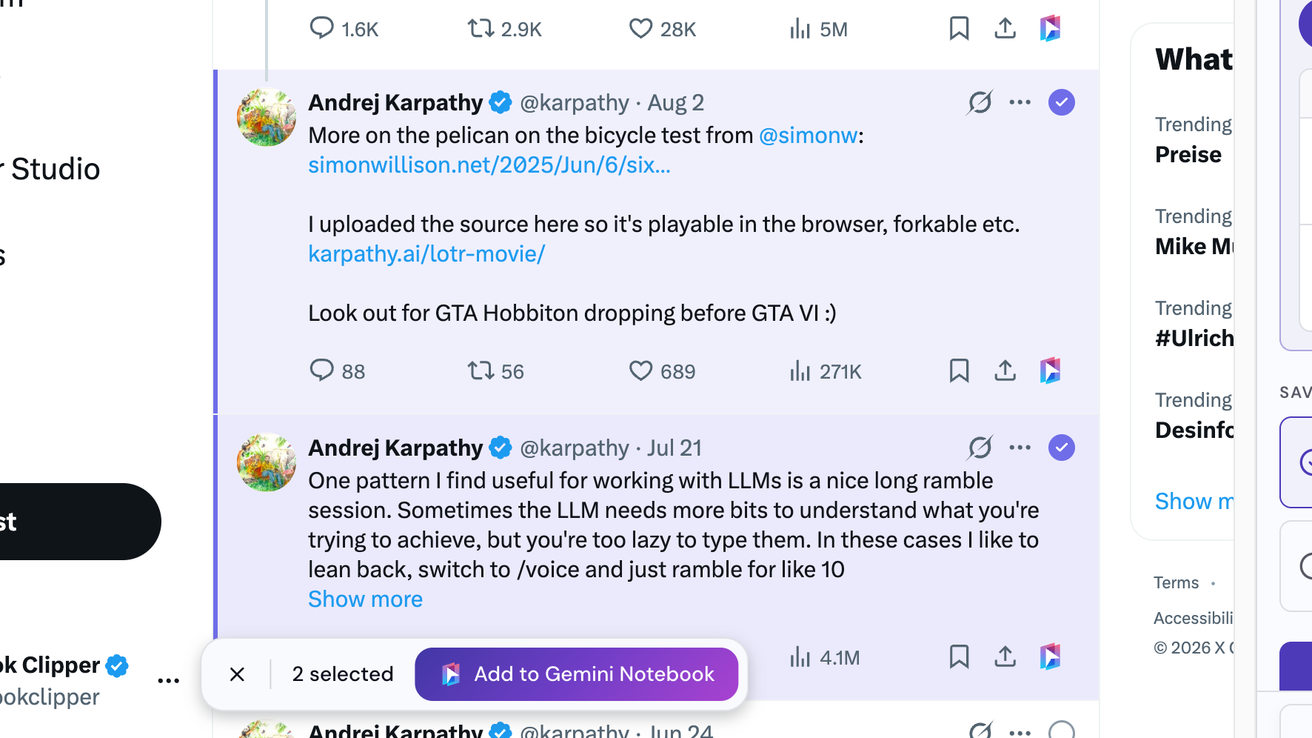
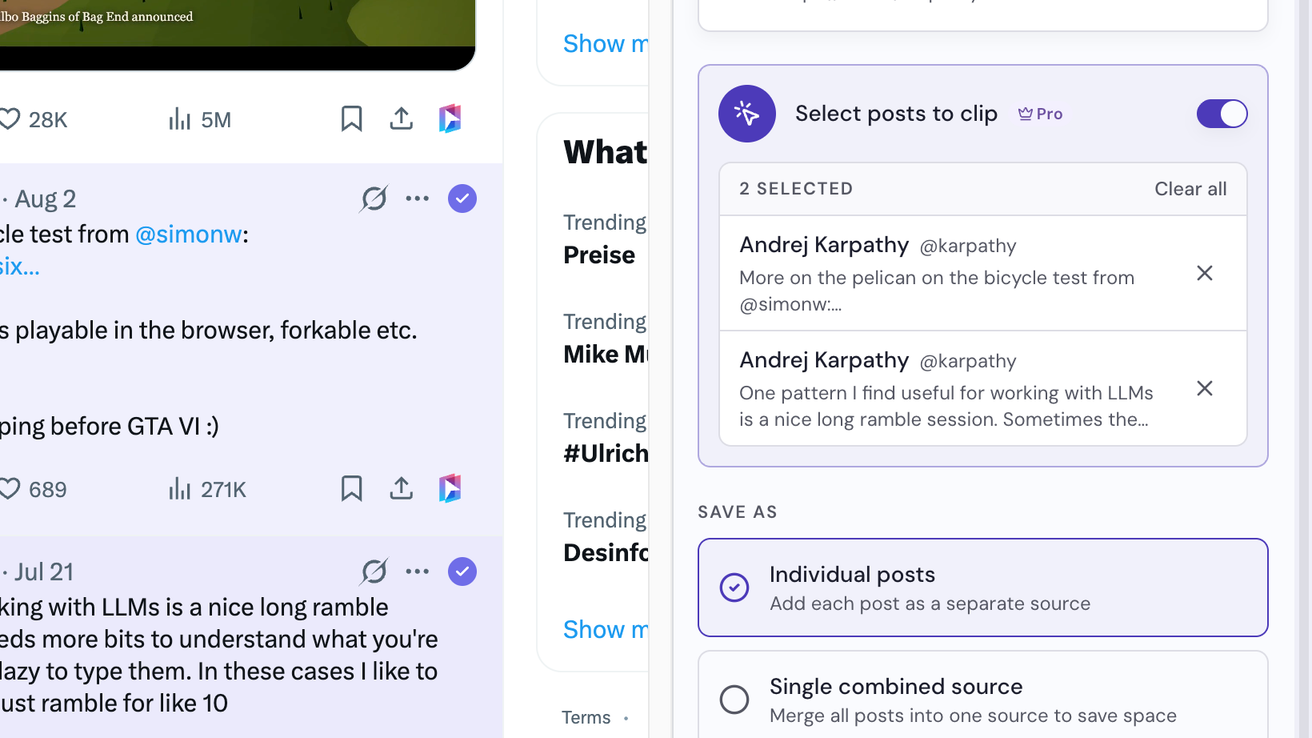
点击每条想要的帖子旁的圆圈。要选择一个范围,请按住 Shift,点击第一条和最后一条帖子。面板会列出你选择的内容。
选择保存方式
在“另存为”下,选择“单独帖子”以将每条帖子作为单独来源添加,或选择“单一合并来源”将所有帖子作为一个来源添加。
点击“添加选定的帖子”
面板底部的按钮会显示将添加的帖子数。你也可以点击页面底部栏中的“添加到 Gemini Notebook”:此时会打开“添加到笔记本”对话框,选择笔记本后,帖子就会立即添加。