


Mag-export ng artifact
Nagdaragdag ang Notebook Clipper ng mga format ng pag-export na hindi mismong iniaalok ng Gemini Notebook (dating NotebookLM) sa menu ng bawat item sa Studio panel ng notebook, kaya maaaring i-export bilang file ang mind map, ulat, quiz, mga flashcard, talahanayan ng data o slide deck at buksan sa ibang app, gamit ang mga format na nakalista sa ibaba.
I-export ang artifact
I-click ang Higit pa sa item sa Studio panel
Ang Higit pa ay ang icon na may tatlong tuldok sa kanan ng item. Bubukas ang menu, na ang mga format ng pag-export ay nasa itaas ng sariling mga item ng Gemini Notebook.
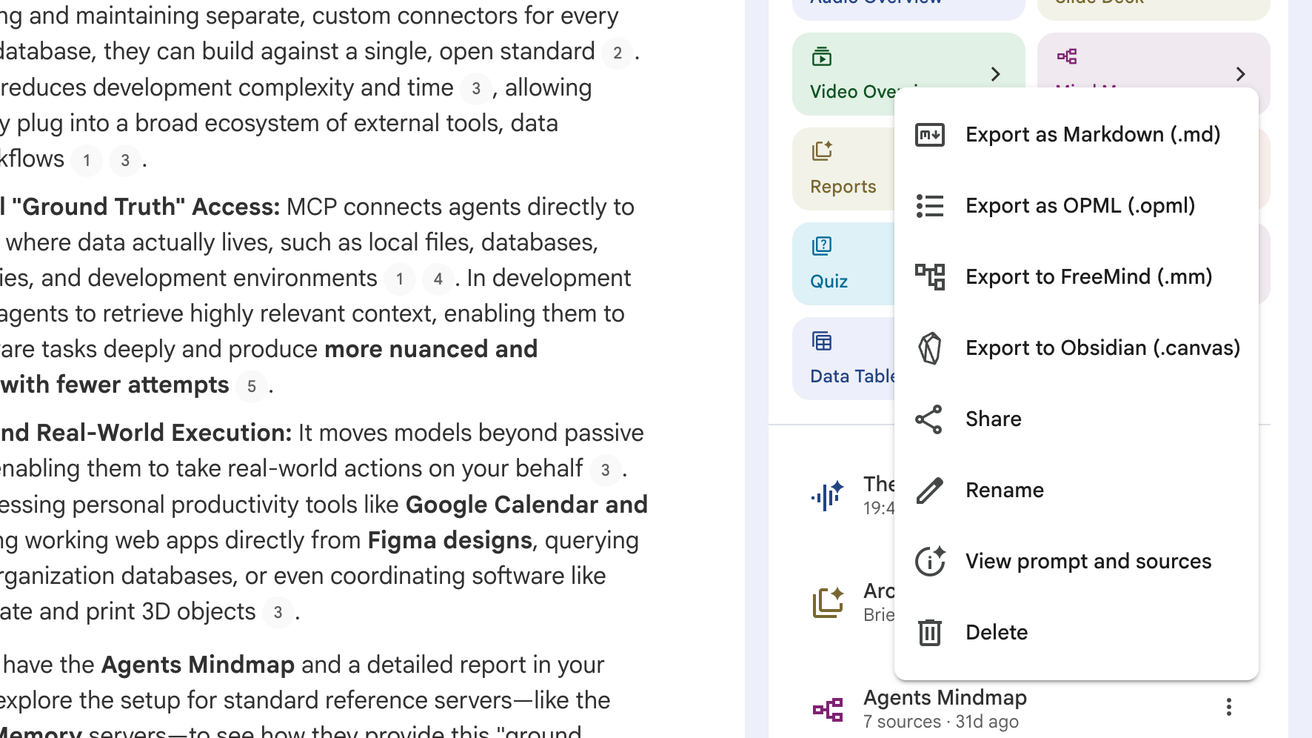
I-click ang format
Ida-download ang file sa format na pinili mo, at nakalista sa talahanayan sa ibaba ang mga sinusuportahang format para sa bawat item.
Mga format ayon sa item
| Mind map | Obsidian (.canvas), FreeMind (.mm), OPML (.opml), Markdown (.md) |
|---|---|
| Mga Flashcard | Anki (.tsv), Excel (.xlsx), JSON (.json) |
| Quiz | Anki (.tsv), Excel (.xlsx), JSON (.json) |
| Ulat | PDF (.pdf), Markdown (.md), Word (.docx) |
| Tala | Word (.docx), Markdown (.md) |
| Talahanayan ng Data | Excel (.xlsx), Markdown (.md) |
| Slide deck | Mga larawan (.zip, isang PNG bawat slide) |
Para sa Anki, i-import ang .tsv file gamit ang File, Import, paghiwalayin ang mga field gamit ang Tab, at itakda ang field 1 bilang Front at field 2 bilang Back.