I-save ang chat bilang source
Hinahayaan ka ng Notebook Clipper na i-save ang isang sagot, kasama ang tanong na nagbigay-daan dito, o ang buong chat ng isang notebook sa Gemini Notebook (dating NotebookLM) bilang text source sa anumang notebook na pipiliin mo, kasama ang notebook na ginagamit mo, para magamit mo sa mga susunod na tanong ang napag-usapan sa chat o mailipat ito sa ibang notebook.
I-save ang chat
May dalawang paraan para i-save ang chat bilang source: isang sagot o ang buong chat.
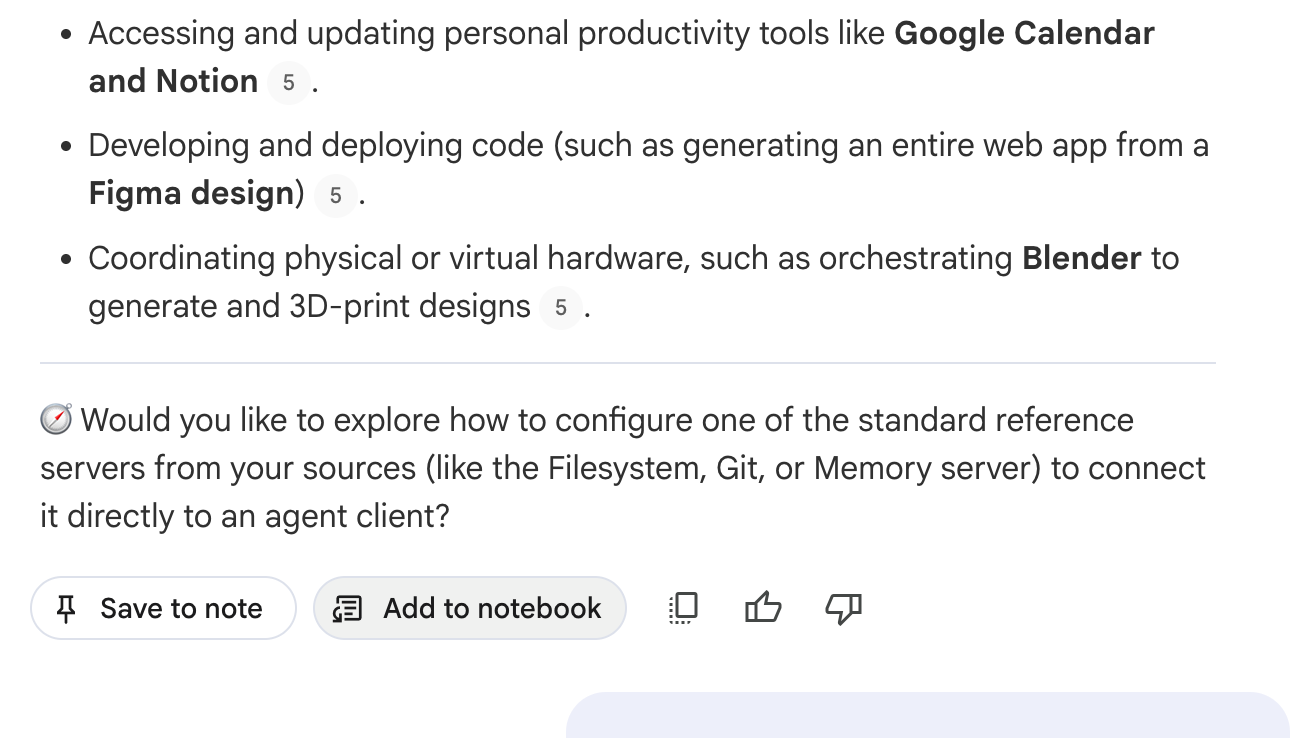
I-click ang Idagdag sa notebook sa ilalim ng sagot
Nasa kanan ng sariling Save to note ng Gemini Notebook ang button. Bubukas ang dialog na Idagdag ang chat sa notebook.
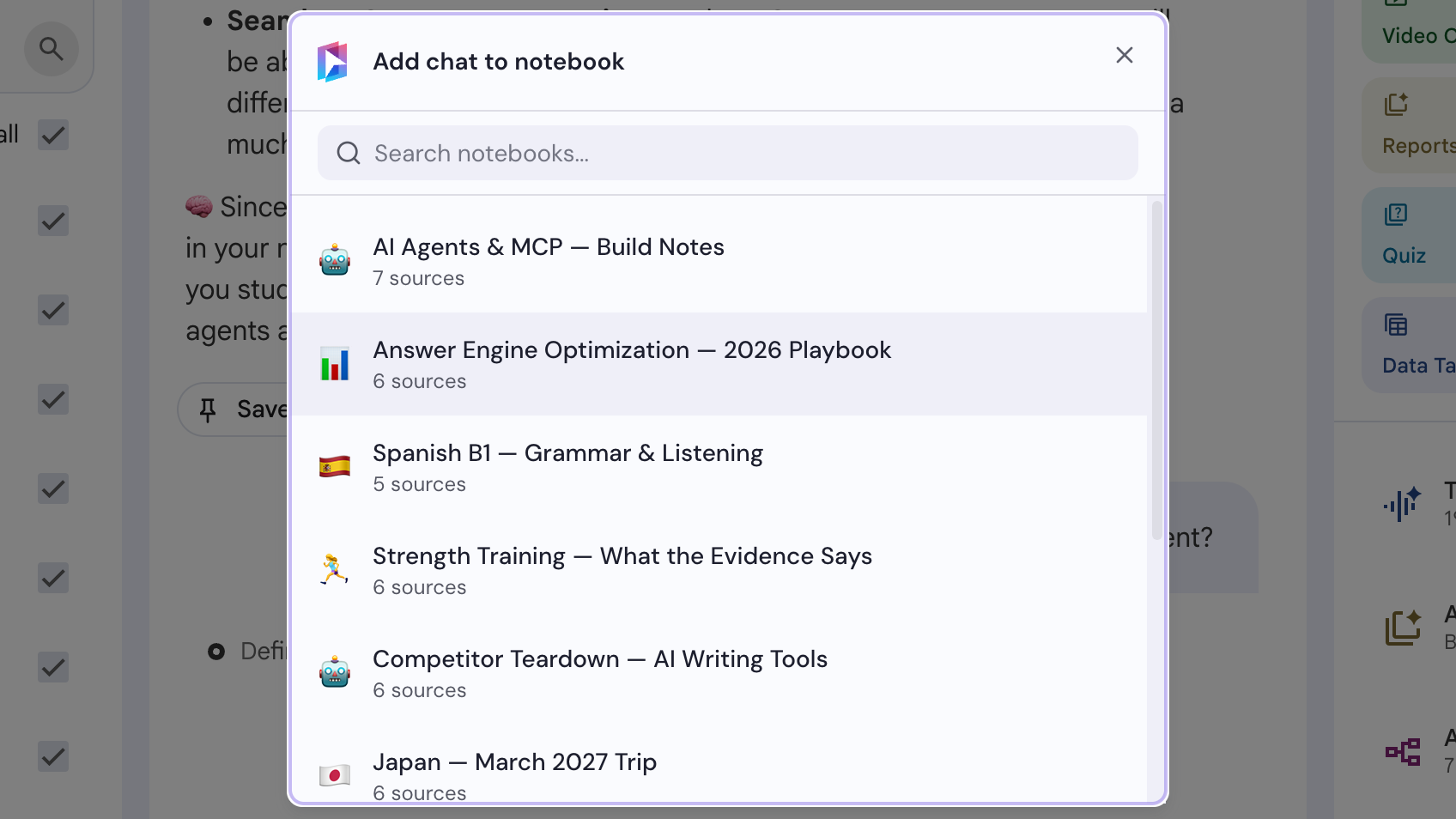
Pumili ng notebook
Pumili ng notebook sa dialog na Idagdag ang chat sa notebook. Kasama rin sa listahan ang notebook na ginagamit mo.
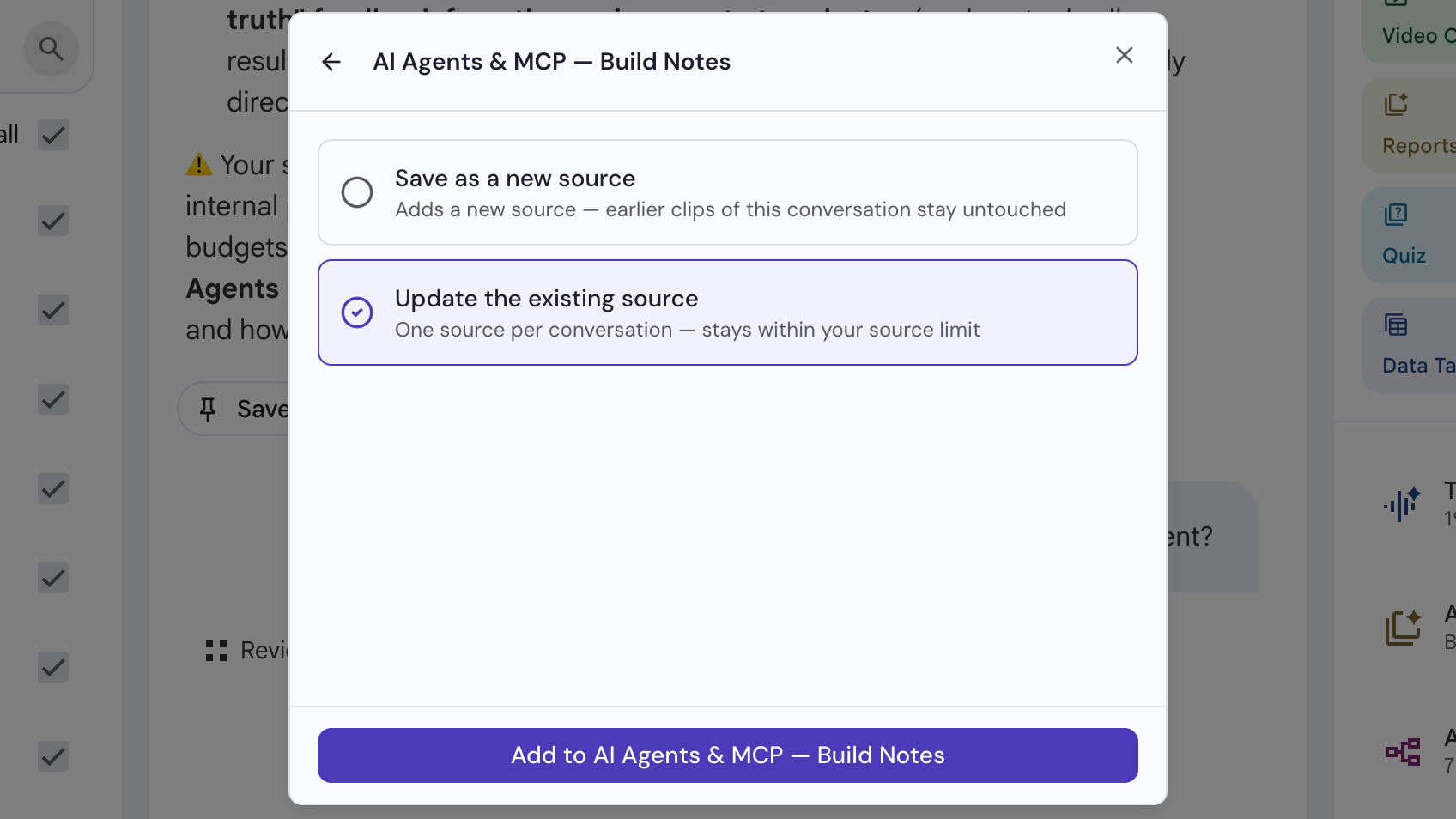
Piliin kung paano ito ise-save, pagkatapos ay i-click ang Add
Pumili ng isa: ang I-save bilang bagong source ay nagdaragdag ng source at hindi binabago ang mga nauna, habang ang I-update ang umiiral na source ay nagpapanatili ng isang source bawat chat. Pagkatapos, i-click ang Add.