Panatilihing naka-sync ang mga source sa Google Drive
Hinahayaan ka ng Notebook Clipper na i-refresh ang mga source ng Google Docs, Sheets at Slides sa isang notebook sa Gemini Notebook (dating NotebookLM) gamit ang kasalukuyang nilalaman ng dokumento, para manatiling napapanahon ang notebook habang ine-edit pa ang dokumento. Maaari mong i-sync ang isang source mula sa menu nito, i-sync nang sabay-sabay ang lahat ng source sa Drive mula sa header ng Sources panel, o i-on ang auto-sync para i-refresh ang mga ito bawat limang minuto habang bukas ang notebook. Kailangan ng access na Editor sa dokumento para mag-sync.
Mag-sync ng isang source
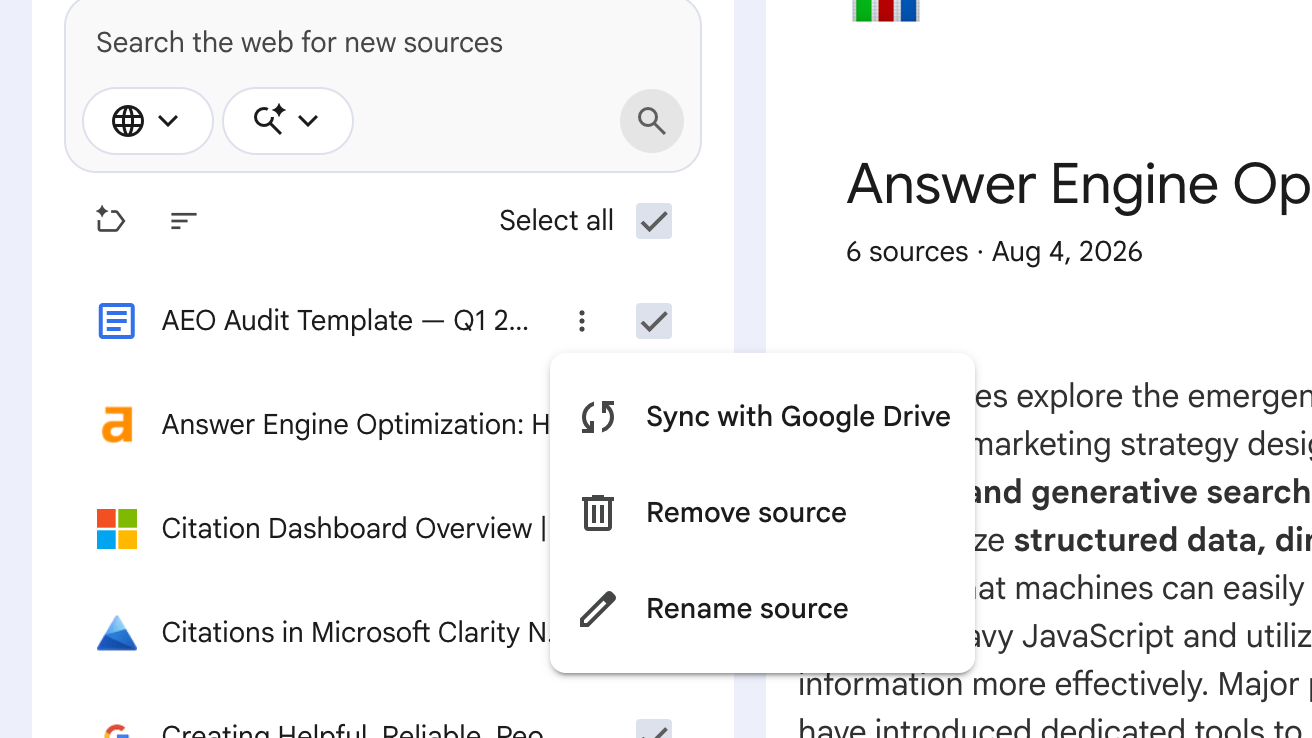
I-click ang More sa source, pagkatapos ay ang I-synchronize sa Google Drive
Ang More ay ang icon na may tatlong tuldok na lumalabas kapag itinapat mo ang pointer sa isang source sa Sources panel, at ang I-synchronize sa Google Drive ang unang item nito. Nire-refresh ang source mula sa dokumento sa Drive, o hindi ito binabago kung napapanahon na ito.
I-sync ang lahat ng source sa Drive
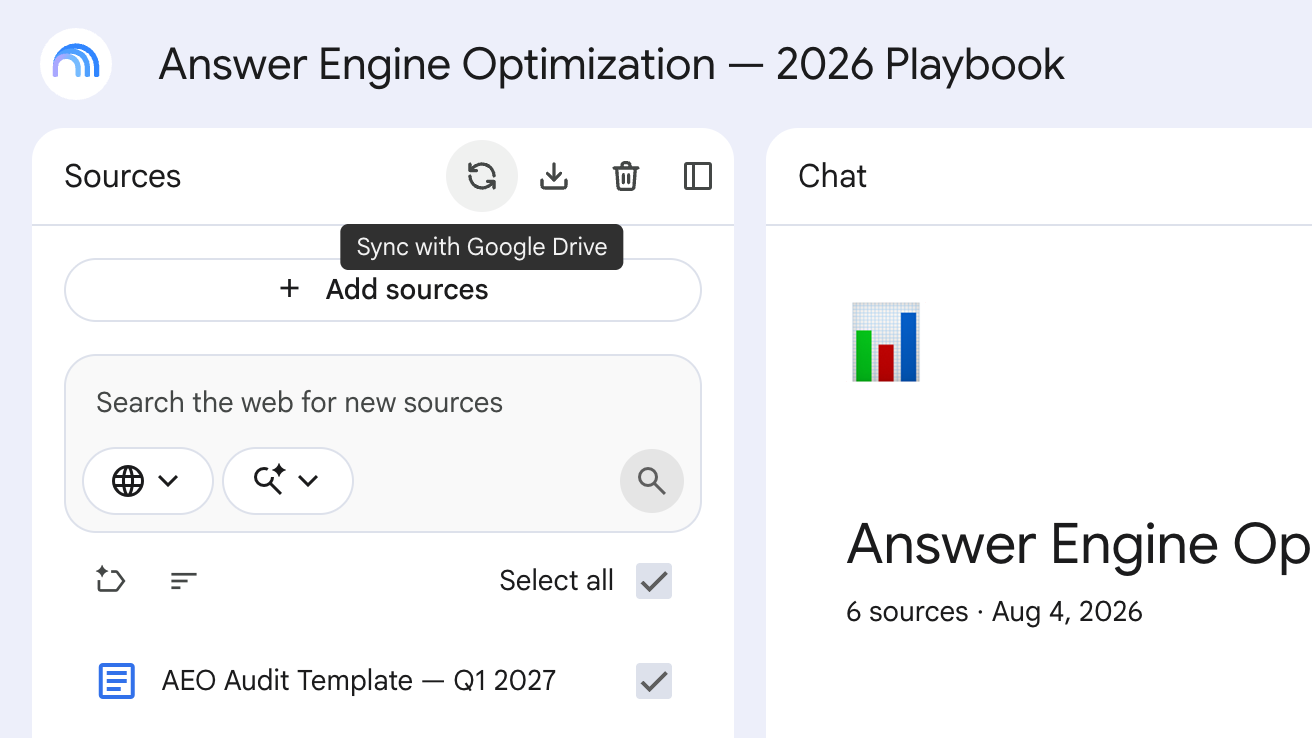
I-click ang I-synchronize sa Google Drive sa header ng Sources panel
Ito ang una sa tatlong icon sa kanan ng header ng panel. Pagkatapos ng pag-sync, ipinapakita ng tooltip nito kung kailan huling nag-sync.
I-on ang auto-sync
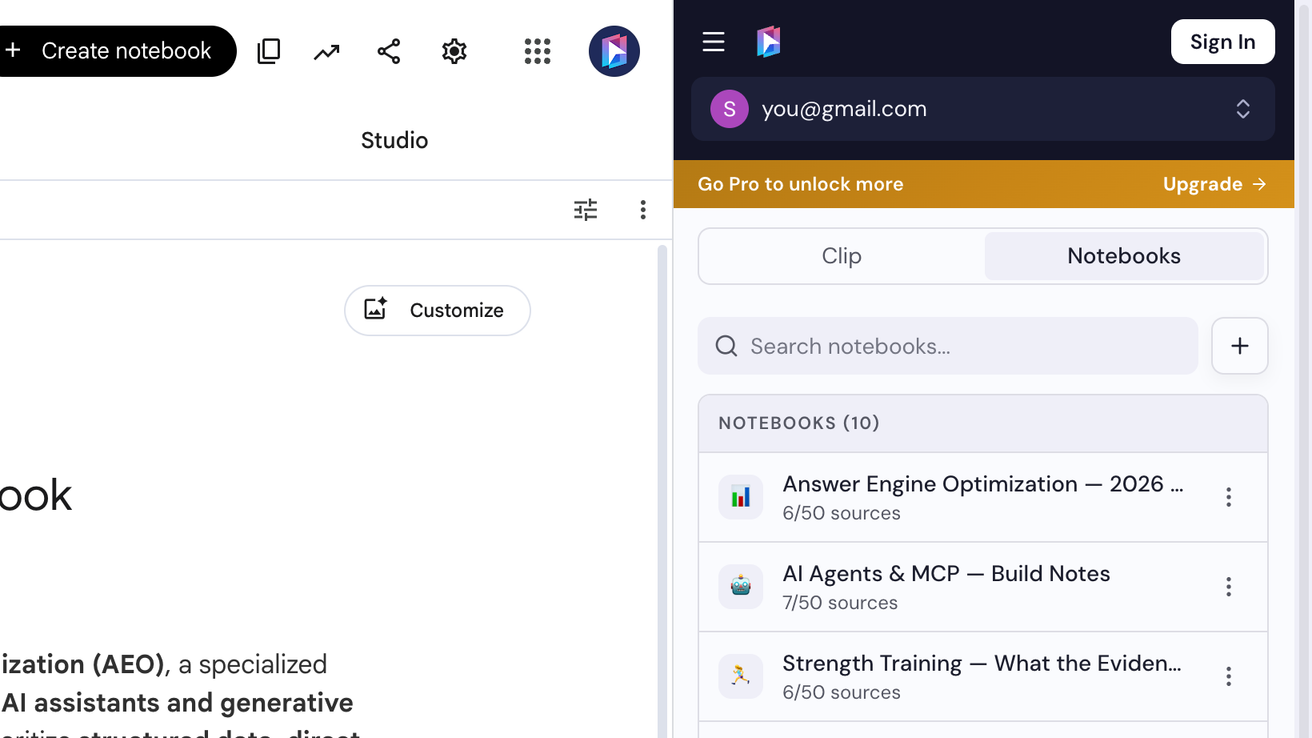
Buksan ang side panel sa tab na Notebooks, pagkatapos ay buksan ang notebook
I-click ang icon ng Notebook Clipper sa toolbar ng browser, i-click ang Notebooks, pagkatapos ay i-click ang notebook sa listahan.
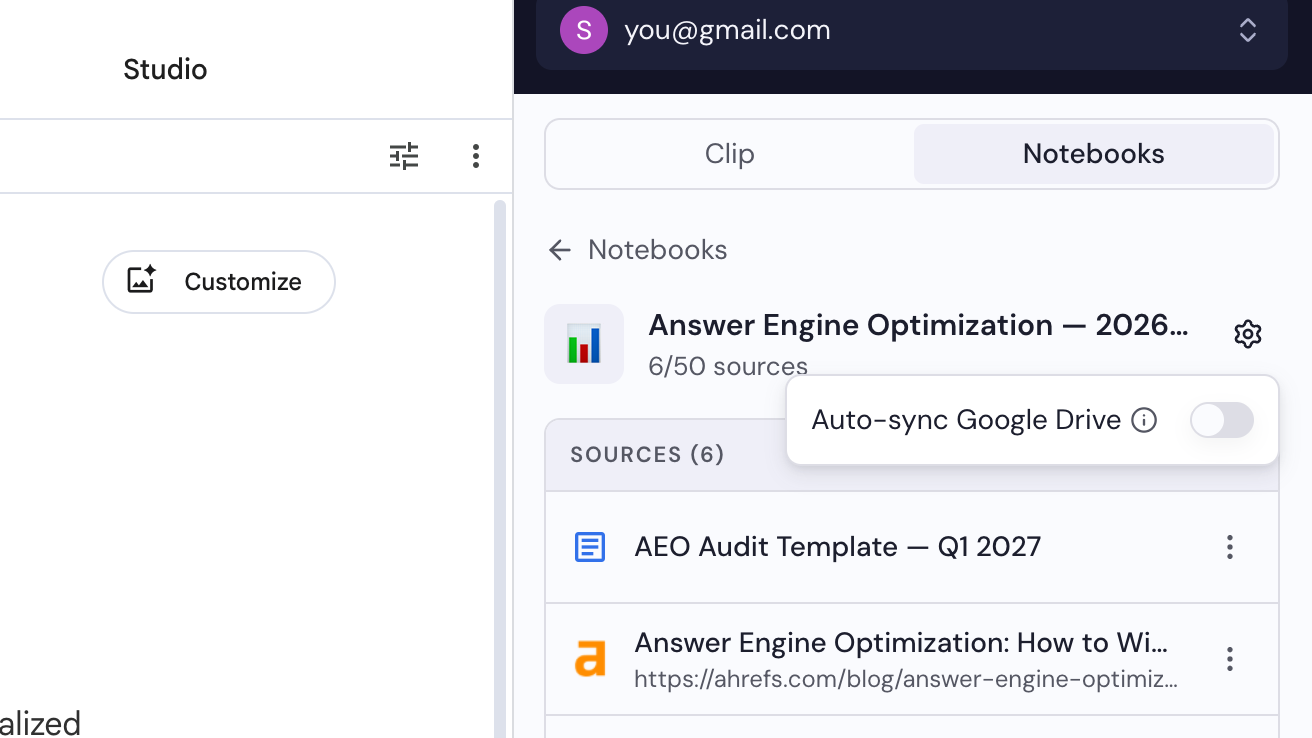
I-click ang icon ng gear, pagkatapos ay i-on ang Awtomatikong i-sync ang Google Drive
Nasa kanan ng pangalan ng notebook ang gear. Para sa notebook na ito lang ang switch, at susundan ka nito sa bawat browser na naka-sign in gamit ang parehong Google account.