


I-export ang chat
Sine-save ng Notebook Clipper ang chat ng isang notebook sa Gemini Notebook (dating NotebookLM) bilang isang file, kasama ang bawat tanong at sagot ayon sa pagkakasunod-sunod at listahan ng mga source na binabanggit ng mga sagot.
I-export ang chat
I-click ang I-export ang chat sa header ng panel na Chat
Nasa kaliwa ng sariling icon ng Gemini Notebook na I-configure ang notebook ang button. Kapag itinapat dito ang pointer, lalabas ang I-export ang chat. Kapag na-click ito, magbubukas ang menu ng mga format.
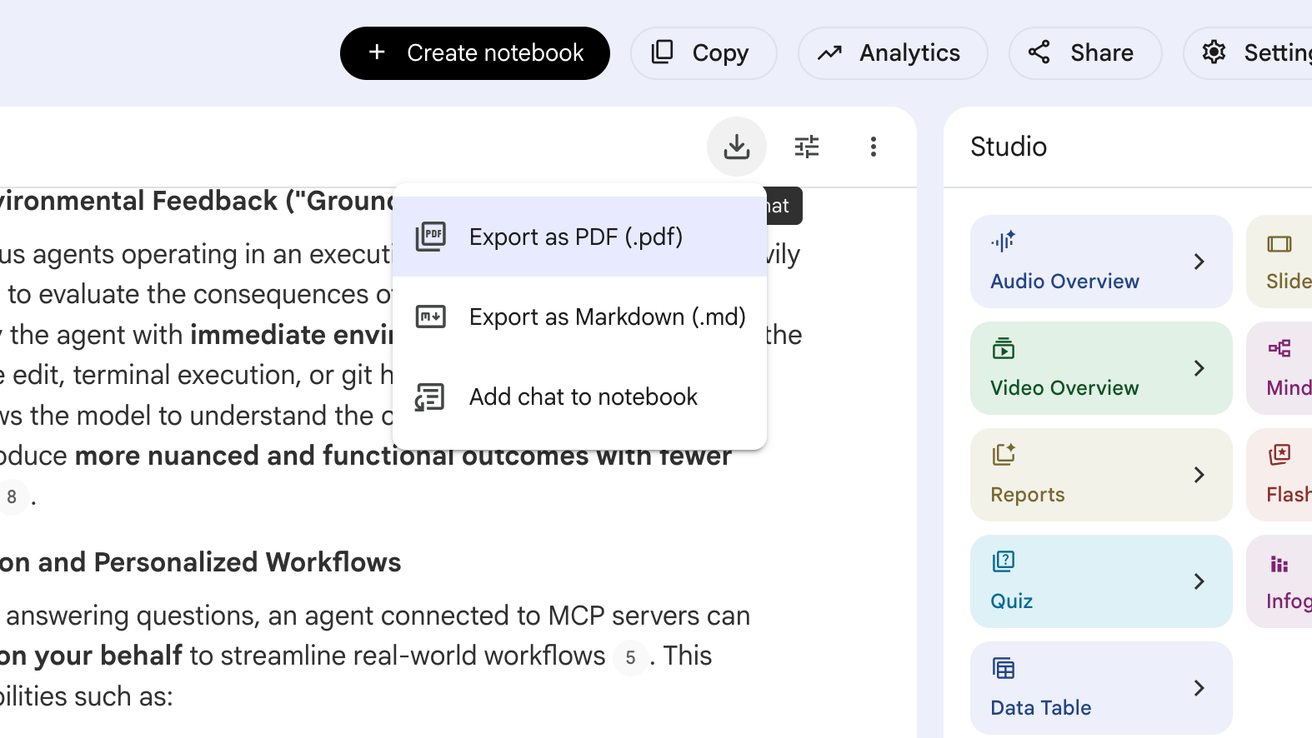
I-click ang I-export bilang PDF o I-export bilang Markdown
Magda-download ang file. Kung walang laman ang chat, sa halip ay ipapakita ang mensaheng “Walang mensahe sa chat na ma-export.”