Magdagdag ng Google Doc, Sheet o Slides deck
Idinaragdag ng Notebook Clipper ang Google Doc, Sheet o Slides deck na bukas sa browser mo sa isang notebook sa Gemini Notebook (dating NotebookLM). Idinaragdag ito bilang Google Drive source, gaya ng source na nakukuha kapag pinili ito mula sa Drive sa loob ng notebook, kaya walang ine-export o kinokopya. Dahil binabasa ito ng notebook mula sa Drive, dapat itong mabuksan ng Google account na ginagamit mo sa Gemini Notebook. Hindi rin ito idinaragdag nang dalawang beses kung mayroon na ito sa notebook. Pareho ang button at mga hakbang sa Docs, Sheets at Slides.
Idagdag ang dokumento
May dalawang paraan para magdagdag ng dokumento sa Gemini Notebook.
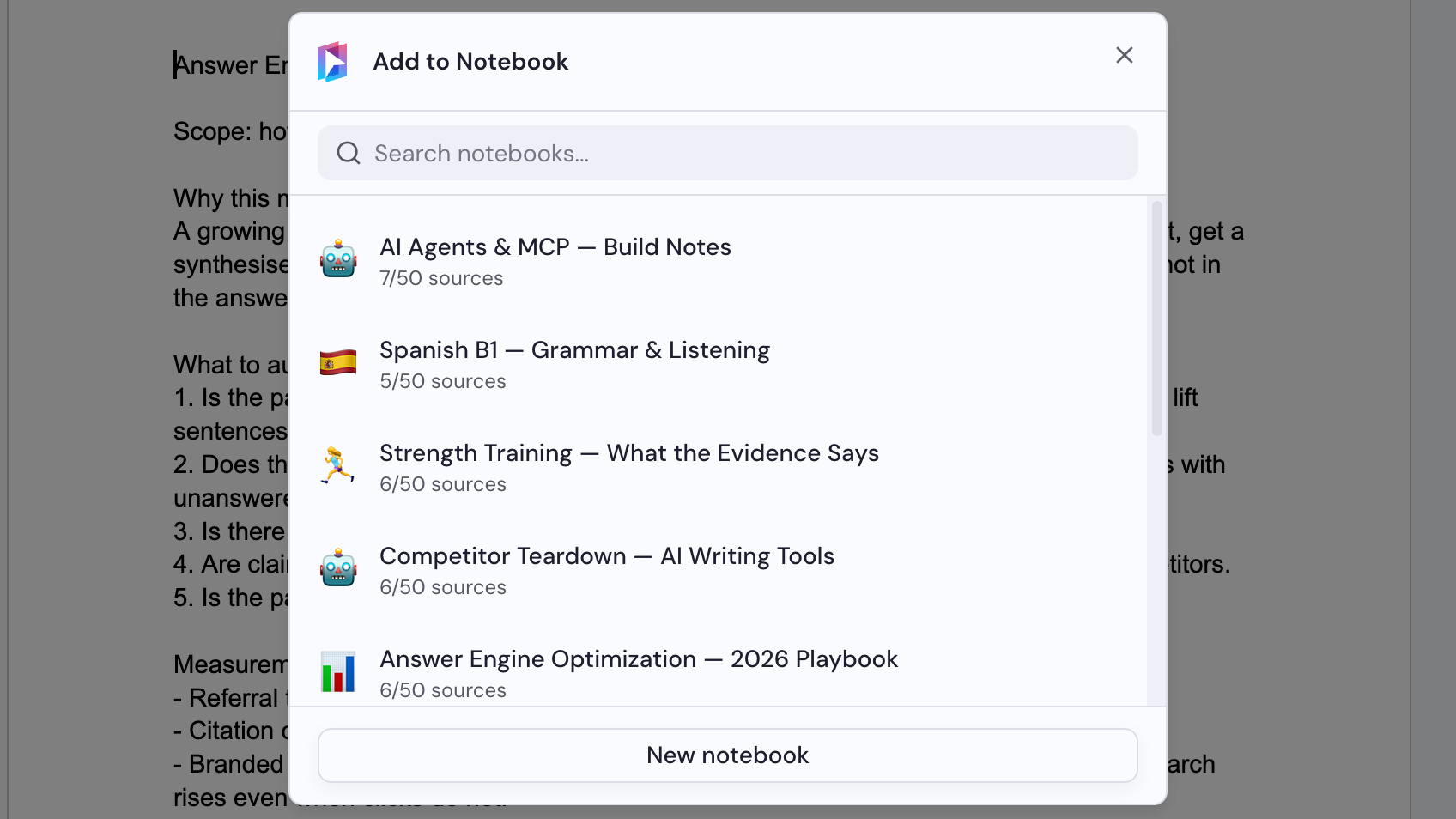
I-click ang Gemini Notebook sa title bar
Nasa kaliwa ng Share ang button, sa kanang bahagi sa itaas ng window. Bubukas ang dialog na Idagdag sa Notebook.
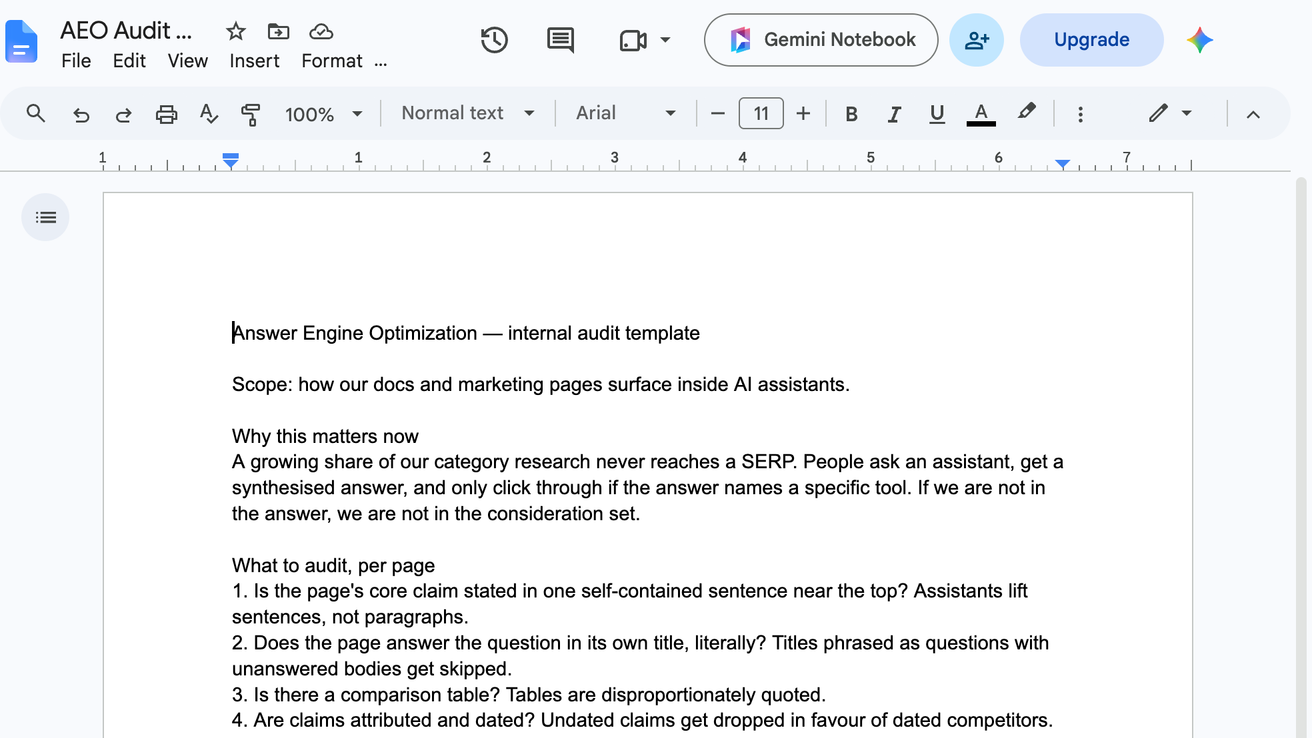
Pumili ng notebook
Pumili ng notebook sa dialog na Idagdag sa Notebook, o i-click ang Bagong notebook para gumawa ng isa. Idinaragdag ang dokumento sa sandaling pumili ka ng notebook.