I-export ang iyong mga source
Hinahayaan ka ng Notebook Clipper na i-export bilang mga file ang mga source ng isang notebook sa Gemini Notebook (dating NotebookLM): ang text na ine-extract ng Gemini Notebook mula sa bawat source, bilang Markdown, plain text o PDF. Ang isang source ay dina-download bilang isang file, habang ang ilan ay pinagsasama sa isang ZIP na pinangalanan ayon sa notebook, na may isang file bawat source. Hindi isinasama sa download ang mga source na pinoproseso pa o nagkaroon ng error.
I-export ang mga source
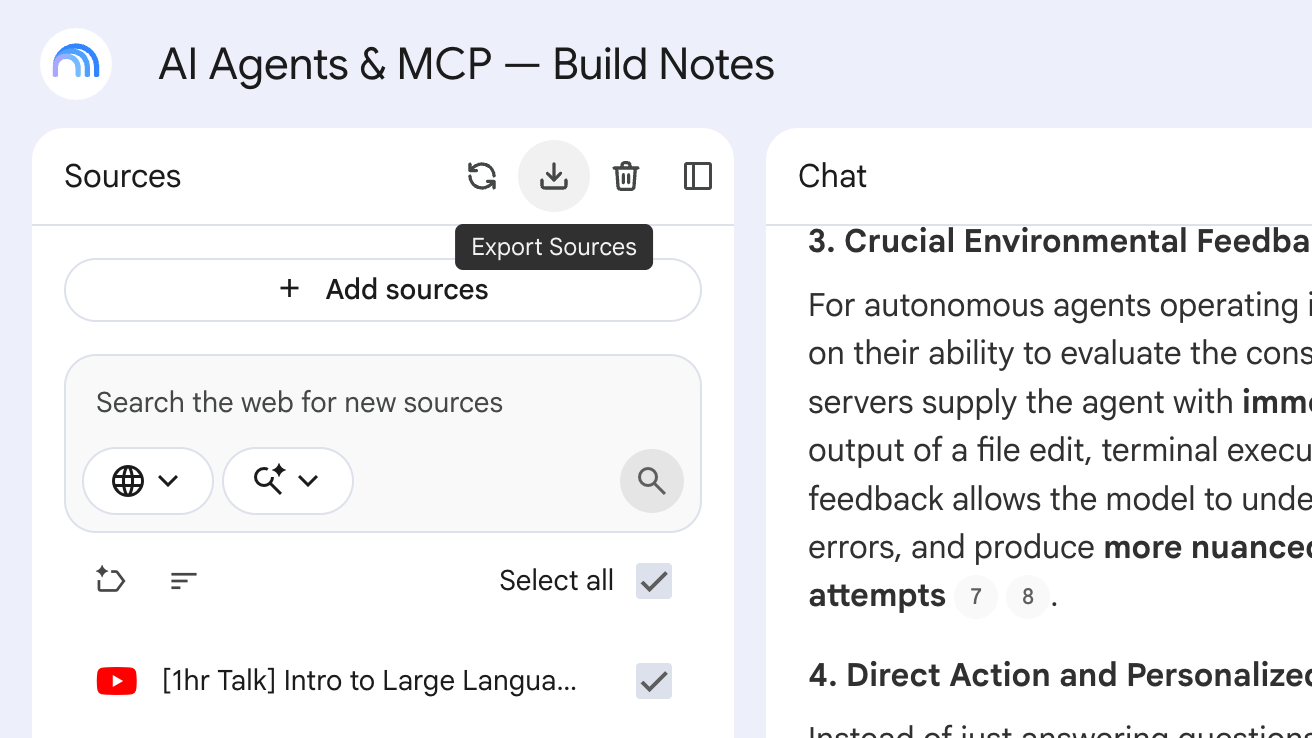
I-click ang I-export ang mga Source sa header ng Sources panel
Makikita ang button sa pagitan ng icon ng pag-sync sa Google Drive at icon ng basurahan sa kanan ng header ng panel. Kapag itinapat dito ang pointer, lalabas ang I-export ang mga Source. Kapag na-click ito, bubukas ang dialog ng I-export ang mga Source na napili na ang lahat ng source.
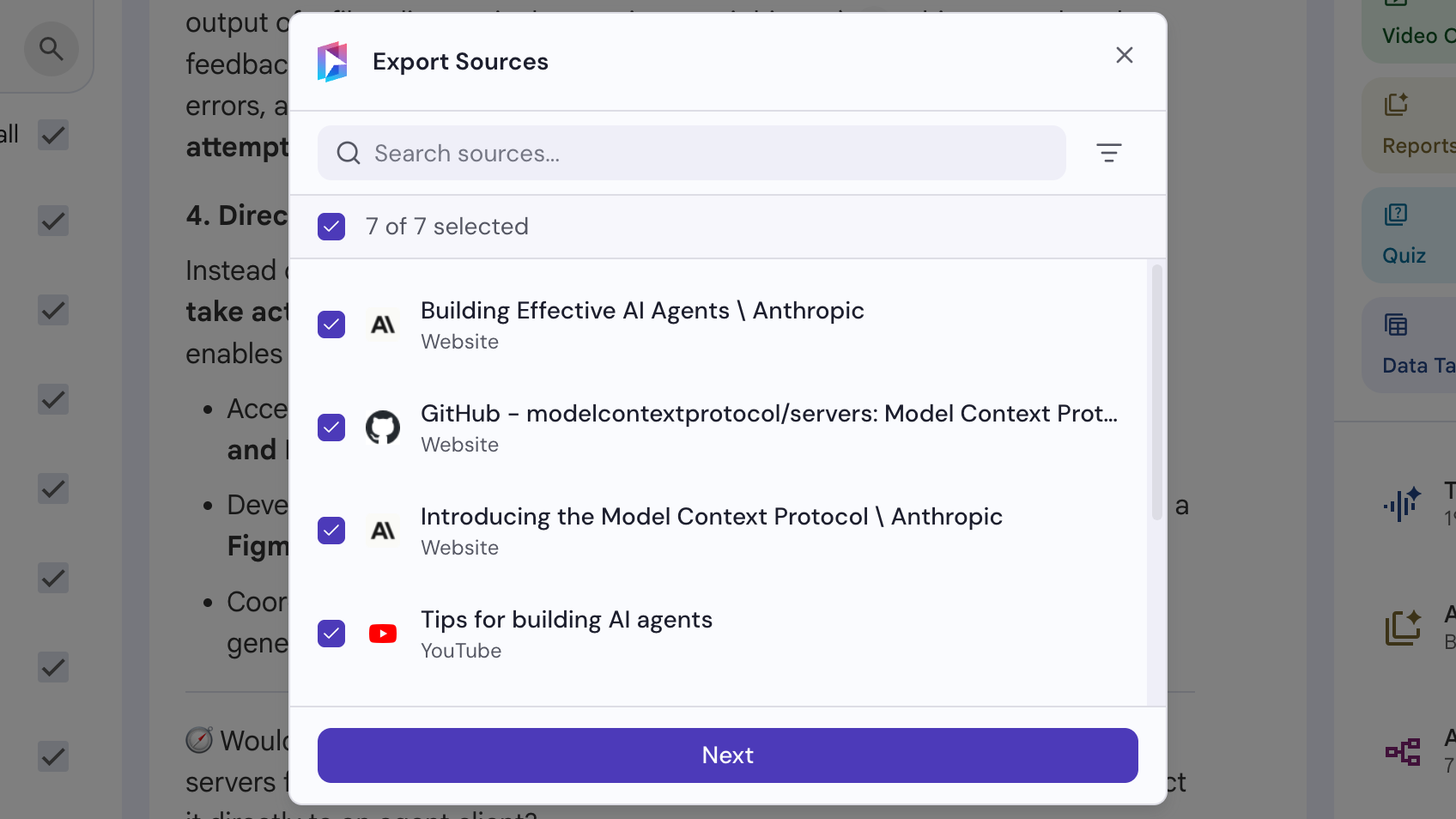
Piliin ang mga source, pagkatapos ay i-click ang Susunod
Alisin ang check sa mga source na ayaw mong isama. Gamitin ang field ng paghahanap at filter ng uri para paliitin ang listahan. Gamit ang checkbox sa header, mapipili o maaalis ang pagpili sa lahat ng kasalukuyang ipinapakita sa listahan.
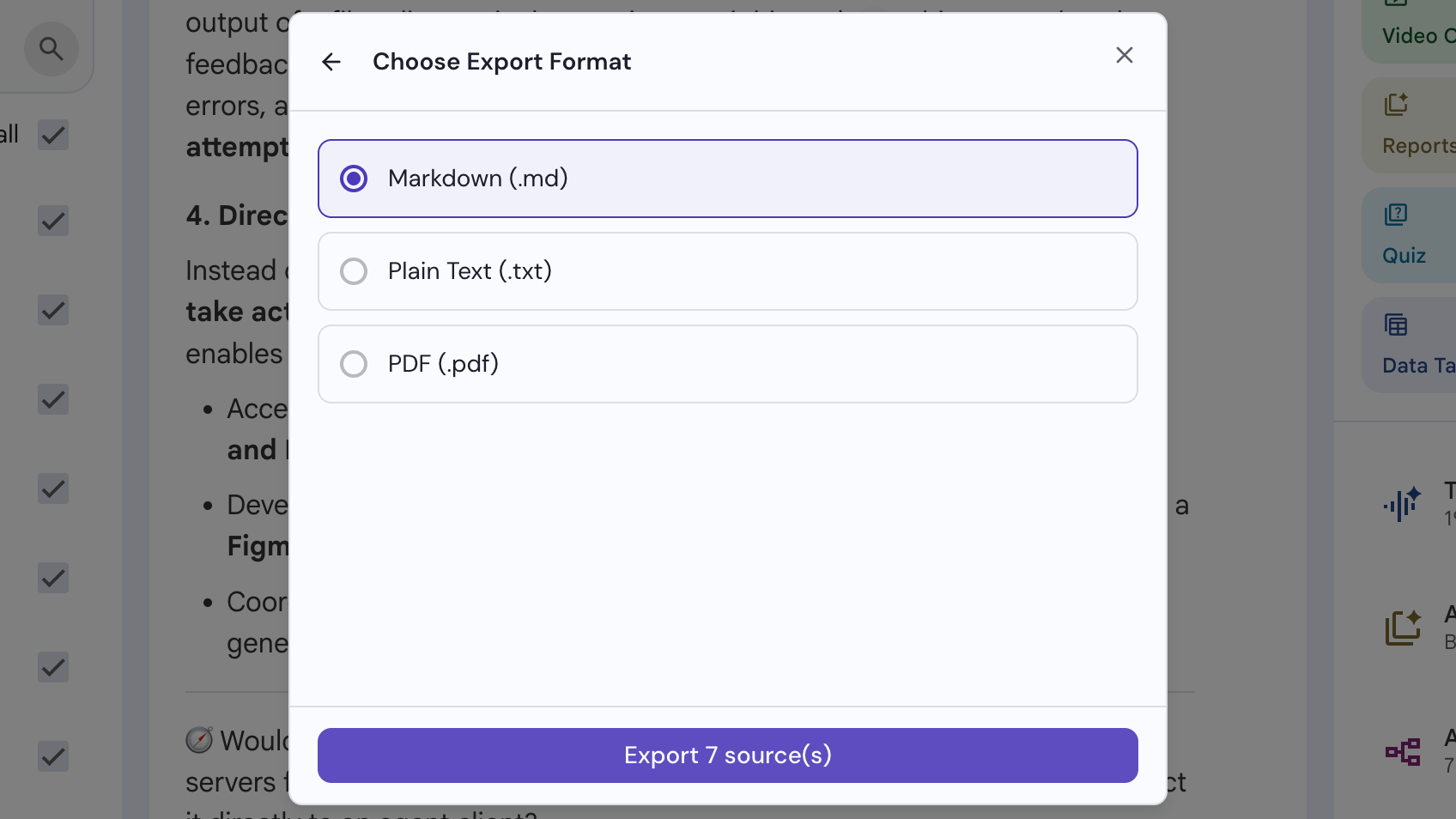
Pumili ng format, pagkatapos ay i-click ang I-export
Markdown (.md), Plain Text (.txt) o PDF (.pdf). Mada-download ang mga file kapag tapos na ang pag-export.