이미 추가한 대화 업데이트
대화를 추가한 후에도 대화는 계속 이어져요. Notebook Clipper를 사용하면 두 번째 출처를 추가하는 대신 현재 대화로 Gemini Notebook(이전 NotebookLM)의 출처를 교체할 수 있어, 노트북에서 대화당 출처 하나를 유지할 수 있어요. 업데이트하려면 Pro 플랜이 필요해요.
출처 업데이트
Gemini Notebook에서 대화를 업데이트하는 방법은 두 가지예요.
헤더에서
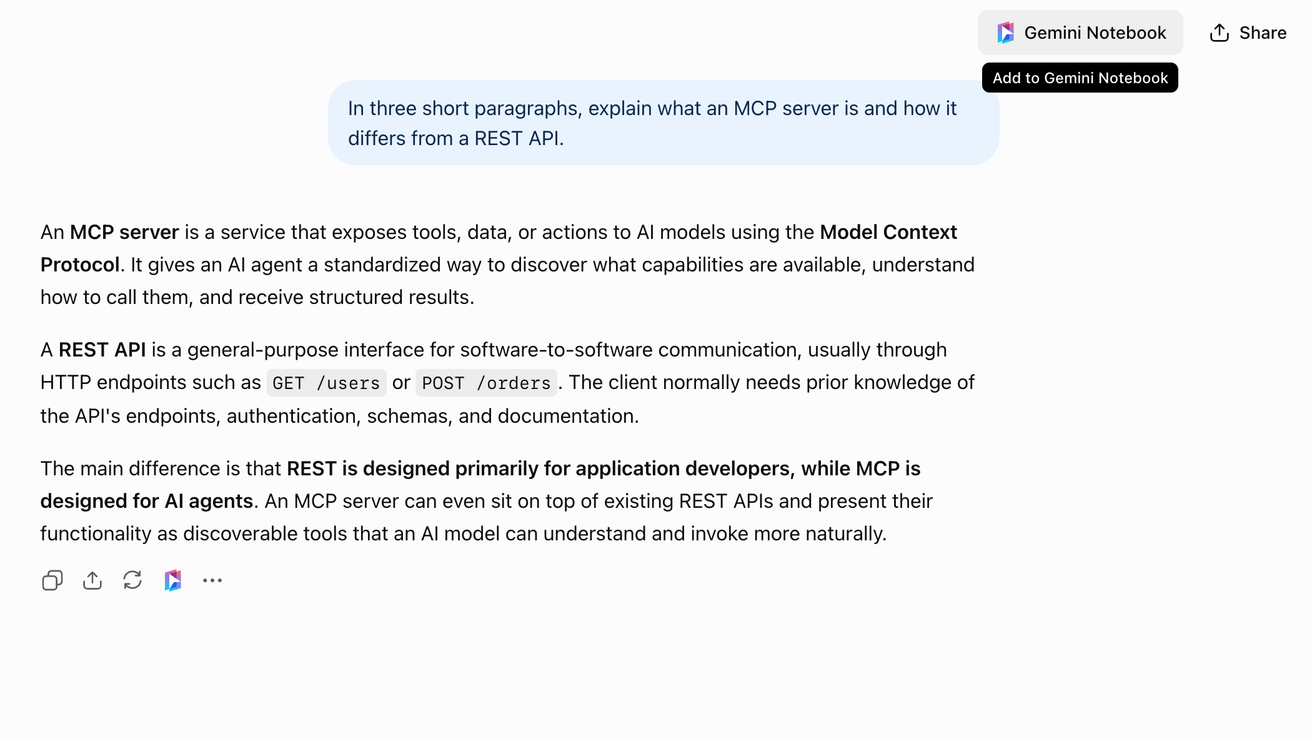
 Gemini Notebook 클릭하기
버튼은 대화 헤더의 공유 왼쪽에 있어요. Gemini에서는 대화 메뉴 왼쪽에 있어요. 노트북에 추가 대화상자가 열려요.
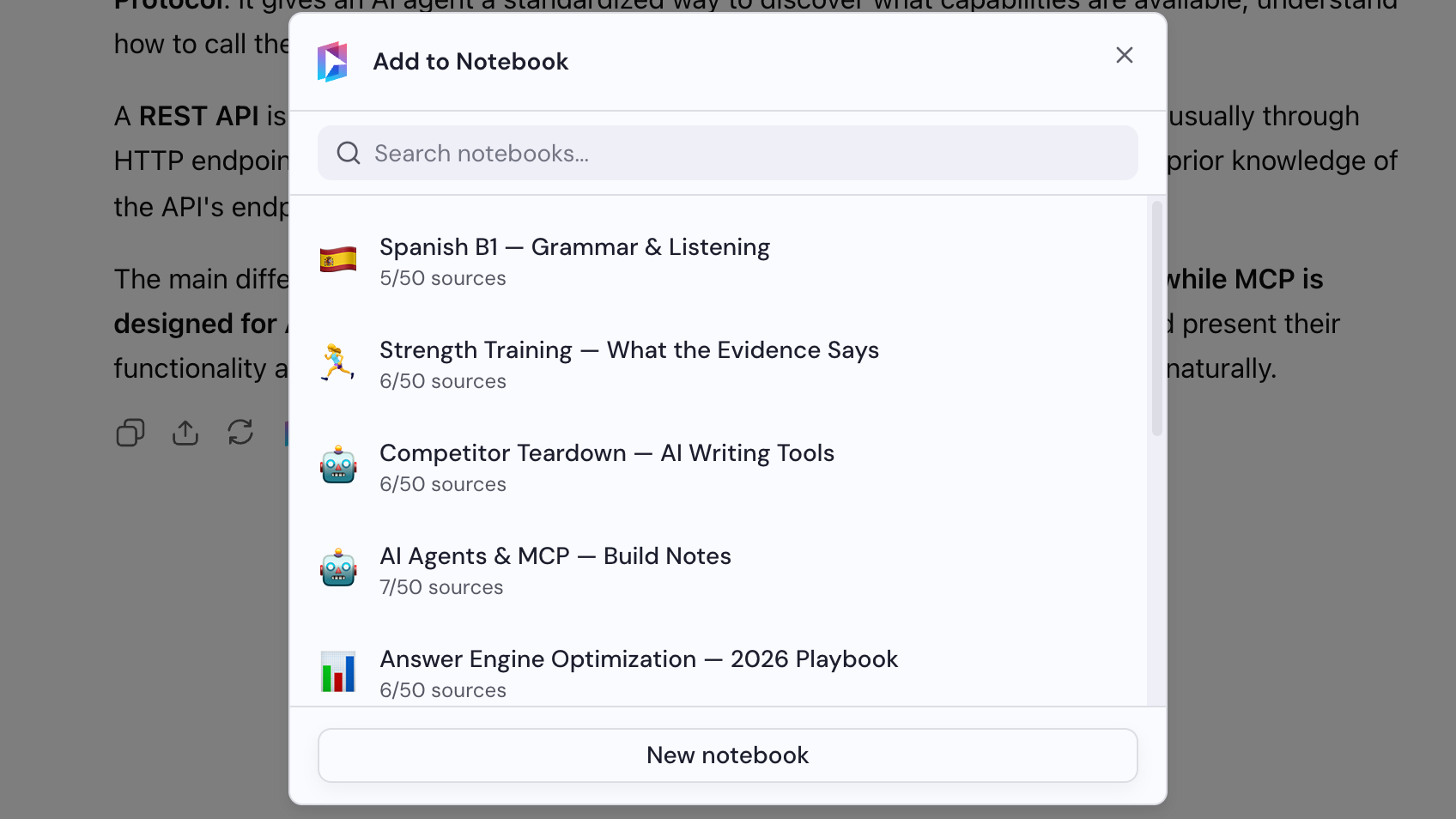
추가한 노트북 선택
‘노트북에 추가’ 대화상자에서 이전에 추가한 출처가 있는 노트북을 선택해요.
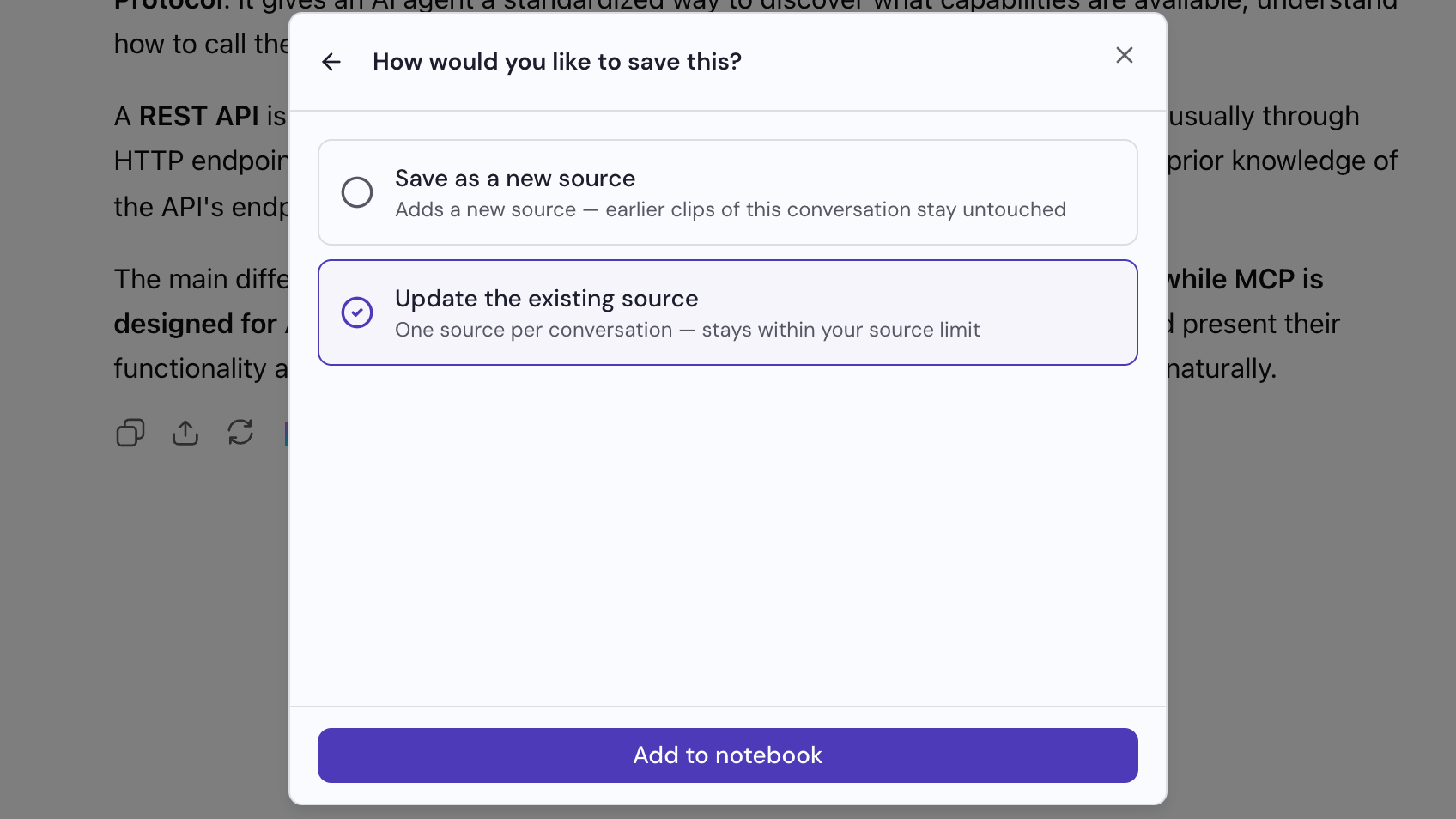
‘기존 소스 업데이트’ 선택
대화상자에서 저장 방법을 물어봐요. ‘기존 소스 업데이트’를 선택한 다음 ‘노트북에 추가’를 클릭해요. 이 대화를 마지막으로 추가했을 때의 출처가 현재 출처로 교체돼요.