


피드에서 게시물 선택
Notebook Clipper를 사용하면 모든 X (Twitter) 페이지에서 직접 고른 게시물만 Gemini Notebook(이전 이름: NotebookLM)의 노트북에 추가할 수 있어요. 게시물을 각각 개별 소스로 추가하거나 모두 하나의 통합 소스로 추가할 수 있어요. 페이지의 내용을 전부 저장하고 싶지 않을 때 사용해 보세요. 타임라인, 검색 결과, 리스트 또는 프로필에서 게시물 몇 개만 저장하거나, 긴 타래에서 필요한 게시물만 저장하거나, 북마크 전체가 아닌 일부만 저장할 수 있어요. 게시물 선택에는 Pro 요금제가 필요해요. 선택 기능과 검토 목록은 Pro 없이도 사용할 수 있지만, 추가를 클릭할 때 요금제가 확인돼요.
게시물 선택하기
피드에서 사이드 패널 열기
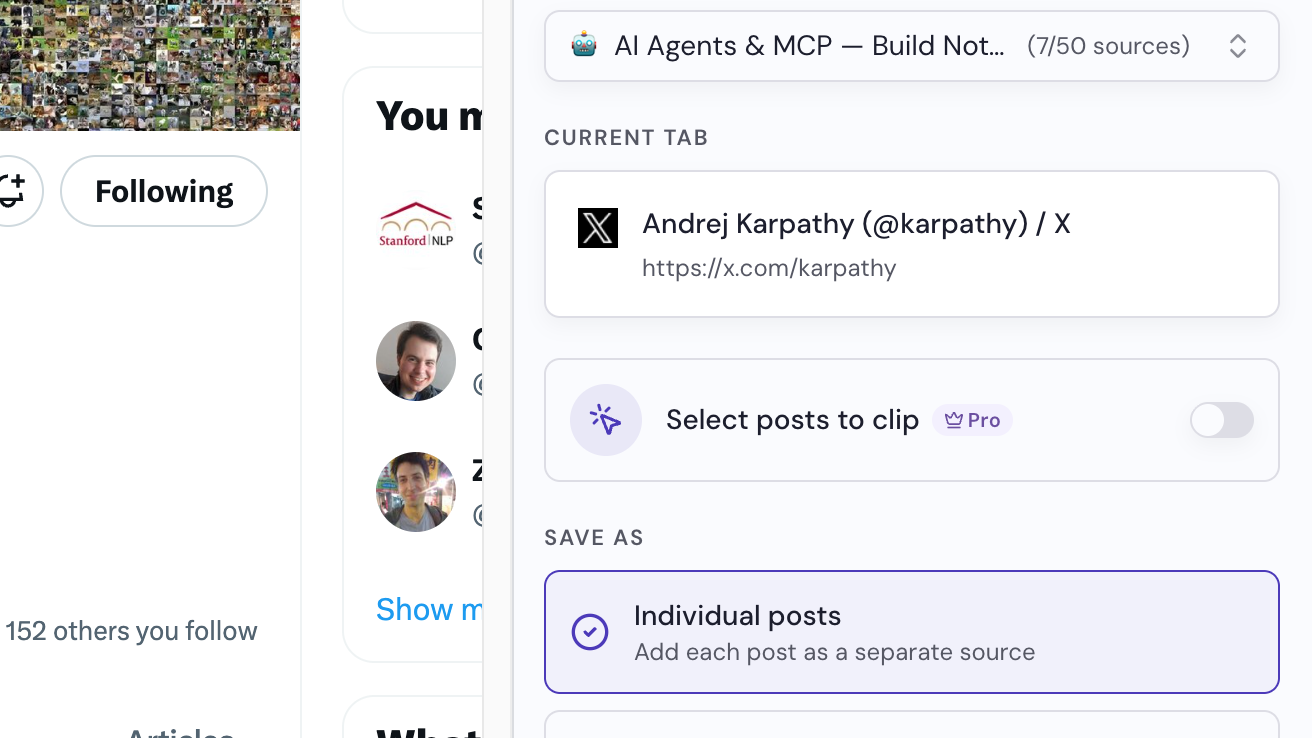
타임라인, 검색 결과, 리스트 또는 프로필을 연 다음 브라우저 툴바에서 Notebook Clipper 아이콘을 클릭해요. 패널의 현재 탭 아래에 클립할 게시물 선택 스위치가 표시돼요.
노트북 선택
패널 상단에 노트북이 이미 선택되어 있어요. 다른 노트북을 사용하려면 선택하거나 노트북 만들기를 클릭하세요.
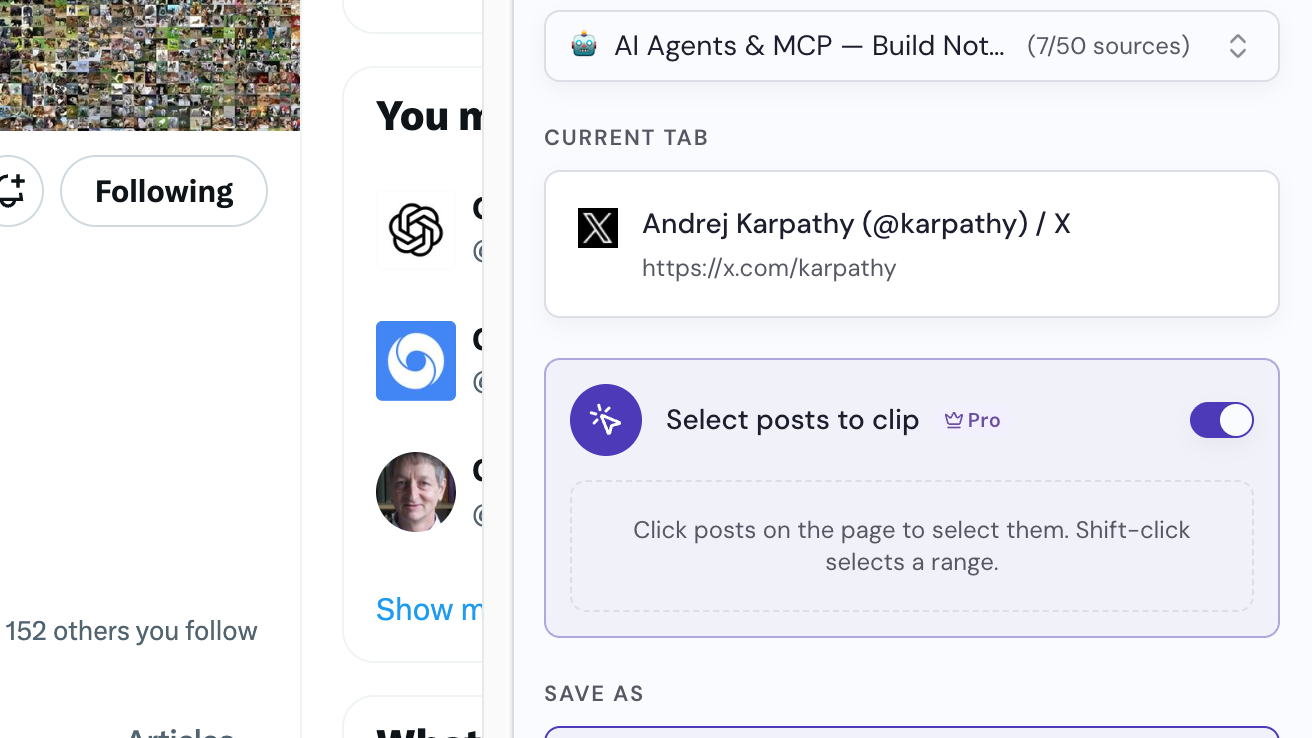
클립할 게시물 선택 켜기
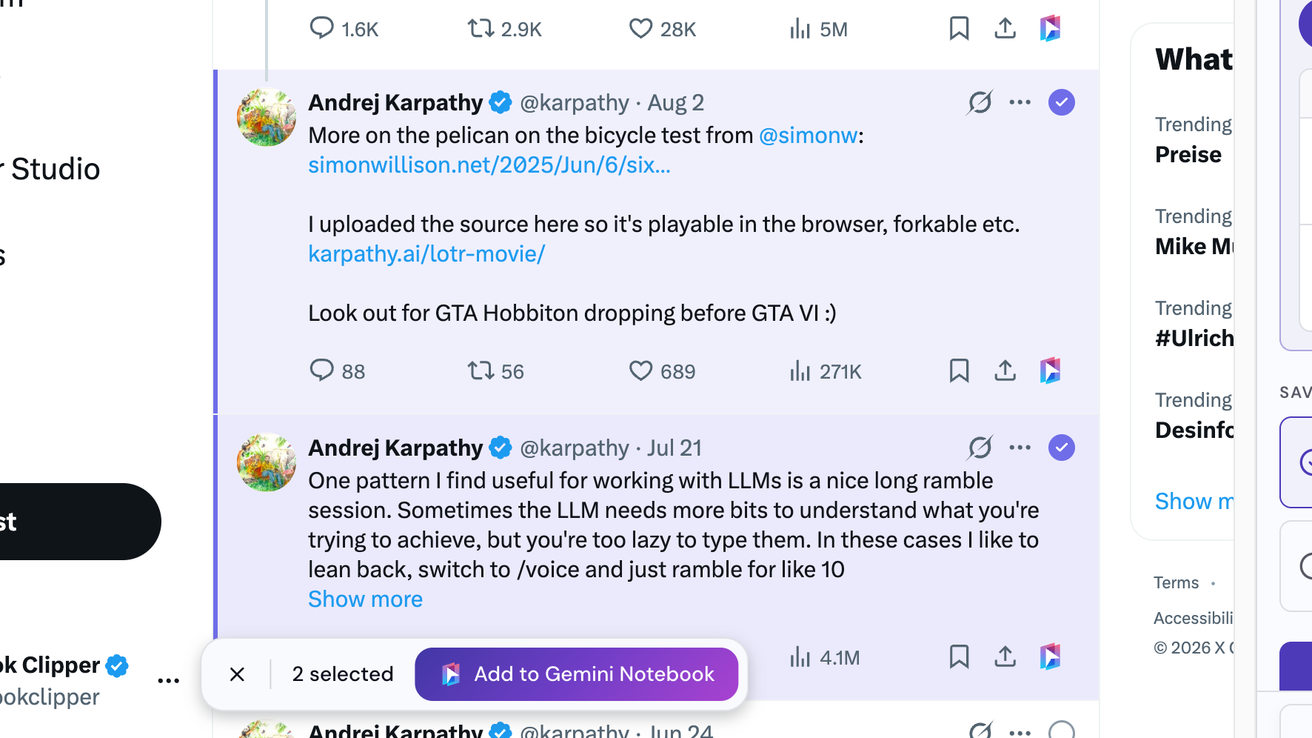
패널에서 클립할 게시물 선택을 켜요. 페이지의 모든 게시물 오른쪽 상단, 더보기 메뉴 옆에 원이 표시돼요.
게시물 선택
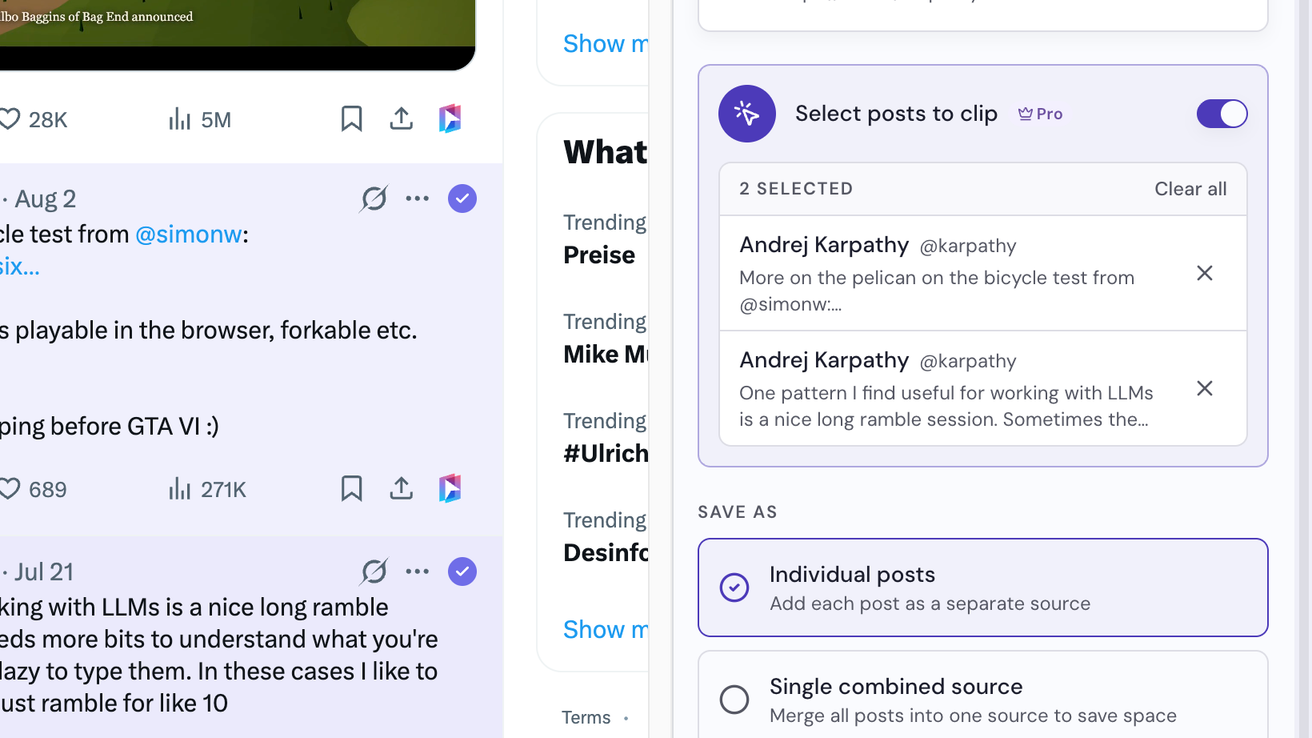
원하는 게시물마다 원을 클릭해요. 여러 게시물을 한 번에 선택하려면 Shift 키를 누른 채 첫 게시물과 마지막 게시물을 클릭하세요. 패널에 선택한 게시물이 표시돼요.
저장 방식 선택
다른 이름으로 저장에서 개별 게시물을 선택하면 각 게시물을 개별 소스로 추가하고, 단일 결합 소스를 선택하면 모두 하나의 소스로 추가해요.
선택된 게시물 추가 클릭
패널 하단의 버튼에 추가할 게시물 수가 표시돼요. 페이지 하단 바에서 Gemini Notebook에 추가를 클릭해도 돼요. 그러면 노트북에 추가 대화상자가 열리고, 노트북을 선택하면 게시물이 바로 추가돼요.