Gestionează-ți colecțiile
Colecțiile din aplicația Notebook Clipper te ajută să-ți organizezi blocnotesurile pe măsură ce se adună, astfel încât blocnotesurile unui curs, client sau proiect de cercetare să rămână împreună, nu împrăștiate într-o listă lungă. Un blocnotes poate face parte din mai multe colecții, iar ștergerea unei colecții elimină doar gruparea, nu și blocnotesurile.
Creează o colecție
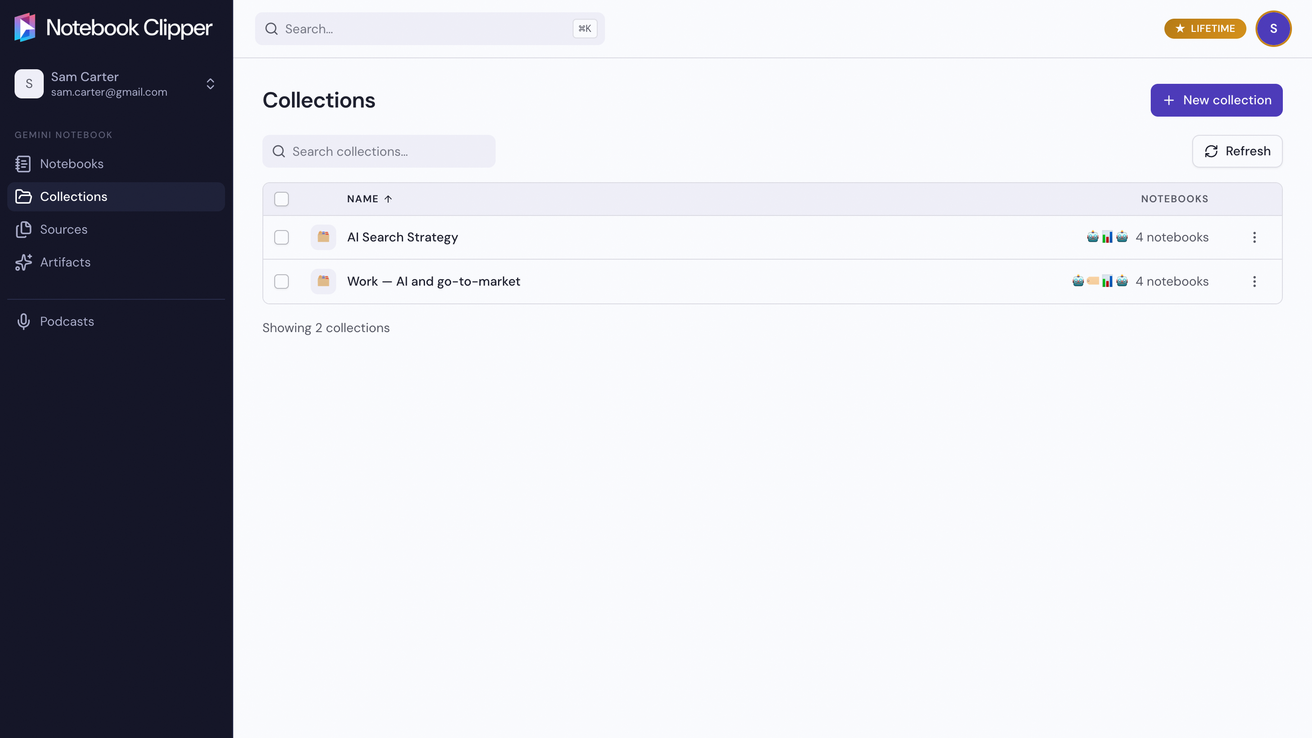
Deschide aplicația la Colecții
În aplicația Notebook Clipper, dă clic pe Colecții în bara laterală.
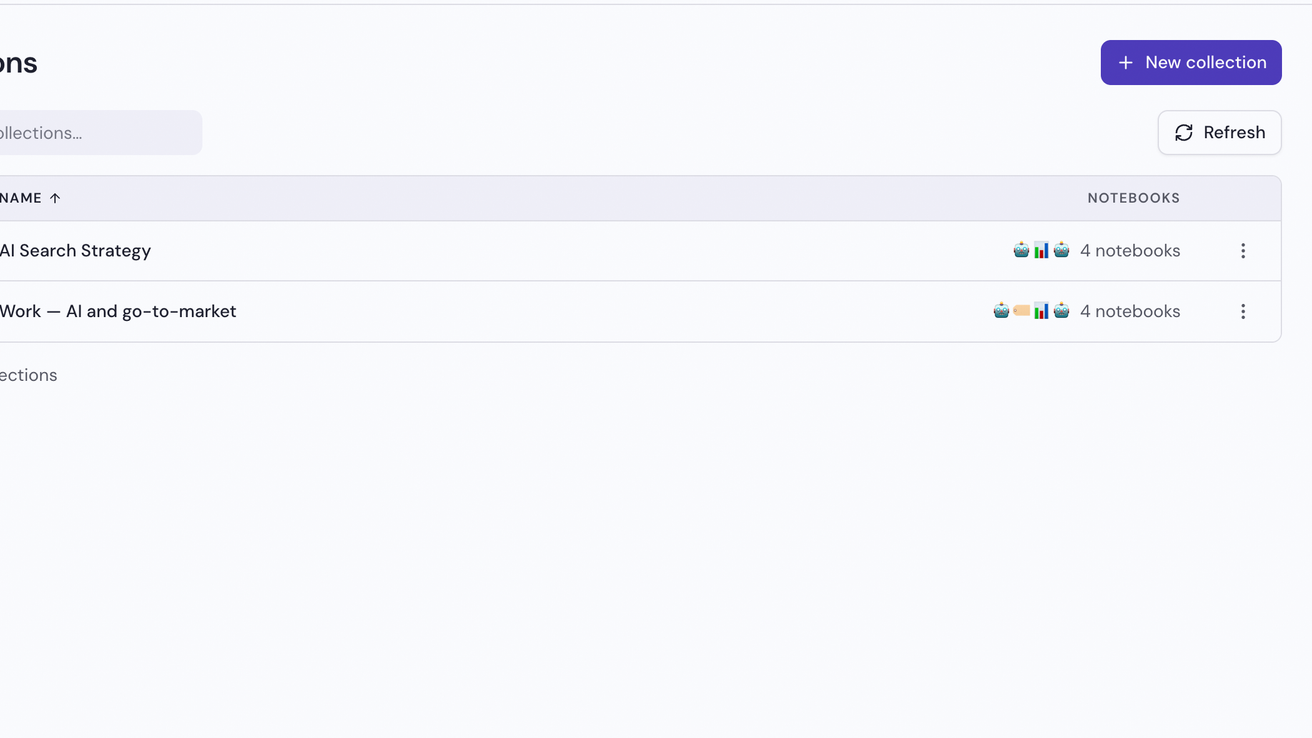
Dă clic pe Colecție nouă
Butonul se află în partea din dreapta sus a paginii.
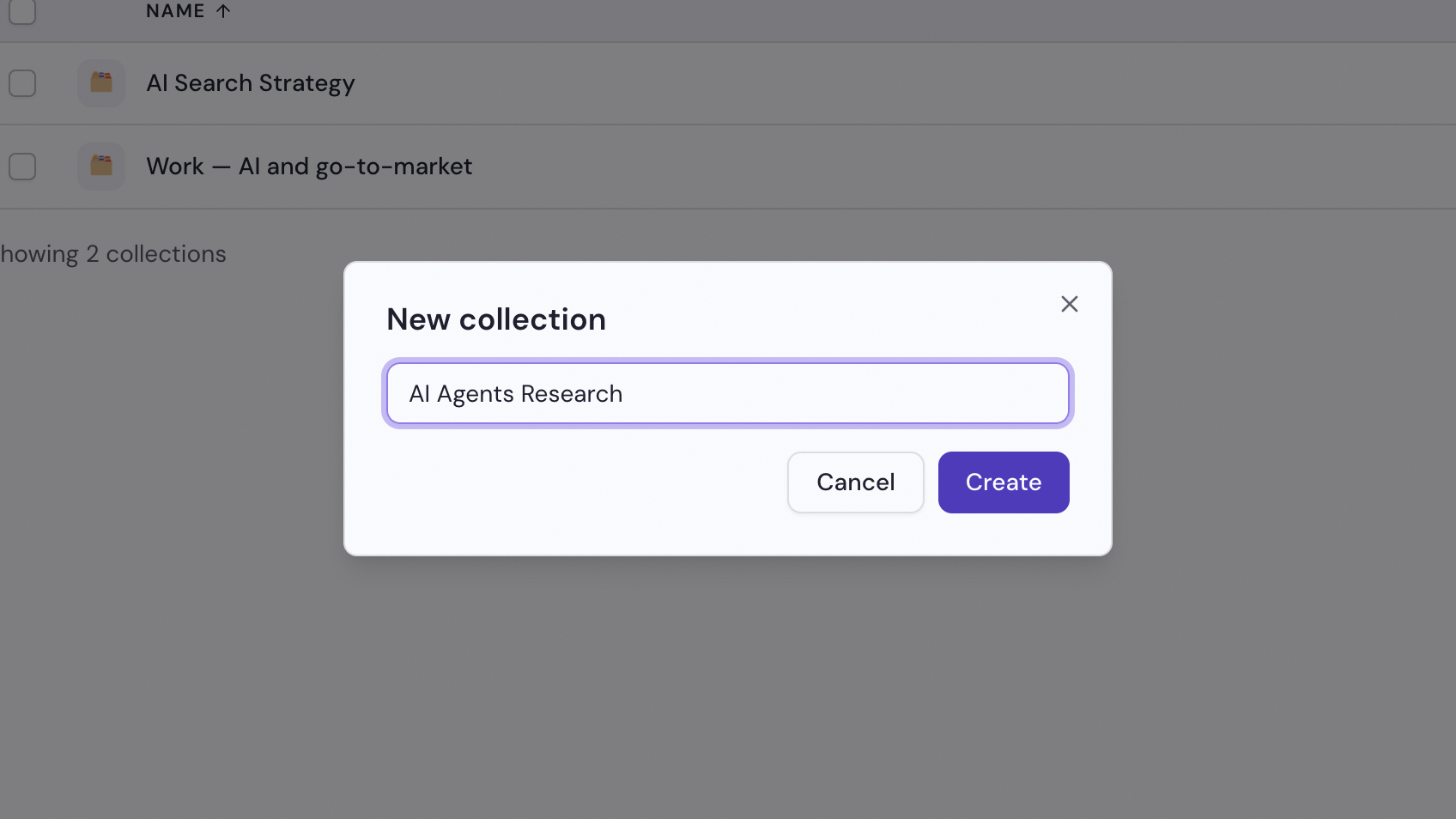
Introdu un nume, apoi dă clic pe Creează
Introdu un nume care să arate ce reunește colecția, un subiect de cercetare, un curs sau un proiect, apoi dă clic pe Creează. Noua colecție se deschide goală, pregătită pentru primele blocnotesuri.
Adaugă blocnotesuri într-o colecție
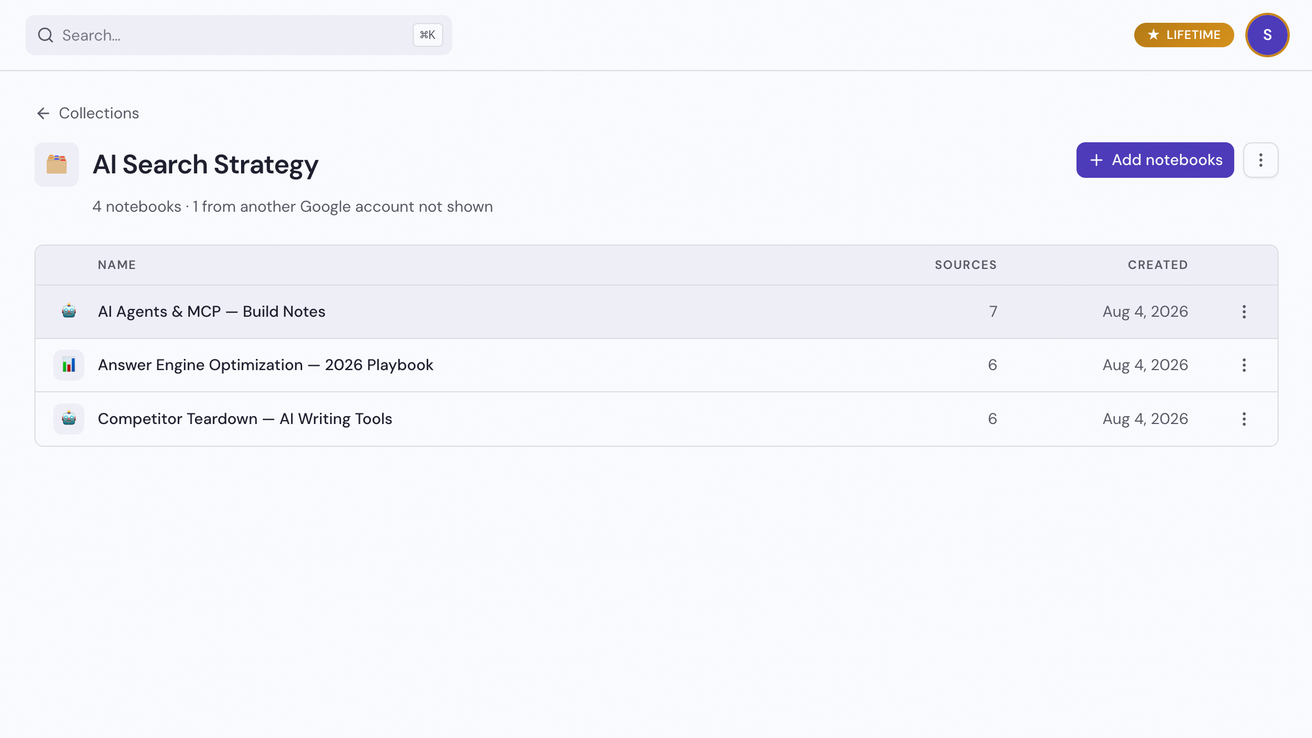
Deschide colecția, apoi dă clic pe Adaugă blocnotesuri
În dreapta se deschide un panou care afișează blocnotesurile pe care le poți adăuga.
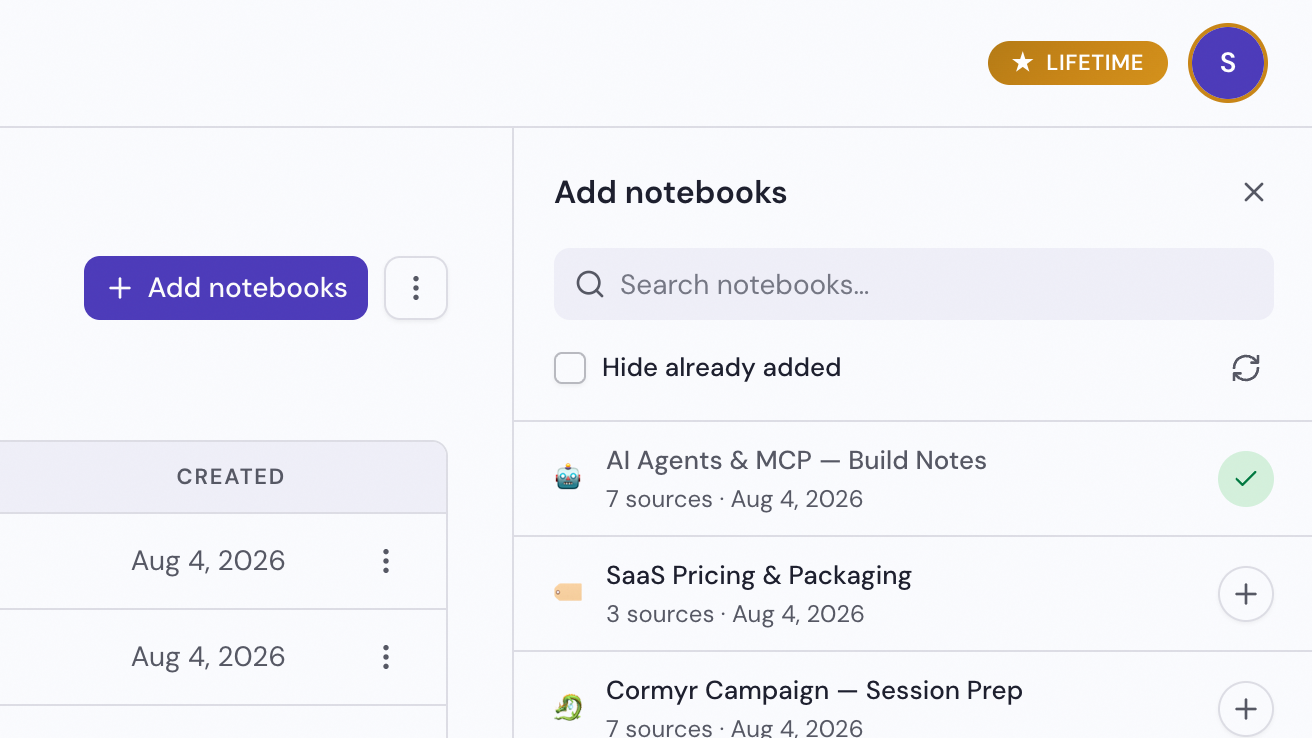
Dă clic pe Adaugă pentru fiecare blocnotes
Este pictograma plus de la capătul din dreapta al rândului, iar blocnotesul este adăugat imediat în colecție. Elimină din colecție, în rândul unui blocnotes de pe pagina colecției, îl scoate din nou.
Redenumește sau șterge o colecție
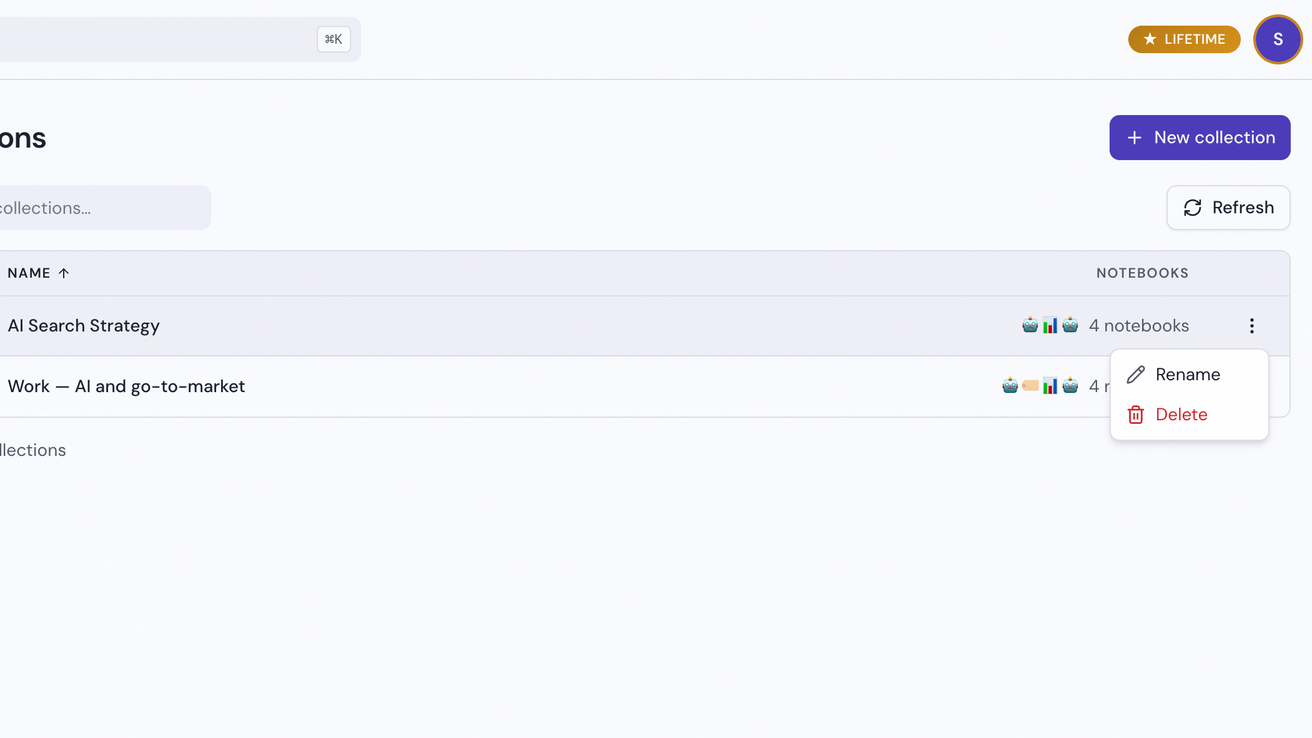
Dă clic pe Mai multe în rândul colecției, apoi pe Redenumește sau Șterge
Mai multe este pictograma cu trei puncte de la capătul din dreapta al rândului de pe pagina Colecții, iar același meniu se află în partea din dreapta sus a paginii colecției. Pentru Șterge, trebuie să confirmi.