Онови вже додану розмову
Розмова триває після того, як ти її додаси. Notebook Clipper може замінити джерело в Gemini Notebook (раніше NotebookLM) поточною розмовою замість додавання другого, щоб у блокноті було одне джерело на розмову. Для оновлення потрібен план Pro.
Оновити джерело
Є два способи оновити розмову в Gemini Notebook.
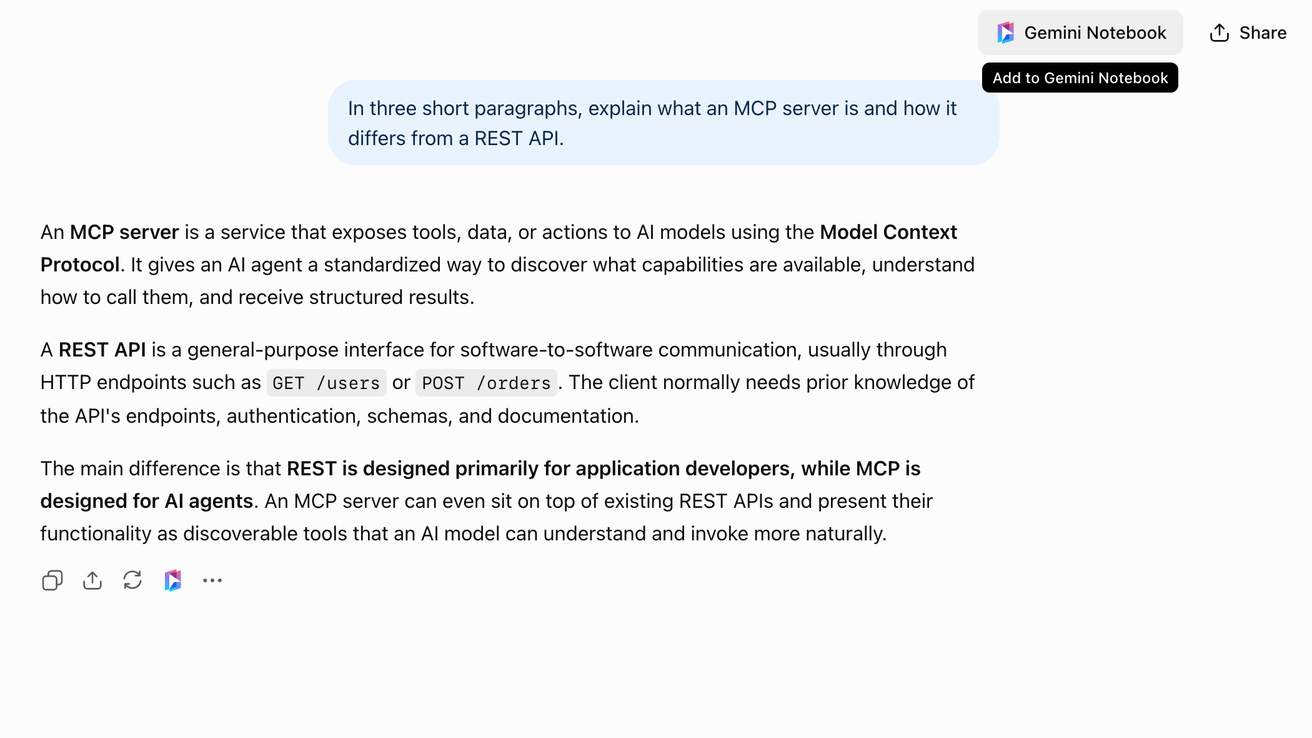
Натисни
 Gemini Notebook у заголовку
Кнопка розташована в заголовку розмови, ліворуч від кнопки «Поділитися». У Gemini вона розташована ліворуч від меню розмови. Відкриється діалогове вікно «Додати до блокнота».
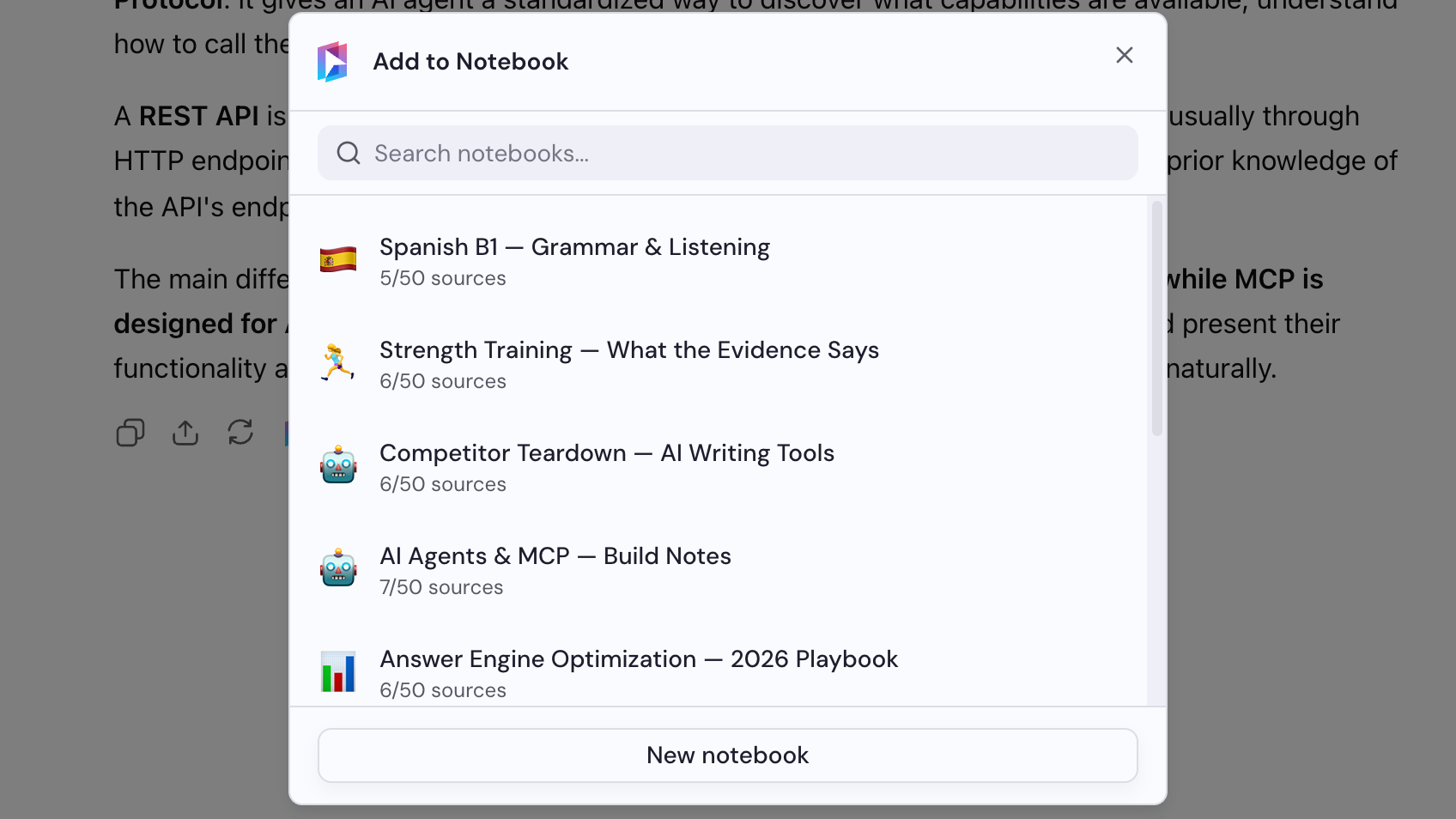
Вибери блокнот, до якого ти його додав
У діалозі «Додати до блокнота» вибери блокнот, у якому збережено додане раніше джерело.
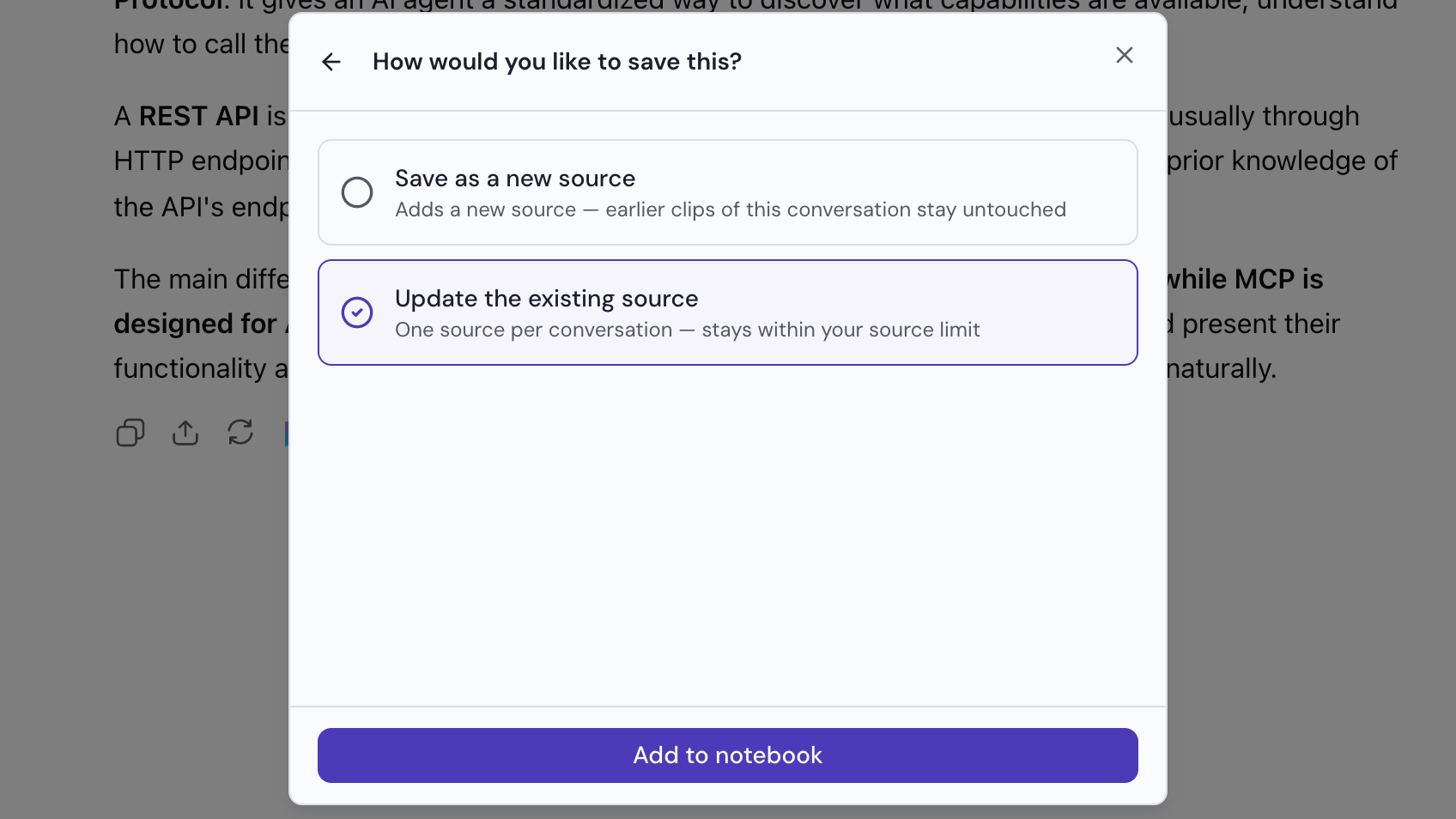
Вибери «Оновити існуюче джерело»
Діалог запитає, як ти хочеш це зберегти. Вибери «Оновити існуюче джерело», а потім натисни «Додати до блокнота». Джерело, створене під час попереднього додавання цієї розмови, буде замінено поточним.