Spravuj své kolekce
Kolekce v aplikaci Notebook Clipper ti pomůžou uspořádat rostoucí počet sešitů, takže sešity ke kurzu, klientovi nebo výzkumnému projektu zůstanou pohromadě místo toho, aby se rozptýlily v dlouhém seznamu. Jeden sešit může být ve více kolekcích. Smazáním kolekce odstraníš jen seskupení, sešity zůstanou.
Vytvoření kolekce
Otevři aplikaci v části Kolekce
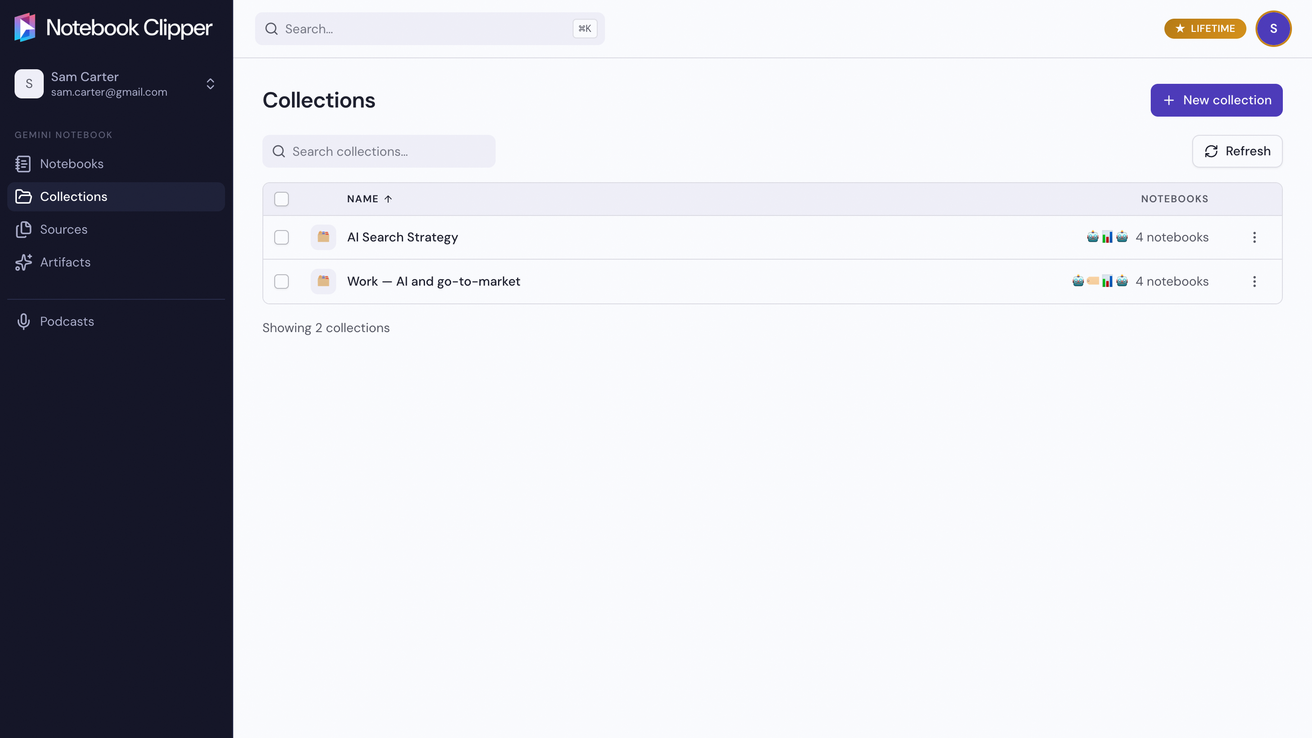
V aplikaci Notebook Clipper klikni v postranním panelu na Kolekce.
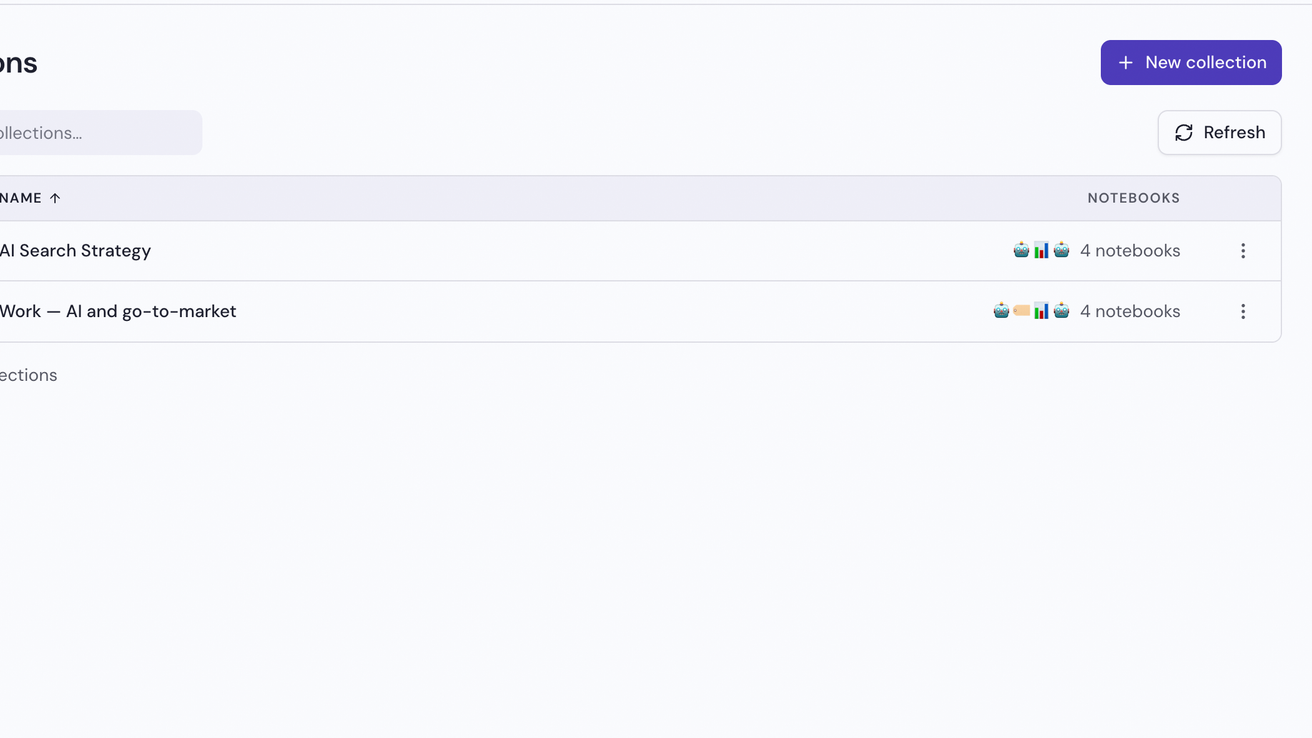
Klikni na Nová kolekce
Tlačítko najdeš vpravo nahoře na stránce.
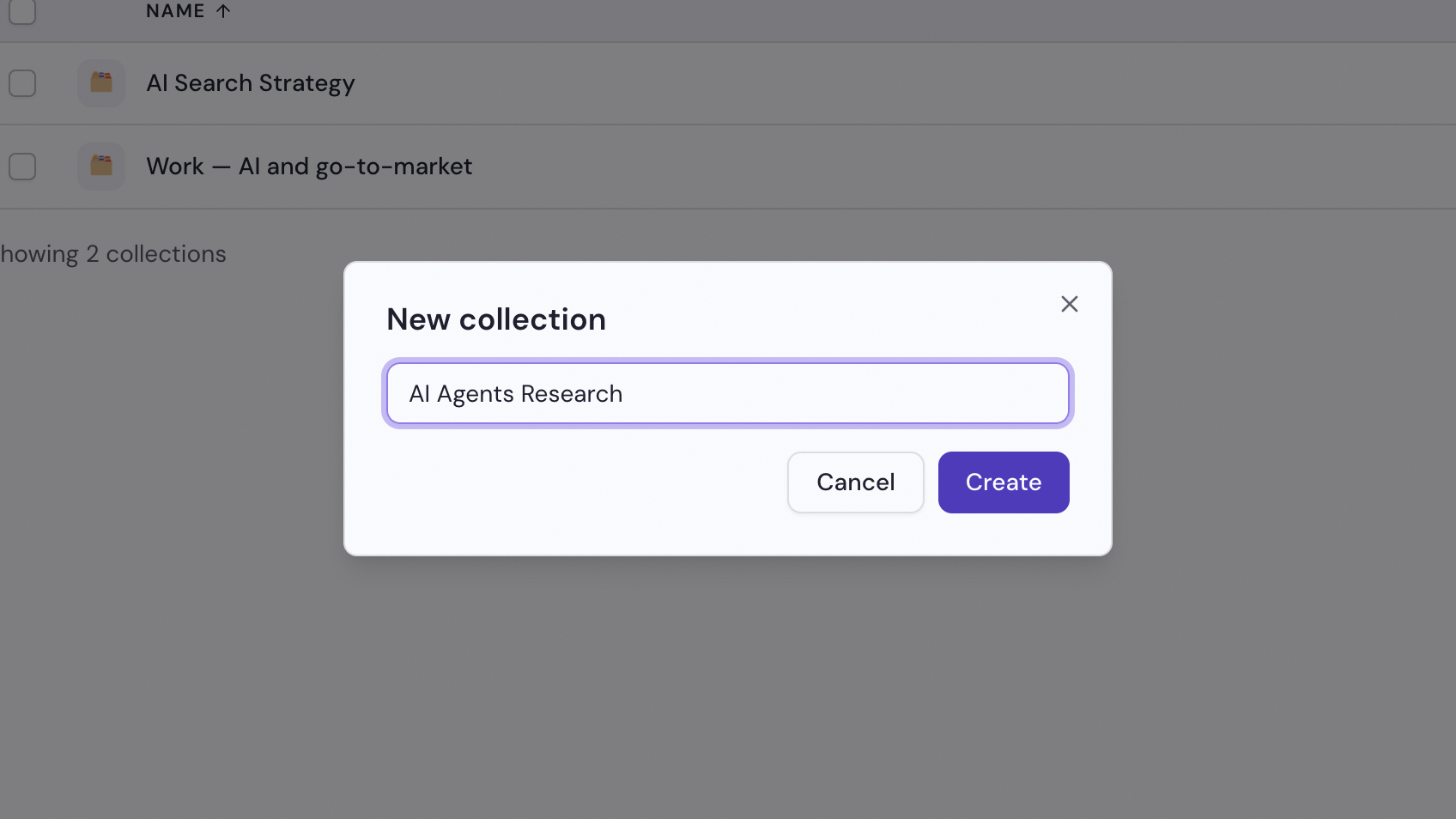
Zadej název a klikni na Vytvořit
Zadej název, který popisuje, co kolekce obsahuje, třeba téma výzkumu, kurz nebo projekt, a klikni na Vytvořit. Nová kolekce se otevře prázdná a bude připravená na první sešity.
Přidání sešitů do kolekce
Otevři kolekci a klikni na Přidat sešity
Vpravo se otevře panel se seznamem sešitů, které můžeš přidat.
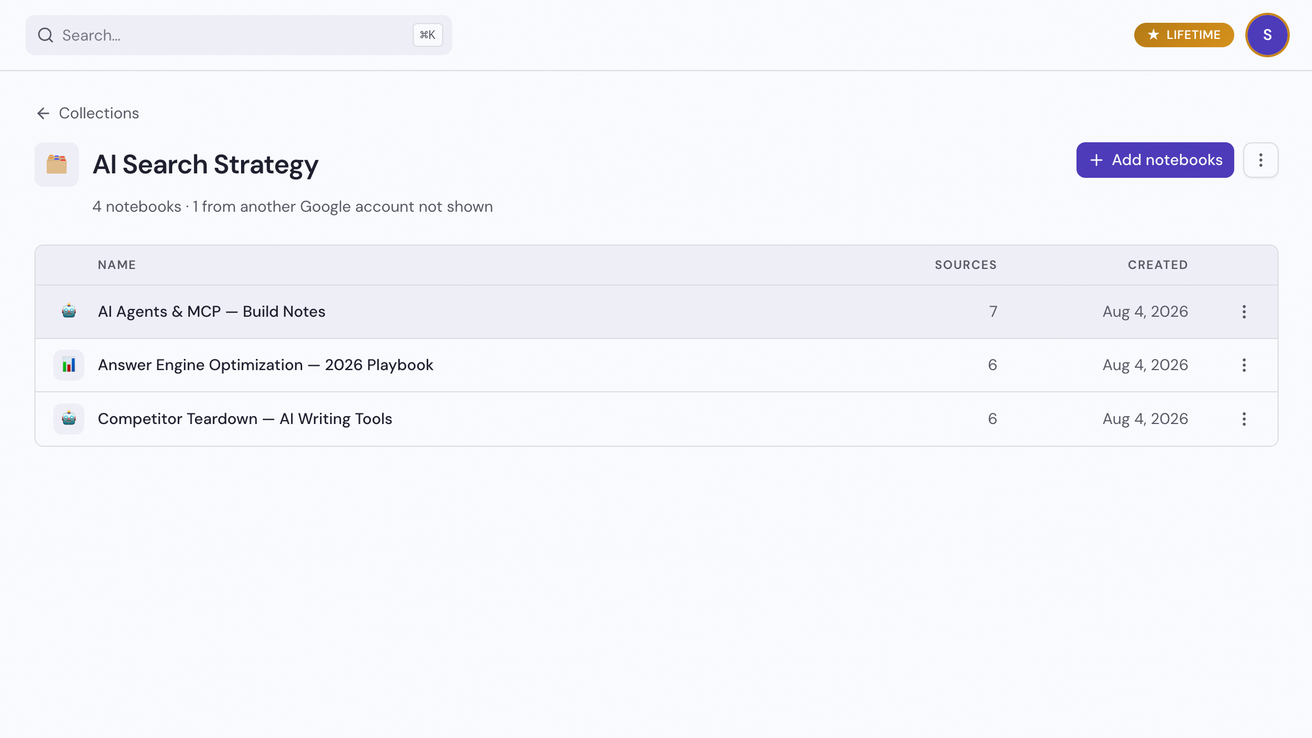
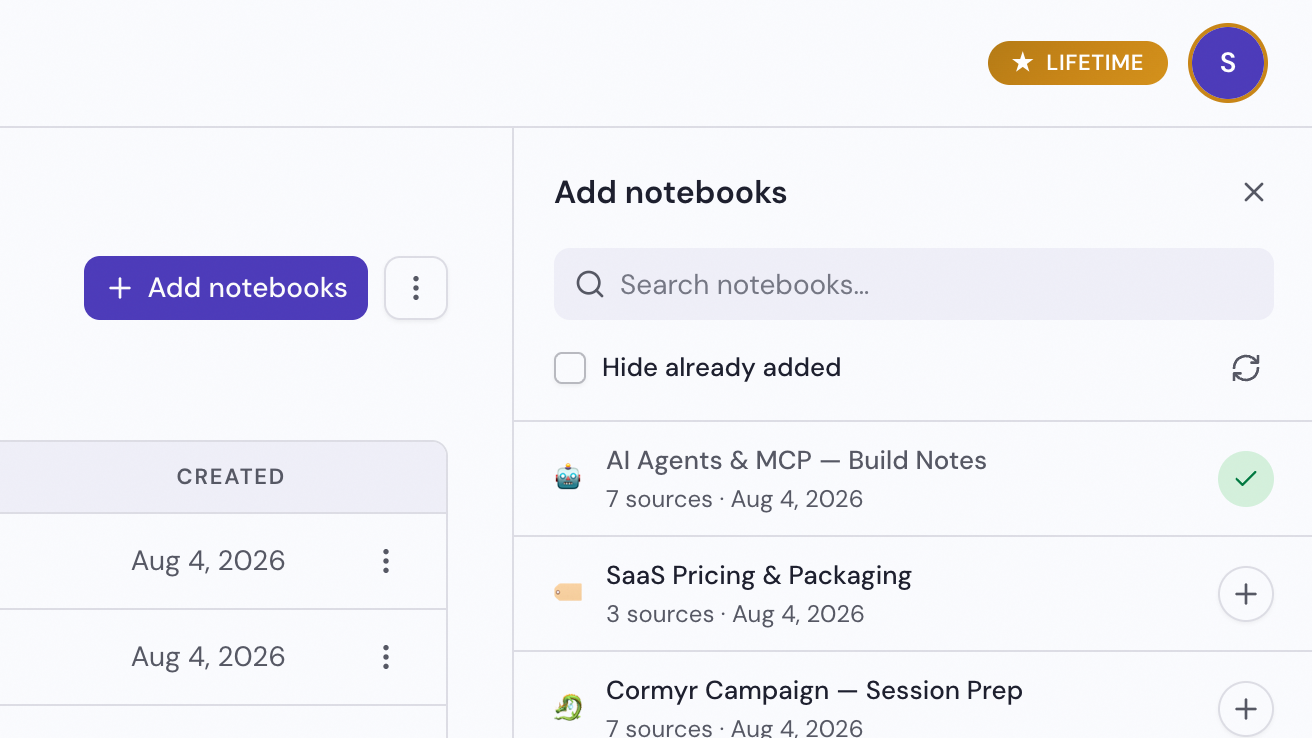
Klikni u každého sešitu na Přidat
Je to ikona plus na pravém konci řádku a sešit se do kolekce přidá okamžitě. Volba Odebrat z kolekce v řádku sešitu na stránce kolekce ho zase odebere.
Přejmenování nebo smazání kolekce
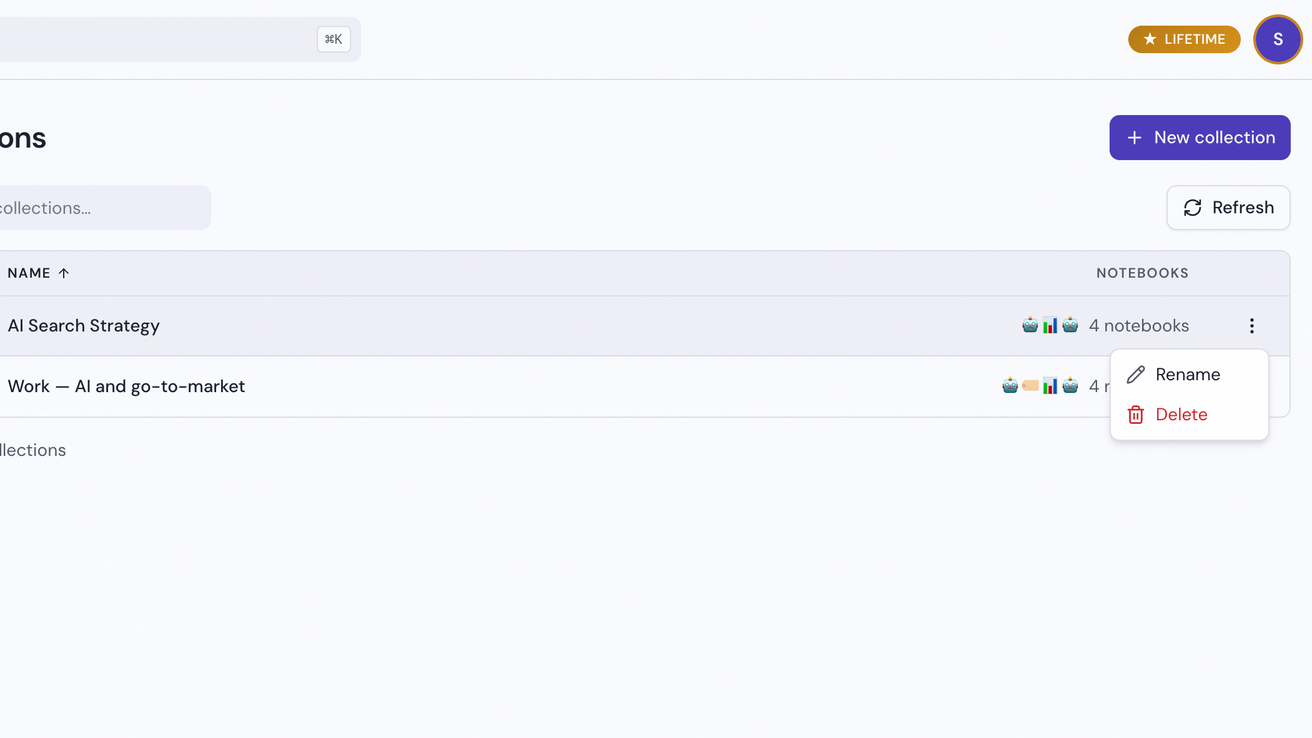
Klikni u kolekce na Další a pak na Přejmenovat nebo Smazat
Další je ikona tří teček na pravém konci řádku na stránce Kolekce. Stejnou nabídku najdeš vpravo nahoře na stránce dané kolekce. Při mazání musíš akci potvrdit.