


Spravuj své sešity
Notebook Clipper zobrazuje v aplikaci i postranním panelu všechny sešity účtu Google, který používáš s Gemini Notebook (dříve NotebookLM), a nabízí na obou místech stejné možnosti: vytvořit, přejmenovat, smazat nebo otevřít sešit v Gemini Notebook. Smazaný sešit se smaže z Gemini Notebook i se svými zdroji a tuto akci nelze vrátit zpět.
Správa sešitů
Sešity můžeš spravovat na dvou místech.
Otevři aplikaci v části Sešity
V aplikaci Notebook Clipper klikni v postranním panelu na Sešity.
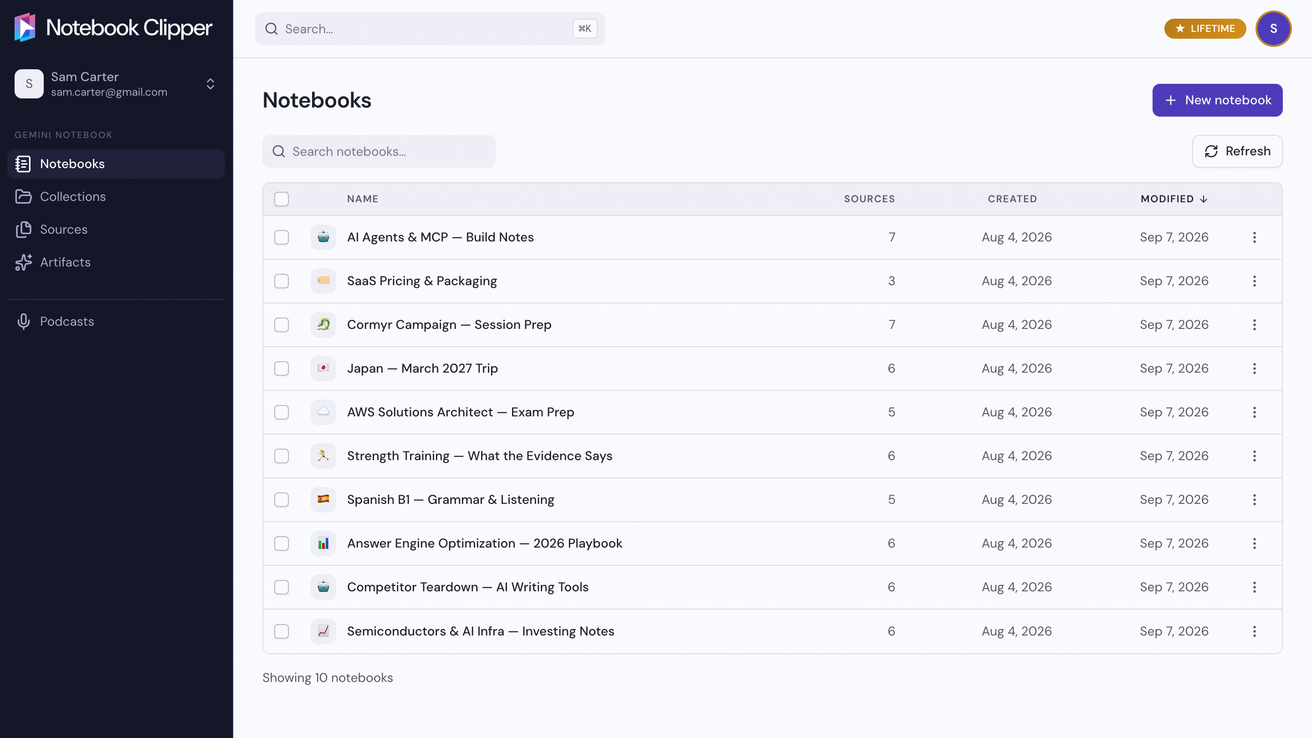
Nový sešit vytvoříš kliknutím na Nový sešit
Tlačítko najdeš vpravo nahoře na stránce. Zadej název a klikni na Vytvořit.
Sešit přejmenuješ nebo smažeš kliknutím na Další v jeho řádku
Další je ikona tří teček na pravém konci řádku. V nabídce můžeš sešit také otevřít v Gemini Notebook.
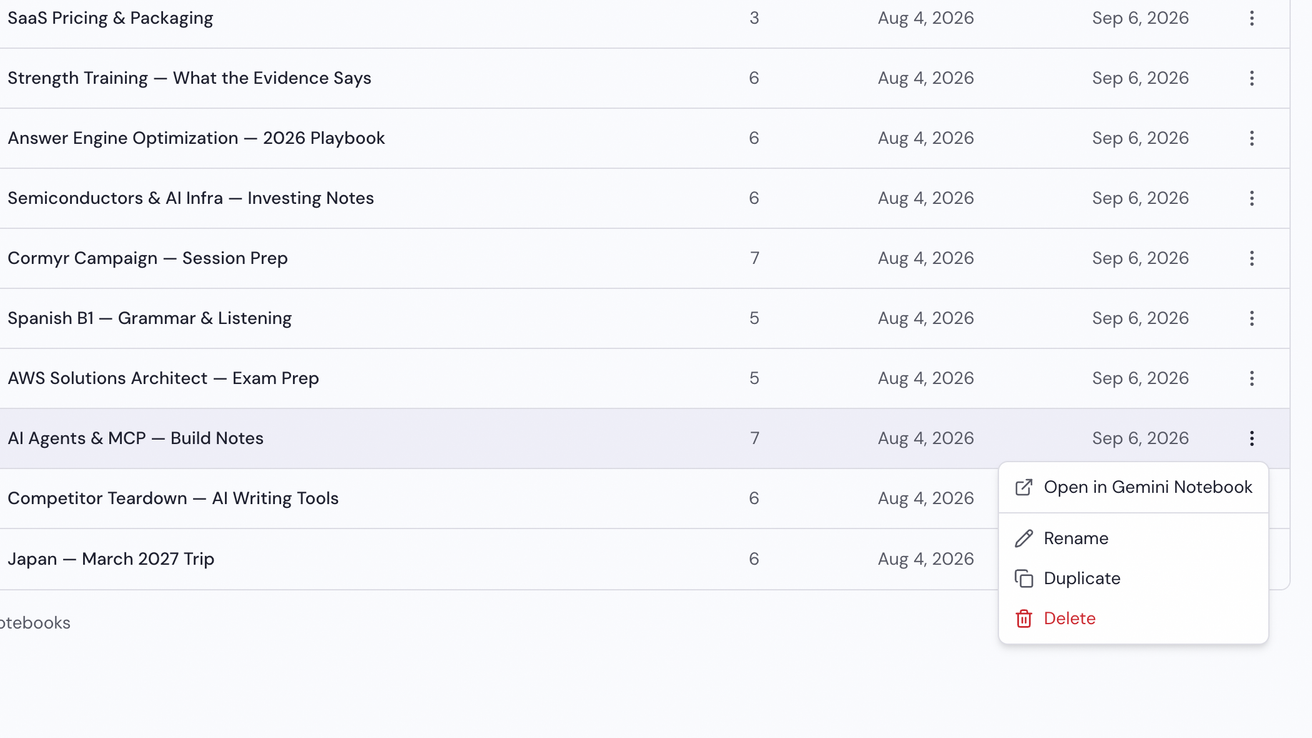
Zadej nový název nebo potvrď smazání
Po kliknutí na Přejmenovat zadáš nový název a uložíš ho tlačítkem Uložit. Po kliknutí na Smazat musíš potvrdit, že se sešit a všechny jeho zdroje smažou z Gemini Notebook.