I-update ang pag-uusap na naidagdag mo na
Nagpapatuloy ang isang pag-uusap pagkatapos mo itong idagdag. Maaaring palitan ng Notebook Clipper ang source sa Gemini Notebook (dating NotebookLM) ng kasalukuyang pag-uusap sa halip na magdagdag ng pangalawa, para magkaroon ng isang source bawat pag-uusap ang notebook. Kailangan ng Pro plan para sa pag-update.
I-update ang source
May dalawang paraan para mag-update ng pag-uusap sa Gemini Notebook.
I-click ang
 Gemini Notebook sa header
Nasa header ng pag-uusap ang button, sa kaliwa ng Share. Sa Gemini, nasa kaliwa ito ng menu ng pag-uusap. Bubukas ang dialog na Idagdag sa Notebook.
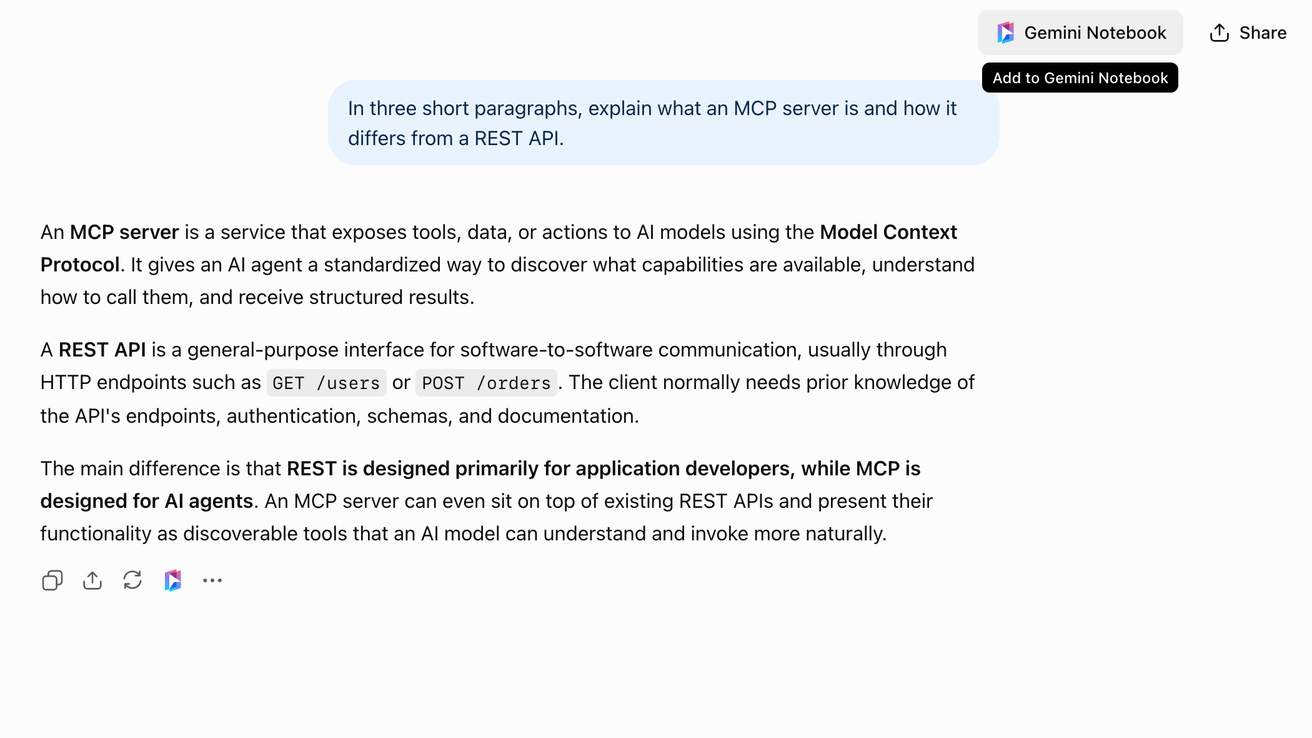
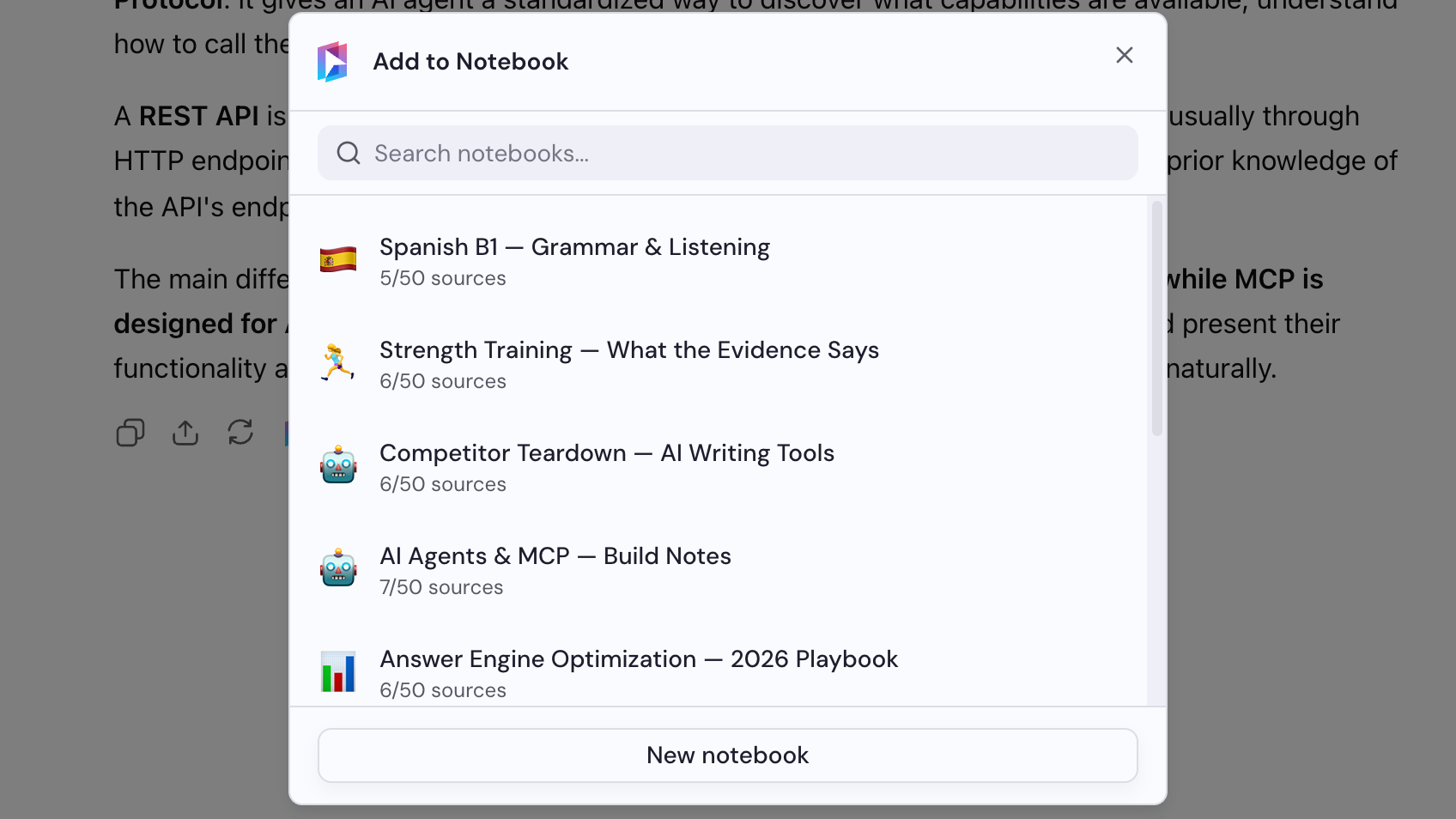
Piliin ang notebook na pinaglagyan mo nito
Piliin ang notebook na pinaglagyan mo dati ng source, sa dialog na Idagdag sa Notebook.
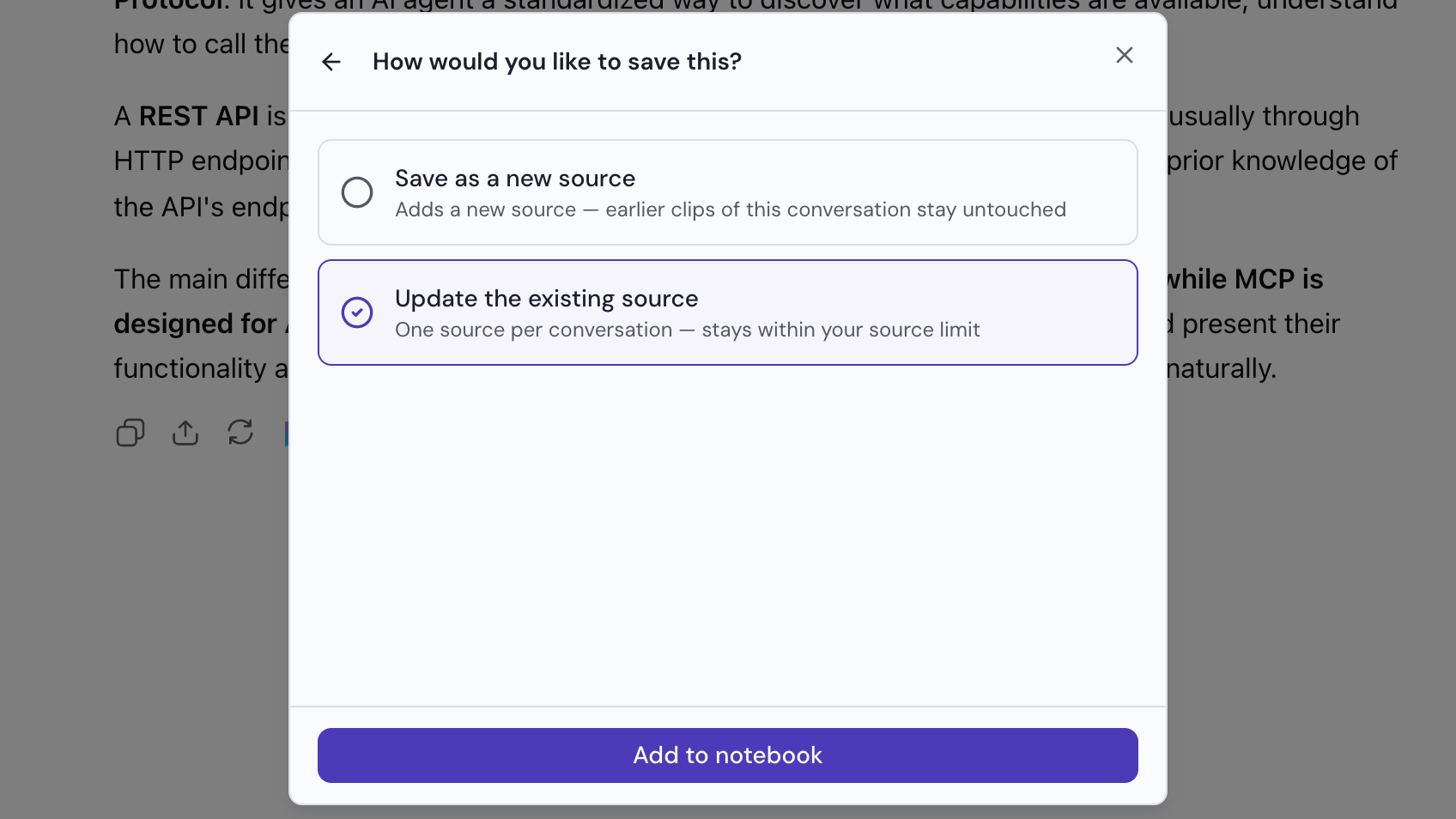
Piliin ang I-update ang umiiral na source
Itatanong ng dialog kung paano mo ito gustong i-save. Piliin ang I-update ang umiiral na source, pagkatapos ay i-click ang Idagdag sa notebook. Papalitan ng kasalukuyang source ang source mula sa huli mong pagdagdag ng pag-uusap na ito.